












- ゲーミングPCを延長コード・電源タップに接続すること自体は問題ないが、合計消費電力の上限を把握しておくことが重要
- 壁のコンセント1口あたりの上限は一般的に1500Wとされており、他の家電との「同時使用」に注意が必要
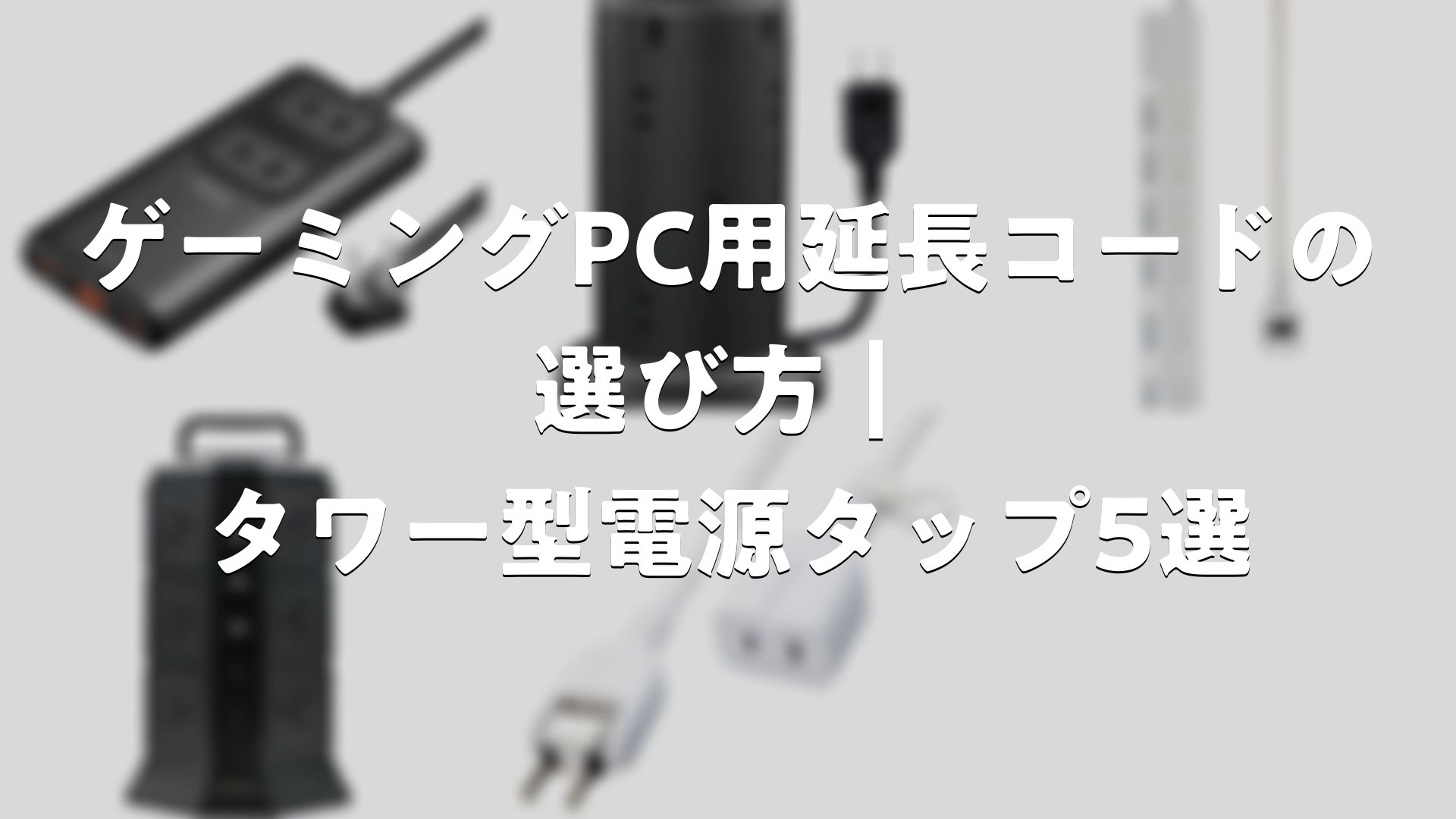
- デスク周りではタワー型の電源タップが省スペースで扱いやすい
- USB Type-C PD対応や雷ガード(サージ保護)など、ゲーミング環境向けの安全機能を確認したい
- 口数・ケーブル長・設置スペースを事前にチェックしておくと、デスク周りの配線がすっきりまとまる
ゲーミングPCに延長コード・電源タップを使っても大丈夫?基本の考え方
デスクの配置によっては、壁のコンセントとゲーミングPCの距離が離れていて、延長コードや電源タップを使わざるを得ない場面がある。基本的には、ゲーミングPCを電源タップに挿してコンセントに接続すること自体に大きな注意点はないとされている。むしろ、コンセントまでの距離が足りないのにプラグを無理に引っ張って使う方が、プラグの破損や接触不良につながりやすいため避けたいポイントだ。
ゲーミングPC本体の消費電力は、搭載しているグラフィックボードやCPUによって大きく変わる。高性能なグラフィックボードを積んだ構成では、電源ユニット自体の容量も大きくなる傾向があるため、延長コードや電源タップの定格容量にも余裕を持たせておくと安心だ。


延長コード・電源タップを選ぶときに確認したい3つのポイント
ゲーミングPC環境で延長コードや電源タップを選ぶときは、口数・定格容量・安全機能の3点を中心に見ていくと選びやすい。それぞれのポイントを表にまとめた。
| 確認ポイント | 内容 | 目安 |
|---|---|---|
| 口数 | PC本体・モニター・スピーカー・充電器など同時に挿す数 | 6〜12口程度あると余裕がある |
| 定格容量 | 同時に使用できる合計の電力量 | 1500W対応のものが一般的な上限 |
| 安全機能 | 過負荷検知・雷ガード(サージ保護)など | PC周りなら搭載モデルを優先したい |
| ケーブル長 | コンセントからデスクまでの距離 | 2〜3m程度が使いやすいとされる |
| 形状 | タワー型・平置き型・個別スイッチ型など | デスク上下のスペースに合わせて選ぶ |
タコ足配線で気をつけたい注意点
電源タップから複数の機器に電源を分ける、いわゆる「タコ足配線」自体は、家庭で広く行われている使い方だ。ただし、ゲーミングPC環境では以下の点を意識しておくと安心感が高まる。
また、ホコリがたまりやすい床置きのタップは、定期的に乾いた布で清掃しておくと安心だ。デスク下の配線スペースにタップを置く場合は、通気性を確保し、カーペットや布団の下に敷き込んで使わないようにする、といった基本的な扱い方も意識しておきたい。
ゲーミングPC環境におすすめの延長コード・電源タップ5選
ここからは、デスク周りで使いやすいタイプを中心に、ゲーミングPC環境向けの延長コード・電源タップを紹介する。
サンワサプライ タワー型電源タップ USB Type-C PD対応モデル

自立するタワー型のため、デスクの上に置いても場所を取りにくいのが特徴。USB Type-C PDポートを備えたタイプなら、スマートフォンやコントローラーの充電もまとめて行える。コンセント口とUSBポートが分かれて配置されているモデルが多く、太めのACアダプターを挿しても隣の差込口をふさぎにくい設計になっている。
エレコム タワー型12個口電源タップ(1500W対応)

口数の多さを重視するなら、12個口クラスのタワー型が候補になる。ゲーミングPC本体・モニター・スピーカー・マイク・充電器など、周辺機器が多い環境でも余裕を持って接続できる。合計1500Wまでの対応を明記しているモデルが多く、定格容量の目安が分かりやすいのも選びやすいポイントだ。
ELPA 雷ガード機能付き電源タップ

落雷時の異常な電圧上昇から接続機器を守るサージ保護機能を搭載したタイプ。集中スイッチ付きで、使わないときはまとめてオフにできるため、待機電力を抑えたい人にも向いている。USBポートを備えたモデルもあり、ゲーミングPC以外のガジェット充電にも使える汎用性がある。
プリンストン タワー型OAタップ

やや価格帯は上がるものの、耐久性や作りのしっかりした印象があると評価されているタワー型タップ。USB Type-C PDの高出力(65W前後)に対応したモデルもあり、ノートPCやハンドヘルドのゲーミング機器を充電しながら使う環境にも向いている。差込口が360度回転するタイプなど、太いプラグが集まりやすいゲーミングデスクでも扱いやすい工夫がされているモデルが多い。
サンワサプライ フラットタイプ延長コード

床に這わせても目立ちにくい、薄型のフラットケーブルタイプの延長コード。デスク下から壁のコンセントまでの距離がある場合や、ケーブルを足で踏んでしまいやすい床配線の環境に向いている。口数は少なめのシンプルなモデルが中心のため、タワー型の電源タップと組み合わせて、延長距離を確保する使い方がしやすい。
デスク周りの配線をすっきりまとめるコツ
延長コードや電源タップを選んだあとは、配線そのものの取り回しも意識すると、デスク周りの見た目と使いやすさが大きく変わる。
- ケーブルトレーやデスク裏の収納バスケットを使い、電源タップを浮かせて設置する
- 結束バンドやケーブルクリップで、使用頻度の低いケーブルをまとめておく
- モニターアームやPCスタンドの脚元など、死角になりやすい場所に電源タップを固定する
特にゲーミングPCは、電源ケーブルに加えてモニター用のケーブル、周辺機器のUSBケーブルなど本数が多くなりやすい。延長コードや電源タップを選ぶ段階で、将来的に周辺機器を増やす可能性も考えて、口数に少し余裕を持たせておくと買い替えの手間を減らせる。
まとめ
ゲーミングPCに延長コードや電源タップを使うこと自体は、一般的な使い方として問題はない。大切なのは、壁コンセントの上限である合計1500W程度を意識しながら、必要な口数・定格容量・安全機能を備えたモデルを選ぶことだ。タワー型は省スペースで扱いやすく、USB Type-C PD対応や雷ガード機能付きのモデルを選べば、ゲーミングPC以外の周辺機器もまとめて安心して使える環境が作れる。配線の取り回しまで意識して整えれば、デスク周りの見た目と快適さの両方が向上する。
ゲーミングPC用延長コードの選び方|タワー型電源タップ5選【2026年】をまとめました
延長コード・電源タップ選びでは、口数・定格容量・安全機能の3点を軸に、設置スペースに合った形状を選ぶことが基本になる。タワー型でUSB Type-C PDや雷ガードを備えたモデルを中心に候補を絞り、実際の消費電力をワットチェッカーなどで確認しながら、余裕を持った容量のものを選んでおくと、ゲーミングPC環境を長く安心して使い続けられる。