








デュアルモニター環境でSteamのゲームを起動したら、意図していないサブモニターに画面が表示されてしまう——これはPCゲーマーのあいだで非常によくある悩みです。本記事では、原因の切り分け方から具体的な直し方、さらに快適なマルチモニター環境を作るためのおすすめ機材まで、実用的な視点でまとめました。
- 最初に確認すべきはWindowsの「メインディスプレイ」設定で、多くのケースはここが原因
- フルスクリーン直後にズレる場合はウィンドウモードで一度移動させるのが手早い
- ゲーム側のディスプレイ出力設定やボーダレスウィンドウモードも要チェック
- SteamのBig Picture モードを使っている場合は専用の表示設定がある
- 再発防止にはグラフィックドライバーの更新とケーブル・配置の見直しが効果的
Steamゲームがサブモニターに表示される主な原因
サブモニターにゲーム画面が出てしまう現象は、単一の原因ではなく複数の要素が絡み合って起きることが多いとされています。大きく分けると、OS側の表示設定、ゲーム側の出力設定、グラフィックドライバーの挙動の3つに分類できます。
ポイント: Windowsがどのモニターを「メインディスプレイ」として認識しているかが、新しく起動するアプリやゲームの表示先を決める大きな要因になっていると評価されています。
特に、モニターを新しく追加したり、ケーブルの差し替えやPCの再起動を行ったタイミングで、意図せずメインディスプレイの設定が切り替わってしまうケースが多いという声があります。また、フルスクリーンモードとウィンドウモードの切り替え時に、ゲームが「最後にフォーカスがあったモニター」を表示先として選んでしまう仕様のゲームも存在するとされています。


直し方1: Windowsのメインディスプレイ設定を確認する
最も確実性が高いとされる対処法が、Windowsの「ディスプレイ設定」でメインとして使うモニターを明示的に指定し直すことです。
手順の目安
- デスクトップ上で右クリックし「ディスプレイ設定」を開く
- ゲームを表示したいモニターの番号をクリックして選択する
- 画面を下にスクロールし「これをメインディスプレイにする」をオンにする
- 設定を保存し、一度Steamとゲームを再起動する
この設定は見落とされがちですが、サブモニターにゲームが出てしまう現象の大半がここで解決すると評価されています。モニターの配置(左右のどちらに置いているか)がズレていると、マウスカーソルの移動方向と画面の対応がおかしくなるので、ディスプレイ設定内のアイコンをドラッグして実際の物理的な配置と一致させておくことも合わせて確認したいポイントです。
直し方2: ウィンドウモードに切り替えてから移動させる
フルスクリーンでゲームを起動した瞬間にサブモニターへ切り替わってしまう場合は、いったんウィンドウモードにしてから正しいモニターへ手動で移動させる方法が効果的とされています。
注意点: この方法はその場しのぎの対処であり、次回起動時に再び同じ現象が起きる可能性があります。恒久的な解決には他の方法と併用するのがおすすめです。
- ゲーム起動中にAlt + Enterキーを押してウィンドウモードに切り替える
- ウィンドウのタイトルバーをドラッグし、表示したいモニターへ移動させる
- 再度Alt + Enterでフルスクリーンに戻す
ウィンドウモードへの切り替えに対応していないゲームもあるため、その場合は次に紹介するゲーム内設定やボーダレスウィンドウモードの活用を検討しましょう。
直し方3: ゲーム内のディスプレイ設定を見直す
多くのPCゲームには、グラフィック設定のなかに「出力先モニター」や「ディスプレイ」を選択する項目が用意されています。この設定がゲーム起動のたびにリセットされてしまうケースも報告されているため、設定を変更したあとに一度ゲームを再起動して定着しているか確認するのがおすすめです。
ボーダレスウィンドウモードが安定しやすい理由
フルスクリーン表示は特定のモニターにしっかり固定される一方、モニター切り替えの柔軟性が低い傾向があります。一方でボーダレスウィンドウモードは、通常のウィンドウと同様にドラッグで移動できるため、マルチモニター環境では扱いやすいと評価されています。
設定項目の名称はゲームによって「Display」「Monitor」「出力ディスプレイ」など表記が異なるため、見当たらない場合はグラフィック設定全体をひと通り確認してみましょう。
直し方4: SteamのBig Pictureモードの表示設定を確認する
SteamのBig Picture モードを使っている場合、通常のデスクトップモードとは別に「優先ディスプレイ(Preferred Display)」という設定項目が存在します。Big Picture経由でゲームを起動している場合は、こちらの設定もあわせて見直す必要があります。
確認手順の目安
- Steamを起動し、右上のBig Pictureアイコンからモードに入る
- 設定メニューから「ディスプレイ」関連の項目を開く
- 表示したいモニターを優先ディスプレイとして指定する
なお、この設定はBig Pictureモードを継続して使い続けていないと反映されにくいという声もあるため、通常のデスクトップモードとBig Pictureモードを行き来する使い方をしている方は、挙動の違いに注意しておくとよいでしょう。
直し方5: グラフィックドライバーの更新とケーブル・配置の見直し
ここまでの方法で解決しない場合は、グラフィックドライバーが古くなっていることが原因になっているケースも考えられます。NVIDIA・AMDいずれの場合も、最新版のドライバーに更新したうえで、コントロールパネル内の「複数のディスプレイの設定」から各モニターの配置やメインに設定するディスプレイを見直すと改善につながることがあります。
知っておきたいこと: 安価なHDMIケーブルや古い規格のケーブルを使っていると、モニターの性能(高リフレッシュレートやHDRなど)が正しく発揮されず、認識順序がおかしくなる一因になるとも評価されています。接続規格にも気を配ると、表示トラブル全般の予防につながります。
また、モニターの物理的な配置と、OS上でのディスプレイ番号の並び順が一致しているかも見落としやすいポイントです。ディスプレイ設定の「識別」機能を使って、どの番号がどのモニターに対応しているかを確認し、必要であればアイコンをドラッグして並び順を実際の配置に合わせましょう。
快適なマルチモニター環境づくりにおすすめのアイテム
表示トラブルの再発を防ぎ、より快適にゲームを楽しむためには、モニターやケーブルそのものを見直すのも一つの手です。ここでは、サブモニター用途として評価されているアイテムを紹介します。
アイリスオーヤマ 23.8インチ フルHD ゲーミングモニター

作業用やチャット確認用のサブモニターとして扱いやすいサイズ感が評価されています。価格を抑えつつも応答速度に配慮した設計で、メインモニターと組み合わせたデュアル構成の入門用としてバランスが良いという声があります。
JAPANNEXT 27インチ 144Hz ゲーミングモニター
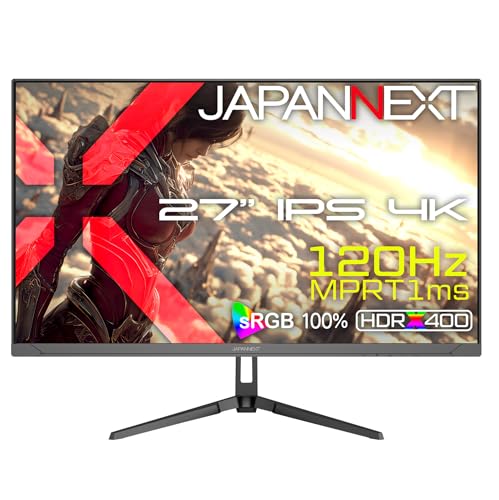
メイン・サブどちらにも使える汎用性の高さが特徴とされ、高リフレッシュレートに対応している点が好意的に評価されています。デュアルモニター環境でどちらの画面でも滑らかな表示を保ちたい場合に向いているモデルです。
Anker PowerExpand 8-in-1 USB-C ドッキングステーション

複数のディスプレイ出力端子を備えたドッキングステーションで、ノートPCでマルチモニター環境を組む際の接続安定性が評価されています。出力端子の規格が明確なため、認識順序のトラブルを減らす効果が期待できるという声もあります。
エレコム 高速HDMIケーブル 4K/144Hz対応

高リフレッシュレートやHDR表示に対応したケーブル規格を採用しており、安価なケーブルで起きがちな認識不良や表示不安定の予防につながるとされています。サブモニターを増設する際のケーブル選びで迷った場合におすすめです。
モニターアーム デュアルディスプレイ対応 クランプ式

メインとサブのモニターの位置関係を柔軟に調整できるアームは、物理的な配置とOS側のディスプレイ番号を一致させやすくする効果もあります。高さや角度の微調整がしやすい製品は、長時間のゲームプレイでも姿勢を保ちやすいと評価されています。
まとめ
Steamゲームがサブモニターに表示されてしまう現象は、多くの場合Windowsのメインディスプレイ設定か、ゲーム側の出力先設定が原因になっています。まずはディスプレイ設定でメインモニターを指定し直し、それでも解決しない場合はウィンドウモードでの移動、ゲーム内設定の見直し、Big Pictureモードの優先ディスプレイ確認、グラフィックドライバーの更新という順番で一つずつ試していくのが効率的です。あわせてケーブルやモニターアームなどの機材面を見直すことで、表示トラブル自体が起きにくい環境を整えることもできます。マルチモニター環境は一度しっかり設定しておけば、ゲームプレイだけでなく動画の確認やチャットとの併用など、日々の快適さを大きく高めてくれます。
Steamゲームがサブモニターに出る時の直し方5選をまとめました
原因の切り分けはOS設定・ゲーム設定・ドライバーの3段階で考えると分かりやすく、まずはWindowsのメインディスプレイ設定から確認するのが近道です。それぞれの対処法を順番に試すことで、サブモニターへの意図しない表示を防ぎ、思い通りのモニターでゲームを楽しめる環境を整えられます。