
















- ゲーミングモニターの内蔵スピーカーは2W前後の出力が主流で、手軽さは魅力だが低音や定位感には限界がある
- 足音や銃声の方向を聞き分けたいFPS・格闘ゲームでは外付けスピーカーやサウンドバーとの併用が効果的
- 作業用途や配信の音声確認など「ながら用途」では内蔵スピーカーだけでも十分なケースが多い
- 設置スペースを抑えたいならモニター下に収まるサウンドバー型、定位感を重視するならブックシェルフ型が候補になる
- PCとの接続方法(ステレオミニ/USB/Bluetooth)によって遅延や音質の傾向が変わるため事前確認が安心
ゲーミングモニターの内蔵スピーカーはどこまで使える?
ゲーミングモニターを選ぶとき、パネルのリフレッシュレートや応答速度に注目が集まりがちだが、内蔵スピーカーの有無も日々の使い勝手を大きく左右するポイントだ。多くのゲーミングモニターに搭載されているスピーカーは1W〜2W程度の出力を2ch分備える構成が主流で、ボイスチャットの声や環境音を最低限聞き取れるレベルに設計されている。
配信サイトの動画確認、通知音のチェック、簡単なボイスチャットなど「音があれば困らない」程度の用途では内蔵スピーカーだけで完結させやすい。ケーブル1本減らせる手軽さは大きなメリットだ。
一方で、モニター内部という限られたスペースにスピーカーユニットを収める構造上、低音域の再現や音の広がりには限界がある。重低音を伴う爆発音や、左右の細かな定位差を聞き分けたい場面では物足りなさを感じやすい。
内蔵スピーカーはモニターの背面や下部にユニットが配置されることが多く、音が机や壁に反射してこもった印象になりやすい。設置場所によって聞こえ方が変わる点は覚えておきたい。


内蔵スピーカーが強いゲーミングモニターの選び方
内蔵スピーカーを重視してゲーミングモニターを選ぶなら、出力ワット数とドライバー構成を確認するのが基本だ。カタログ上に「2W×2」「5W×2」といった表記があるモデルを選べば、標準的な内蔵スピーカーより聞き取りやすさが向上する。
| タイプ | 出力目安 | 向いている用途 |
|---|---|---|
| 標準的な内蔵スピーカー | 1〜2W×2 | 通知音・簡易的な音声確認 |
| 高出力内蔵スピーカー | 3〜5W×2 | 動画視聴・カジュアルなプレイ |
| 外付けスピーカー/サウンドバー | 10W以上 | FPS・音楽鑑賞・映画鑑賞 |
ASUS TUF Gaming VG27AQ3A

27インチのゲーミングモニターで、2Wのドライバーを2基内蔵している点が特徴。高リフレッシュレート対応でありながら価格帯を抑えたモデルとして評価されており、内蔵スピーカーがあることで別途スピーカーを用意する手間を省きたい人に向いている。
アイ・オー・データ GigaCrysta EX-GDU271JAD

国内メーカーのゲーミングモニターで、内蔵スピーカーの搭載に加えて操作性の良さでも評価されている。デスク周りをすっきりまとめたいユーザーから支持されているモデルで、初めてゲーミングモニターを導入する人の選択肢にも入りやすい。
アイ・オー・データ miniLEDゲーミングモニター EX-GDQ271JLAQ
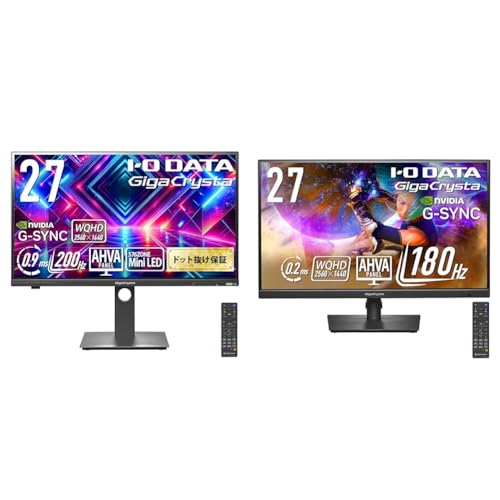
映像面のコントラスト表現に強みを持つminiLEDパネルを採用しつつ、スピーカーも内蔵した一台。映像のクオリティを重視しつつ、スピーカーは補助的に使いたいという層に向いている。
Dell S2725HS

27インチIPSパネルで色再現性に優れ、5Wのスピーカーを2基搭載しているのが特徴。内蔵スピーカーとしては比較的余裕のある出力で、映像の色域とスピーカー出力のバランスを両立させたいユーザーに支持されている。
FPS・格闘ゲームでは外付けスピーカーが差を生む理由
対戦系のゲームでは、足音や着弾音の方向をどれだけ正確に聞き分けられるかがプレイの精度に直結する。内蔵スピーカーはユニット同士の距離が近く音の広がりが狭いため、左右の定位感を掴みにくい傾向がある。外付けスピーカーであれば設置間隔を自分で調整できるため、耳との距離や角度を最適化しやすい。
FPSや格闘ゲームで定位感を重視するなら左右独立型のブックシェルフスピーカー、RPGやアクションゲームで迫力を重視するならサウンドバー型が相性が良いとされている。
もちろんヘッドセットという選択肢もあるが、長時間の装着による負担や、配信・通話を交えたマルチタスクでは外部スピーカーの方が扱いやすい場面も多い。用途に応じて使い分けるのが現実的だ。
用途別・外付けスピーカーの選び方
ロジクール G560 LIGHTSYNC PC GAMING SPEAKERS

2.1chの構成でサブウーファーを備え、低音の迫力を確保しやすいゲーミングスピーカー。画面と連動したライティング機能も搭載しており、ゲーミング環境全体の雰囲気づくりにもひと役買う。
Razer Nommo Chroma

コンパクトな設置面積ながら重低音を意識した設計のスピーカーで、デスク上のスペースを圧迫しにくい。左右独立の配置がしやすく、FPSでの定位確認を重視するユーザーから選ばれている。
Creative Pebble V3

USB接続で手軽に導入できる小型スピーカー。価格を抑えつつ内蔵スピーカーからのステップアップを狙いたい場合の入門的な選択肢として扱いやすい。
ステレオミニ接続は手軽だが遅延はほぼ気にならないレベル、USB接続はノイズの影響を受けにくいというそれぞれの特徴がある。Bluetooth接続は配線を減らせる一方、機種によってはわずかな遅延が発生する場合があるため、対戦ゲーム中心の環境では有線接続が安心という声もある。
サウンドバー型という第三の選択肢
内蔵スピーカーの手軽さと外付けスピーカーの音質を両立させたい人には、モニター下に設置するサウンドバー型も候補になる。横幅の広いスピーカーユニットを1本にまとめているため、机の上の設置面積を最小限に抑えながら音の広がりを確保できるのが特徴だ。
ゲーミングモニターのスタンド部分にサウンドバーを設置するレイアウトであれば、配線もモニター周りにまとめやすく、デスク全体をすっきり見せられるのもメリットだ。
設置・接続のポイント
外付けスピーカーやサウンドバーを導入する際は、設置場所によって聞こえ方が変わることを踏まえておきたい。
左右のスピーカーとリスニングポジションを正三角形に近づけると定位感が安定しやすいとされている。モニターの両脇に均等に配置するだけでも聞こえ方が変わるため、一度試してみる価値がある。
また、PC側のオーディオ設定で出力先を切り替え忘れると内蔵スピーカーから音が出てしまうケースもあるため、外付けスピーカーを導入したら出力設定の確認もあわせて行っておくと安心だ。
まとめ
ゲーミングモニターのスピーカーは、内蔵か外付けかで一長一短がある。手軽さを求めるなら高出力な内蔵スピーカーを備えたモデルを選ぶのが近道であり、対戦ゲームでの定位感や映像作品の迫力を重視するなら外付けスピーカーやサウンドバーとの組み合わせが力を発揮する。まずは自分がどんなジャンルのゲームを中心にプレイするのかを整理し、それに合ったスピーカー環境を選んでいくと、日々のプレイ体験がより快適になっていくはずだ。
ゲーミングモニターのスピーカー事情|内蔵と外付けの選び方をまとめました
内蔵スピーカーは手軽さと省スペース性が魅力だが、出力や定位感には限界がある。FPSや格闘ゲームで音の方向を重視するなら外付けスピーカー、映像作品や音楽を楽しみたいならサウンドバー型といったように、プレイスタイルに合わせて音響環境を選ぶことで、ゲーミングモニターの性能をより引き出しやすくなる。設置場所や接続方式にも気を配りながら、自分に合った組み合わせを見つけてほしい。