













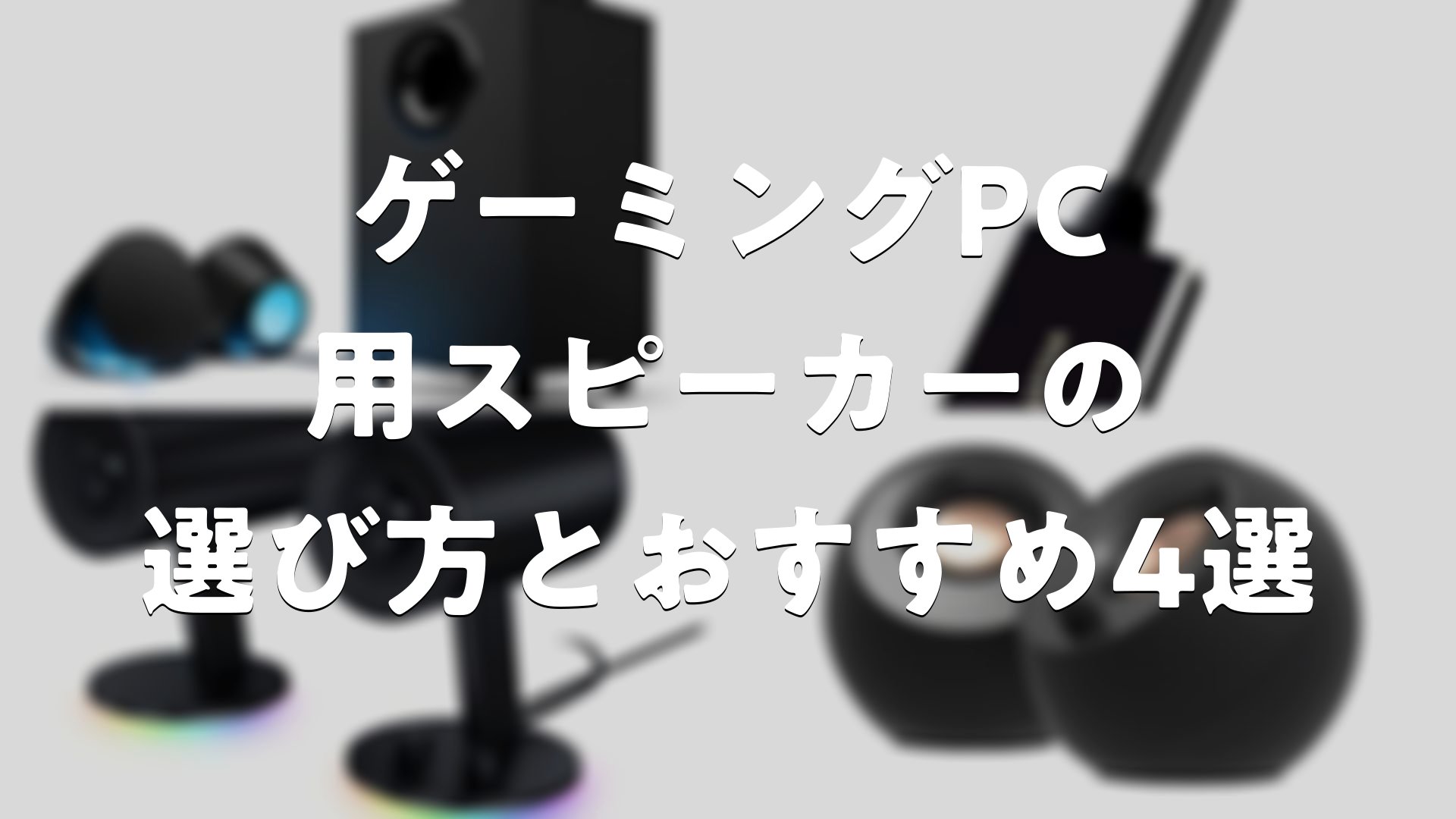
- ゲーミングPC用スピーカーは「ch数」「出力(W)」「接続方式」「設置スペース」の4点で選ぶと失敗しにくい
- FPSなど足音の方向を聞き分けたい対戦ゲームはヘッドセットの方が分があるとされ、スピーカーは映画・音楽・配信視聴向きの性格が強い
- デスクが狭い場合はサウンドバー型やコンパクトUSBスピーカー、低音の迫力を重視するならサブウーファー付きの2.1chモデルが候補になる
- RGB発光付きのゲーミングスピーカーは、ゲームの画面やLEDキーボードと連動させられる機種もある
- 音漏れが気になる環境では、ボリューム固定・時間帯を意識した使い方も合わせて検討したい
ゲーミングPCにスピーカーを合わせるメリットと注意点
ゲーミングPCの音響環境を整える手段としては、ヘッドセットが主流に見られがちだが、長時間のプレイや動画視聴、配信の音声を楽しむ場面ではスピーカーの方が耳への負担が少なく快適という声が多い。耳を塞がないため蒸れや圧迫感が気にならず、friends通話や作業中のBGM再生にも向いている。
ポイント: スピーカーは「部屋全体に音を広げる」用途に強く、対戦系のFPSで足音の位置を正確に聞き分けたい場面では、音の定位がはっきりしやすいヘッドセットの方が評価されている。ゲームジャンルによって使い分けるのが現実的な選択になる。
一方で注意したいのは音漏れだ。集合住宅や家族と同居している環境では、深夜のプレイや大音量での視聴は周囲への配慮が必要になる。ボリュームの上限を決めておく、イヤホン・ヘッドセットとスピーカーを場面ごとに切り替えるといった工夫が実用的とされている。


選び方のポイントを整理する
ゲーミングPC用スピーカーは種類が多く、何を基準に選べばいいか迷いやすい分野でもある。ここでは代表的な4つの比較軸を整理する。
| 比較軸 | 特徴 | 向いている人 |
|---|---|---|
| 2.0ch(ステレオ) | 左右2台構成でシンプル・省スペース | デスクを広く使いたい人 |
| 2.1ch(サブウーファー付き) | 低音域が広がり立体感が出やすい | 映画・BGM・爆発音を楽しみたい人 |
| サウンドバー型 | モニター下に1台で収まる | デスクをすっきりさせたい人 |
| コンパクトUSB型 | 価格が手頃でケーブルも少ない | まずは手軽に試したい人 |
出力(W)の目安: デスクで使う距離感であれば、左右合計で5〜10W程度あれば十分な音量が確保しやすいとされる。数十W以上の製品は迫力は増すが、音量を上げすぎると近隣への音漏れにもつながりやすいので、使用環境に合わせて選びたい。
接続方式も見落としたくない項目だ。USB接続はPC側でボリュームやイコライザー調整がしやすく、RGBライティングや仮想サラウンドなどの機能をフルに使える機種が多い。3.5mmジャックはシンプルで対応機器が広く、PC以外の機器にもつなぎやすい。Bluetoothはケーブルが減らせる反面、音の遅延がわずかに発生する場合があるため、映像とのズレが気になる人はUSBや有線接続を優先した方が安心だ。
ゲーミングPCにおすすめのスピーカー4選
ここからは、ゲーミング用途での評価や特徴がわかりやすい代表的なモデルを、タイプ別に4つ紹介する。デスクの広さや予算、重視したい音の方向性に合わせて参考にしてほしい。
Logicool G560

2.1chでRGBライティングも楽しみたい人向け。サブウーファーと左右の衛星スピーカーで構成され、ゲーム画面の色味と連動した発光が可能なモデルとして知られている。
Logicool G560は、下向きに音を出すサブウーファーと2台の衛星スピーカーを組み合わせた2.1ch構成のゲーミングスピーカーだ。ライティングは4つのゾーンに分かれており、約1,680万色の中から表現を選べる。USB接続時にはRGBライティングやサラウンド機能をフルに活用できる仕様で、3.5mmやBluetooth接続にも対応しているため、接続方法を環境に合わせて選べる柔軟さも評価されている。
低音の迫力があり、アクション映画やBGMを楽しみたい用途、デスク周りを光らせて雰囲気を出したい人に向いている一台だ。スピーカー自体の音質面やソフトウェアの使い勝手については改善を望む声もあるが、ライティングの演出が高く評価されているという意見も見られる。
Creative Sound BlasterX Kratos S5

コストを抑えつつ2.1chの迫力を求める人向け。同クラスのライバル機と比べて価格が控えめな点が評価されているモデルだ。
Creative Sound BlasterX Kratos S5は、サブウーファーを備えた2.1ch構成のゲーミングスピーカーで、同価格帯の競合モデルと比較されることの多い一台だ。レビューの中では、上位モデルに近い満足度を、より抑えた価格で得られる選択肢として紹介されることが多い。低音の広がりとコストバランスを両立したい人に向いている。
初めてゲーミング用のスピーカーを導入する人にも扱いやすく、価格と性能のバランスの良さが選ばれる理由のひとつになっている。
Razer Nommo Chroma

サブウーファーなしでシンプルにまとめたい人向け。2.0ch構成でデスクの占有面積を抑えられる。
Razer Nommo Chromaは、独立したサブウーファーを持たない2.0ch構成のゲーミングスピーカーだ。そのためデスク上に置く際の面積が抑えられ、見た目もすっきりまとまりやすい。RGBライティングを備えており、他のRazer製デバイスを使っている場合はライティングの雰囲気を統一しやすい点も魅力になる。
低音の量感よりも設置のしやすさや省スペース性を重視したい人、ライティング込みでデスク環境の統一感を出したい人に向いている選択肢だ。
Creative Pebble V3

とにかく手軽に始めたい人向け。コンパクトな2.0ch構成で、価格も抑えられた入門向けモデルとして知られている。
Creative Pebble V3は、USB接続を基本としたコンパクトなステレオスピーカーで、ゲーミングスピーカーの入門機として選ばれることが多いモデルだ。価格が抑えられている一方で、PCのデスク周りに置くには十分な音量と音の広がりが確保されており、「とりあえずPCに外部スピーカーをつないでみたい」という最初の一台としても扱いやすい。
見た目もシンプルで、ライティングなどの演出よりも省スペースと手軽さを優先したい人に向いている。
設置・使い方のコツ
スピーカーを導入したあとの置き方や使い方次第で、聞こえ方は大きく変わる。いくつかのコツを押さえておきたい。
左右対称に置く: モニターを挟んで左右のスピーカーを対称に配置すると、音の定位が安定しやすい。片側だけモニタースタンドに隠れるような置き方は、音の広がりが偏る原因になりやすい。
サブウーファーは床置きでもOK: 2.1chモデルのサブウーファーはデスク下や足元に置いても低音の広がりが得られやすい。デスクの省スペース化にもつながる。
場面に合わせて音量を調整する: ゲームプレイ中とBGM再生時で適切な音量は異なる。音量をワンタッチで調整できる機種を選んでおくと、場面ごとの切り替えがスムーズになる。
また、ヘッドセットとスピーカーを両方持っておき、対戦系のゲームはヘッドセット、映像作品やのんびりプレイはスピーカーといった使い分けをしている人も多い。用途によって最適な音響機器は変わるため、1つに絞り込まず組み合わせて使うのも実用的な選択だ。
まとめ
ゲーミングPC用のスピーカーは、ch数・出力・接続方式・設置スペースという4つの軸で整理すると選びやすくなる。低音の迫力を求めるなら2.1ch、デスクをすっきりさせたいならサウンドバーやコンパクトなUSB型が候補になる。RGBライティングで雰囲気を演出したいか、価格と手軽さを優先したいかによっても最適なモデルは変わってくる。今回紹介した4モデルは、それぞれ異なる強みを持つ代表例として参考にしてほしい。対戦系のゲームではヘッドセットの方が音の定位を聞き分けやすいとされているため、プレイするジャンルに合わせてスピーカーとヘッドセットを使い分けるのもおすすめだ。
ゲーミングPC用スピーカーの選び方とおすすめ4選をまとめました
スピーカー選びは、音質だけでなく設置スペースや接続方式、普段プレイするゲームのジャンルまで含めて考えると失敗しにくい。この記事で紹介した比較軸とモデルを参考に、自分のデスク環境やプレイスタイルに合った一台を見つけてほしい。