
















ゲーミングPCを起動した途端にファンが唸り始めて会話や動画の音が聞こえなくなる、夜に作業していると家族から「うるさい」と言われる——こうした悩みを抱えるユーザーは少なくありません。重い処理をするゲーミングPCは発熱量が大きいため、ある程度のファン音は避けられませんが、原因を正しく見極めれば静音化できる余地は十分にあります。
- ファン音の多くはホコリの蓄積による冷却効率の低下が原因になっている
- 「キーン」という高い音はファンではなく電源やグラフィックボードの振動音の場合がある
- 掃除・エアフロー見直し・ソフト設定だけで改善するケースも多い
- 効果が薄い場合は静音ファンやCPUクーラーへの交換が有効な選択肢になる
- ケースそのものを防音設計のモデルに変えるという手段もある
ファンの音がうるさくなる主な原因
ゲーミングPCの稼働中に聞こえる音は、大きく分けると以下のように整理できます。重い3Dゲームを起動したときだけ急に音が大きくなる場合は、CPUやグラフィックボードの温度上昇に合わせてファンの回転数が上がっている自然な反応であることが多いとされています。一方で、アイドル状態でも常に高い音が続く場合は、ホコリの蓄積やファン自体の劣化が疑われます。
| 音の種類 | 考えられる原因 | 対策の方向性 |
|---|---|---|
| 低く太い「ブーン」という音 | ファンの高速回転、ホコリによる冷却効率の低下 | 掃除・静音ファンへの交換 |
| 高く細い「キーン」「ジー」という音 | 電源ユニットやグラフィックボードのコイル鳴き | 負荷の分散、製品自体の見直し |
| カラカラ・ガタガタという異音 | ファンのベアリング劣化、ケーブル干渉 | ケーブル整理、ファン交換 |


まず試したい基本の静音対策
新しいパーツを買う前に、まずは無料でできる対策から始めるのがおすすめです。多くの場合、これだけで音の印象がかなり変わります。
- 設置場所を見直す:壁や家具とケースの間に十分な隙間を空け、吸排気を妨げないようにする
- ケーブルを整理する:ケース内の配線がファンの風の流れを遮ると、余計な回転数アップにつながる
- 室温を下げる:夏場は室温そのものがPCの温度に直結するため、エアコンや換気も効果的
- 不要なバックグラウンド処理を減らす:ブラウザのタブやアプリが多いとCPU負荷が上がり、ファンが回りやすくなる
静音ケースファンに交換して効果を出す
基本対策を試しても音が気になる場合は、ケースファンそのものを静音性重視のモデルに交換する方法が効果的です。同じ風量でも、羽根の形状や軸受けの構造によって音の大きさは大きく変わります。
Noctua NF-P12 redux-1700 PWM
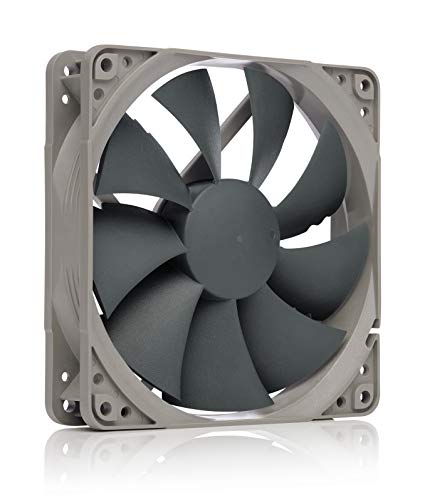
静音ファン市場で評価が高いブランドの定番モデルです。低回転域でもしっかりした風量を保ちつつ、動作音が控えめだという評価が多く寄せられています。既存のケースファンを置き換えるだけで導入できる手軽さも支持されています。
be quiet! Pure Wings 3

ドイツ発の静音PCパーツブランドによるケースファンで、コストと静音性のバランスが良いと評価されています。羽根の形状を工夫することで風切り音を抑える設計になっており、エントリー向けの静音化アイテムとして選ばれることが多いモデルです。
CPUクーラーをアップグレードして発熱そのものを抑える
ファンの音は結局「発熱にどう対応しているか」の結果でもあります。標準付属のCPUクーラーは価格重視で設計されていることが多く、高性能な空冷クーラーや簡易水冷クーラーに交換すると、同じ負荷でもファンの回転数を抑えられる場合があります。
DEEPCOOL AK620

大型のツインタワー構造を採用した空冷CPUクーラーで、冷却性能と静音性の両立を評価する声が多いモデルです。標準クーラーからの交換先として選ばれることが多く、ファンの回転数を抑えつつ温度を安定させやすい点が支持されています。
Corsair iCUE LINK H150i RGB

360mmラジエーターを採用した簡易水冷クーラーで、高負荷時でも温度上昇を緩やかに抑えられると評価されています。発熱の大きいハイエンド構成のゲーミングPCで、ファンの全力回転を避けたい場合の選択肢として人気があります。
静音性能に優れたPCケースを選ぶという選択肢
パーツ単位の対策に加えて、ケースそのものを防音設計のモデルに変えるという方法もあります。側面パネルや上面パネルに吸音材を貼り付けた構造のケースは、内部の音を外に漏らしにくくする効果が期待できます。
Fractal Design Define 7

側面と上面に吸音パネルを備えた静音志向のミドルタワーケースです。パネルを取り外して開放型のエアフローにも切り替えられる柔軟性があり、静音性と冷却性能を状況に応じて選べる点が評価されています。
電源ユニットの「コイル鳴き」への向き合い方
高い「キーン」という音が気になる場合、ファンではなく電源ユニットやグラフィックボードのコイル鳴きが原因になっていることがあります。これは部品の個体差による振動音で、多くの場合は本体の故障を意味するものではないとされています。
改善が見られない場合は、80PLUS認証の高いモデルなど、品質管理に定評のある電源ユニットへの交換を検討する人もいます。電源は故障時のリスクも大きいパーツなので、余裕のある容量のモデルを選んでおくと安心です。
ソフトウェアでファンカーブを調整する
パーツを変えずに試せる方法として、マザーボードメーカー純正のユーティリティソフトでファンカーブを調整する方法があります。温度に対してファン回転数が上がるタイミングや上がり方を緩やかに設定することで、普段使いの場面での音を抑えられます。
まとめ
ゲーミングPCのファンがうるさいと感じたときは、まず音の種類を見極めることが出発点になります。低く太い音ならホコリの蓄積やファンの負荷が原因である可能性が高く、掃除や設置環境の見直しだけで改善するケースも少なくありません。高く細い音が気になる場合は電源やグラフィックボードのコイル鳴きの可能性があり、フレームレート設定の見直しや部品の交換で対応する人もいます。改善が難しい場合は、静音性に優れたケースファンやCPUクーラー、吸音設計のPCケースへの交換が有効な選択肢になります。自分の環境や予算に合わせて、できるところから一つずつ試してみるのがおすすめです。
ゲーミングPCのファンがうるさい原因と静音化のコツをまとめました
音の種類を切り分ける、掃除やエアフローなどの基本対策を行う、必要に応じて静音ファンやクーラー・ケースへの交換を検討する、ソフトウェアでファンカーブを調整する——この4つの視点を押さえておけば、ゲーミングPCの静音化は着実に進められます。無理にすべてを一度に試す必要はなく、気になる部分から段階的に対策していくことで、快適なゲーム環境に近づけていくことができます。