
















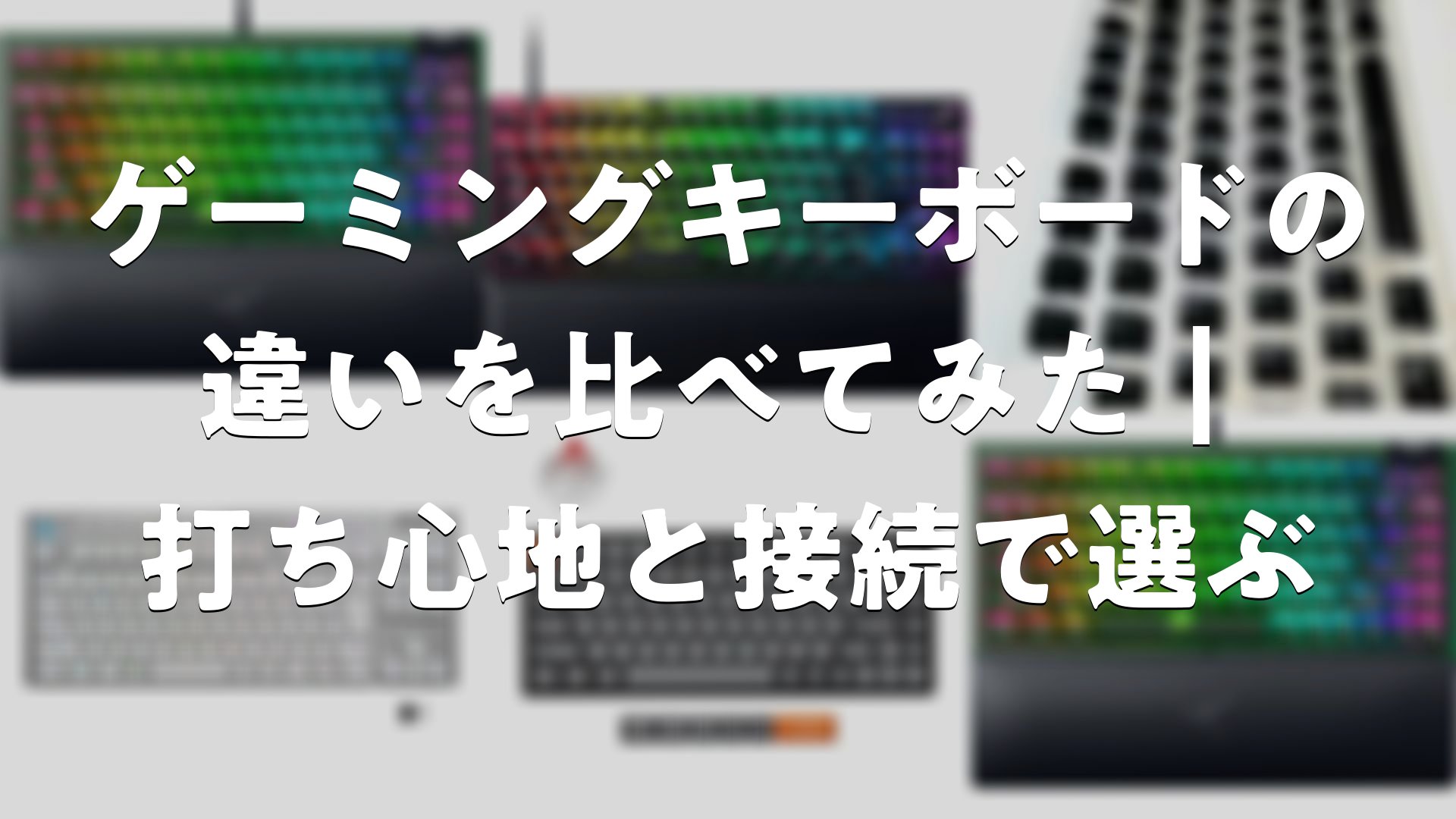
ゲーミングキーボードと普通のキーボードは、見た目が似ていても中身の設計がかなり違います。キーを押したときの感触、同時押しへの強さ、ケーブルの有無、応答の速さなど、比べるポイントは意外と多いものです。この記事では、主な違いを整理しながら、プレイするゲームや使い方に合わせた選び方をまとめます。
この記事の要点
- キースイッチの方式で、打鍵感と耐久性の傾向が大きく変わります
- スイッチの種類(リニア・タクタイル・クリッキー)は、押し心地の好みで選ぶのがコツです
- 有線と無線は、ポーリングレートの数値と合わせて確認すると判断しやすくなります
- キー配列(サイズ)は、マウスの動かしやすさや机の広さに直結します
- Nキーロールオーバーやマクロ機能は、同時押しが多いゲームで役立ちます
キースイッチの方式で何が変わるのか
ゲーミングキーボードの違いを語るうえで、まず押さえたいのがキースイッチの方式です。キーの下にある仕組みによって、打ったときの感触や寿命、故障のしにくさが変わってきます。一般的には、メンブレン方式、メカニカル方式、光学式、静電容量無接点方式の4つに分けて考えると整理しやすくなります。
メンブレン方式は、ゴムやシート状の基板を押して入力する仕組みです。価格を抑えたモデルに多く、打鍵時はゴムを押すようなやわらかい感触になりやすいのが特徴です。最初の1台として手に取りやすい方式といえます。
Razer BlackWidow V4(メカニカル)

メカニカル方式は、キーごとに独立したメカニカルスイッチを内蔵しているのが大きな特徴です。ひとつのキーに不具合が出ても、ほかのキーに影響しにくい構造になっています。1キーあたりの寿命は数千万回以上と案内されることが多く、長く使いたい人に支持されています。打鍵の感触も、スイッチの種類によって細かく選べるのが魅力です。
ポイント:メカニカル方式は、キーごとの独立性と選べるスイッチの幅が強みです。打ち心地にこだわりたい人は、まずこの方式から候補に入れると比べやすくなります。
Razer Huntsman V3 Pro(光学式)

光学式は、キーの押し込みを光の遮断で検知する方式です。物理的な接点を使わないため、接点の摩耗によるチャタリング(一度の打鍵で二重に入力される現象)が起こりにくいとされています。素早い連打や、同じキーを何度も押す場面が多いゲームで、反応の安定感を重視する人に向いた方式です。
Corsair K70 RGB PRO(メカニカル)

同じメカニカル方式でも、スイッチの製造元や規格によって、押し込みの重さや戻りの感触は少しずつ変わります。実際に店頭で試せるなら、同じ種類のスイッチを数本押し比べてみるのがおすすめです。見た目の好みと打鍵感の好みは、意外と一致しないこともあります。
静電容量無接点方式という選択肢
静電容量無接点方式は、キーに埋め込まれた電極の間の静電容量の変化を読み取って入力を判定する方式です。物理的な接点を持たないため、耐久性を重視する人に評価されています。その一方で、価格は他の方式より高めになりやすく、キーボードの中では上位のジャンルといえます。


スイッチの種類で変わる押し心地
メカニカル方式を選ぶなら、次に気になるのがスイッチの種類です。スイッチは大きく分けて、リニア(線形)、タクタイル(段差あり)、クリッキー(クリック音あり)の3タイプがあります。どれが優れているというより、ゲームのジャンルや打鍵音の好みによって合う・合わないが分かれるのがポイントです。
| タイプ | 押し心地 | 向いている場面 |
|---|---|---|
| リニア | 段差がなく、最後までなめらかに押せる | 連打や素早い入力が多いゲーム |
| タクタイル | 途中に軽い段差があり、入力の手応えを感じやすい | ゲームと文章入力を両方こなす人 |
| クリッキー | 段差とクリック音がはっきりしている | 打鍵のリズムを楽しみたい人 |
打鍵音が気になる家族や同居人がいる場合は、リニアやサイレント系のスイッチを選ぶと周囲に配慮しやすくなります。逆に、音が心地よいと感じる人にとっては、クリッキーの打鍵感が作業の励みになることもあります。
迷ったときは:家電量販店やショールームで実際に押し比べるのが一番確実です。試せない場合は、同じスイッチ種類のレビューで「押し込みの重さ」や「音の大きさ」を確認しておくと、買ってからのギャップを減らせます。
有線と無線、応答の速さはどう比べる?
接続方式も、ゲーミングキーボードの違いがはっきり出るポイントです。有線モデルは、PCとケーブルで直接つながるため、電池や無線の電波状況を気にせず使えます。机まわりをすっきりさせたい人には、無線モデルのメリットが大きくなります。ケーブルが不要になるだけで、デスクの取り回しが変わるという声も多く聞かれます。
最近の無線キーボードは、性能が大きく進歩しています。多くのゲーミングモデルでは、ポーリングレート(PCへ入力を報告する頻度)を1000Hz(1ms間隔)まで引き上げた製品が増えており、有線と比べても体感上の差がほとんどないレベルまで高速化されています。
ここで注意したいのは、ポーリングレートは「キーを押してから画面に反映されるまでの時間」そのものではないという点です。入力経路にはほかの処理も関わるため、数値だけでゲームの反応が決まるわけではありません。数値は目安として見て、実際の製品レビューの評価も合わせて確認すると判断しやすくなります。
Logicool G913 TKL(無線・薄型メカニカル)

無線接続に対応しつつ、薄型のメカニカル構造を採用したモデルです。ケーブルの取り回しを気にせず、デスクの上をすっきり保ちたい人に向いています。無線と有線を切り替えて使える製品は、外出先やノートPCとの併用にも便利です。
キー配列とサイズの違い
ゲーミングキーボードは、キーの並びや全体の大きさもモデルごとに異なります。主流はフルサイズ、テンキーレス(TKL)、60%キーボードの3つです。どのサイズを選ぶかで、マウスを動かすスペースや、ゲーム中の指の届きやすさが大きく変わります。
| サイズ | 特徴 | 向いている人 |
|---|---|---|
| フルサイズ | テンキーを含むすべてのキーがそろう | 表計算や数字入力も多く使う人 |
| テンキーレス(TKL) | テンキーを省き、マウス側の場所が広くなる | ゲームでマウスを大きく動かす人 |
| 60% | ファンクションキーや矢印キーも含め、かなり小型 | 持ち運びや、机をとことん広く使いたい人 |
小型のモデルは、キーの割り当てを一部変えて使うことが前提になる場合があります。購入前に、普段使っているキーがどこにあるのか確認しておくと安心です。
ソフトウェアや便利機能の違い
ゲーミングキーボードには、ハードウェアの違いだけでなく、専用ソフトウェアや機能にも特徴があります。代表的なのが、Nキーロールオーバーとマクロ機能です。
Nキーロールオーバーは、同時に押された複数のキーの入力順を正確に認識する機能です。複数キーを同時に押す操作が多いゲームでは、入力の取りこぼしを防ぐ助けになります。一方、マクロ機能は、一連のキー操作を記録して自動で実行できる機能です。使い方によっては便利ですが、ゲームによってはルールで制限されている場合もあるため、利用前に規約を確認しておくと安心です。
便利機能の使い分け:プロファイル保存(設定を複数登録して切り替える機能)やキーごとのライティング設定は、ゲームごとに環境を切り替えたい人にとって役立ちます。機能が多いほど設定画面も複雑になるので、普段使う機能だけ覚えておくのも一つの方法です。
Keychron K2(無線対応の小型メカニカル)

無線接続や複数のデバイスとの切り替えに対応した、コンパクトなメカニカルキーボードです。作業用とゲーム用を分けて使いたい人や、ノートPCと組み合わせて使いたい人に選ばれやすいモデルです。キーキャップの交換に対応している製品もあり、見た目の好みに合わせやすいのも魅力です。
用途別に見る選び方
ここまでの違いを、遊ぶゲームや使い方ごとに整理してみます。どの要素を優先するかで、選ぶべきモデルは変わってきます。
| 用途 | 重視したいポイント | 選び方の目安 |
|---|---|---|
| FPSや格闘ゲーム | 連打の安定感、同時押しへの強さ | リニアの光学式やメカニカル、Nキーロールオーバー対応 |
| MMOやRPG | ショートカットの多さ、マクロ機能 | フルサイズやTKLで、マクロやプロファイル機能があるモデル |
| ゲームと仕事の兼用 | 打ち心地の好み、接続の切り替え | タクタイルのメカニカル、複数デバイス接続に対応したモデル |
| 初めての1台 | 価格と使い始めやすさ | メンブレン方式や有線のモデルから試す |
Razer BlackWidow V4(フルサイズのメカニカル)
フルサイズのレイアウトで、ショートカットや数字入力も一台でまかなえるメカニカルモデルです。ゲームのショートカットを多く使う人や、仕事とゲームで同じキーボードを使いたい人に向いています。キーの並びに慣れると、操作の迷いが減ったと感じる人も多いようです。
選ぶときに確認したい項目
購入前に、次の項目をチェックしておくと失敗しにくくなります。
- キースイッチの方式:耐久性や打鍵感の傾向を確認する
- スイッチの種類:リニア、タクタイル、クリッキーのどれが好みか考える
- 接続方式:有線か無線か、電池の持ちや充電方法も見ておく
- サイズ:マウスを動かすスペースと、普段使うキーの位置を確認する
- 機能:Nキーロールオーバーやマクロ、プロファイル保存の有無を比べる
- 予算:機能と価格のバランスを、自分の使い方に合わせて決める
ゲーミングキーボードは、高価なモデルほど優れているとは限りません。遊ぶゲームの種類や、手に合うサイズ感、打鍵音の好みによって、ベストな1台は人それぞれです。店頭で触れられる場合は、必ず一度押し心地を確かめてから選ぶと、買ったあとの満足度が高くなります。
まとめ
ゲーミングキーボードの違いは、キースイッチの方式、スイッチの種類、接続方式、キー配列、便利機能の5つに大きく分けて考えると整理しやすくなります。メンブレンからメカニカル、光学式や静電容量無接点まで、方式によって耐久性や打鍵感の傾向が変わります。そのうえで、遊ぶゲームや使う場所、予算に合うモデルを選ぶのが、後悔しない近道です。
ゲーミングキーボードの違いを比べてみた|打ち心地と接続で選ぶ
ここまで見てきたように、キーボード選びは「どの方式が優れているか」よりも、「自分のプレイスタイルと相性がいいか」で決まります。今回の内容を参考に、押し心地や接続方式、サイズの三つを軸に比べてみてください。自分に合った一台を見つけると、ゲームも作業も、キーを打つ時間がずっと楽しくなるはずです。