
















ゲーミングモニターを選ぶとき、リフレッシュレートやパネルの種類よりも先に悩むのが画面サイズではないでしょうか。24インチにするか27インチにするか、思い切って32インチやウルトラワイドに手を出すか。サイズはデスクの奥行き、遊ぶジャンル、グラフィックボードの性能まで関わってくるため、あとから買い替えにくいポイントでもあります。
ここでは、PCゲームやSteamタイトルを遊ぶ方に向けて、サイズごとの特徴、解像度との相性、視聴距離の目安を整理し、Amazonや楽天でも探しやすいモデルを7つ紹介します。
この記事の要点
- FPS・対戦ゲーム中心なら24〜25インチ(フルHD・240Hz前後)が視線移動の少なさで扱いやすい
- 迷ったら27インチ。WQHD(2560×1440)との組み合わせは、ゲームと作業のバランスが取りやすい
- 32インチ以上は4Kや高性能GPU前提。デスクの奥行き80cm以上が目安
- ウルトラワイドは没入感が魅力。対応タイトルかどうかを事前に確認したい
- サイズは解像度・視聴距離・PCの性能とセットで決めるのがコツ
ゲーミングモニターのサイズはインチで何が変わる?
モニターのサイズは、画面の対角線の長さを「インチ」で表したものです。1インチは約2.54cmなので、27インチなら対角約68.6cmになります。ただ、実際に机に置いたときの印象を決めるのは対角の数字よりも横幅と高さです。16:9の一般的なモニターでは、おおよそ次のようなサイズ感になります。
| サイズ | 画面の横幅(目安) | 画面の高さ(目安) | 向いている視聴距離 |
|---|---|---|---|
| 23.8インチ | 約53cm | 約30cm | 50〜60cm |
| 24.5インチ | 約54cm | 約30.5cm | 50〜60cm |
| 27インチ | 約60cm | 約34cm | 60〜80cm |
| 32インチ | 約71cm | 約40cm | 80〜100cm |
| 34インチ(21:9) | 約80cm | 約34cm | 70〜90cm |
購入前のワンポイント:横幅が60cmを超える27インチ以上は、デスクの幅が100cm未満だとスピーカーやキーボードの置き場が窮屈になりがちです。モニターアームで奥行きを稼ぐ方法もあります。


サイズ別の特徴:24・27・32インチとウルトラワイド
24〜25インチ:FPS・対戦ゲームの定番サイズ
23.8インチや24.5インチは、競技性の高いタイトルを遊ぶ方に長く選ばれてきたサイズです。画面全体が視界に収まりやすく、首や視線を大きく動かさずにミニマップや残弾表示まで確認できるため、索敵や状況把握がしやすいと評価されています。
解像度はフルHD(1920×1080)が基本で、画素密度は24.5インチで約90ppiと、文字も映像もほどよい細かさです。フルHDは描画負荷が軽いので、グラフィックボードにあまり余裕がなくても200〜360Hzといった高リフレッシュレートに狙いを定めやすいのも強みです。
こんな方に:Apex LegendsやVALORANT、格闘ゲームなどを中心に遊ぶ方/デスクが狭い方/PCの性能をフレームレートに振り向けたい方
27インチ:迷ったらここ。ゲームも作業もこなす万能サイズ
27インチは、現在のゲーミングモニターでもっとも選択肢が多い中心的なサイズです。24インチでは画面が少し物足りないと感じる方が、次に選ぶことの多いサイズでもあります。画面が大きくなる分、RPGやオープンワールド系のタイトルでは景色の広がりを感じやすく、没入感が増します。
解像度はWQHD(2560×1440)が相性のよい組み合わせです。画素密度は約109ppiとなり、フルHDの27インチ(約82ppi)に比べて細部がすっきり見えます。WQHDの画素数はフルHDのおよそ1.78倍なので、グラフィックボードにはそれなりの余力が求められますが、近年はWQHDで180〜240Hzに対応するモデルも増えています。
ポイント:27インチ+WQHDは、ゲーム用の1台として買い、Webブラウザや動画編集、資料作成にも使いたい方にとって扱いやすい構成です。文字の表示領域が広く、ウィンドウを2つ並べても窮屈になりにくいのが利点です。
32インチ:大画面と4K解像度で映像美を楽しむ
32インチは、4K(3840×2160)と組み合わせると画素密度が約138ppiとなり、大画面でも精細さを保てます。映像美を重視するアドベンチャーやシミュレーション、レースゲームなどで存在感を発揮します。PS5やXbox Series Xをつなぐ用途でも、大きい画面が好まれる傾向があります。
一方で、画面の端まで視線を動かす必要があり、競技系FPSには向きにくい面があります。また4Kは画素数がフルHDのちょうど4倍なので、ゲームを快適に動かすには高性能なグラフィックボードが前提です。視聴距離も80cm以上は確保したいところです。
チェック:32インチでフルHDを選ぶと画素密度が約69ppiまで下がり、文字や線の粗さが目立ちやすくなります。32インチはWQHD以上を基準に考えると安心です。
ウルトラワイド(34インチ前後):視野いっぱいの没入感
アスペクト比21:9のウルトラワイドは、左右に視界が広がるためレースゲームやフライトシミュレーター、広大なマップを持つRPGで臨場感があります。3440×1440の解像度が主流で、画素密度は27インチWQHDとほぼ同じ約110ppiです。
注意したいのは、ゲームによっては21:9に対応しておらず、左右に黒帯が出たり、UIが端に寄ったりする場合があることです。遊びたいタイトルの対応状況を先に調べておくと失敗しにくくなります。
サイズを決めるための3つの判断軸
判断軸1:遊ぶゲームのジャンル
もっとも分かりやすい基準は、普段遊ぶジャンルです。
| ジャンル | おすすめのサイズ | 解像度・リフレッシュレートの目安 |
|---|---|---|
| 競技系FPS・格闘ゲーム | 24〜25インチ | フルHD/240Hz以上 |
| TPS・アクション・MMO | 27インチ | WQHD/144〜240Hz |
| RPG・オープンワールド | 27〜32インチ | WQHD〜4K/120〜165Hz |
| レース・シミュレーション | 34インチ前後のウルトラワイド | 3440×1440/144Hz以上 |
| 家庭用ゲーム機との兼用 | 27〜32インチ | 4K/120Hz対応(HDMI 2.1) |
判断軸2:デスクの広さと視聴距離
次に確認したいのが、デスクの奥行きです。一般的なゲーミングデスクの奥行きは60〜70cm前後で、モニタースタンドの脚が手前に出る分、実際の視聴距離は50〜60cm程度になることが多いです。この距離で27インチを見ると、画面の左右端まで視線を動かす場面が増えます。
目安としては、視聴距離が50〜60cmなら24.5インチ、60〜80cmなら27インチ、80cm以上なら32インチが扱いやすい組み合わせです。モニターアームを使って画面を奥へ引くと、同じデスクでも大きめのサイズを選びやすくなります。
試してみたいこと:購入前に、メジャーで机の手前から壁までの距離を測っておきましょう。モニターの厚みとスタンドの脚の長さもカタログで確認しておくと、置いてから「奥行きが足りない」となる事態を避けられます。
判断軸3:グラフィックボードの性能と解像度
サイズを大きくすると、ドットが目立たないよう解像度も上げたくなります。ただ、解像度が上がるほどグラフィックボードの負担は大きくなります。フルHDを基準にすると、WQHDは約1.78倍、4Kは4倍の画素数です。
- エントリー〜ミドルクラスのGPU:フルHD〜WQHDで高フレームレートを狙う
- ハイエンドGPU:WQHDの高リフレッシュレート、または4Kを視野に入れる
- アップスケーリング技術(DLSSやFSRなど)に対応するタイトルなら、4Kでも負荷を抑えられる場合がある
モニターだけ先に奮発して、PCの性能が追いつかないという事態はよくあります。現在のグラフィックボードで、遊びたいゲームがどの解像度でどのくらいのフレームレートを出せるかを目安にすると、無理のない選択ができます。
サイズと解像度の相性早見表
画素密度(ppi)は、1インチあたりに並ぶ画素の数を表します。数字が大きいほど細かく見え、小さいほど画素の粒が目立ちやすくなります。ゲーミング用途では、100ppi前後がひとつの目安と考えられています。
| サイズ | フルHD | WQHD | 4K |
|---|---|---|---|
| 24.5インチ | 約90ppi(相性◎) | 約120ppi | − |
| 27インチ | 約82ppi | 約109ppi(相性◎) | 約163ppi |
| 32インチ | 約69ppi | 約92ppi | 約138ppi(相性◎) |
覚えておきたい組み合わせ:24.5インチ×フルHD、27インチ×WQHD、32インチ×4K。この3つが、サイズと解像度のバランスがよい定番の組み合わせです。
サイズ選びの次に見たいスペックの基本
サイズが決まったら、次はリフレッシュレート、パネルの種類、応答速度などを確認しましょう。
- リフレッシュレート:60Hzは1秒間に60回の画面更新。144Hz以上だと動きが滑らかに感じられ、競技系のタイトルでは240Hz以上も人気です
- パネルの種類:IPSは色の見え方と視野角に優れ、VAはコントラストが高め、有機ELは黒の表現と応答の速さが持ち味とされています
- 応答速度:0.5〜1ms(GTG)といった数値が並びますが、メーカーごとに測定条件が異なるため、参考値として見るのが基本です
- 接続端子:DisplayPortとHDMIの版数を確認。高リフレッシュレートで映像を出す場合、ケーブルと端子の対応も大切です
- スタンドの調整機能:高さ・チルト・スイベルの調整幅が広いと、姿勢に合わせた設置がしやすくなります
ポイント:高リフレッシュレートを活かすには、PC側の出力フレームレートもそれに近づける必要があります。モニターの数字だけでなく、遊ぶゲームでどのくらいのフレームレートが出るかも合わせて考えましょう。
サイズ別おすすめゲーミングモニター7選
ここからは、サイズ帯ごとにAmazonや楽天などで探しやすい代表的なモデルを紹介します。スペックや仕様は販売時期によって変わる場合があるため、購入前に各製品ページで最新情報をご確認ください。
BenQ ZOWIE XL2546X(24.5インチ・フルHD・240Hz)
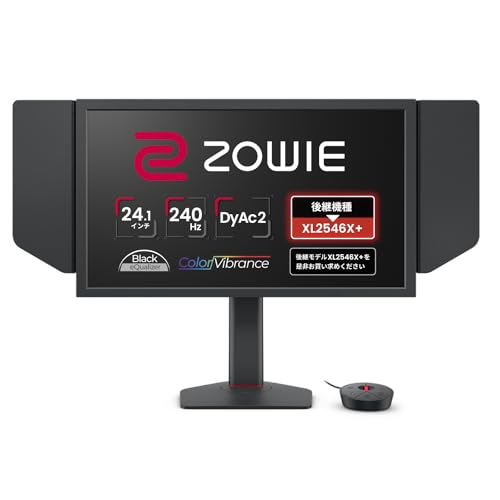
eスポーツ向けの製品づくりで知られるブランドの24.5インチモデルです。フルHD・240Hzという競技系FPSで定番のスペックに、応答速度の速さを活かす独自の映像処理機能を組み合わせています。スタンドは高さやチルトの調整幅が広く、遮光フードなど画面に集中しやすい作りも特徴です。
- 向いている人:FPSや対戦ゲームを中心に遊ぶ方
- サイズ感:横幅約54cmで、奥行き60cm前後のデスクでも設置しやすい
Dell G2524H(24.5インチ・フルHD・280Hz)

24.5インチのIPSパネルを採用し、280Hzという高いリフレッシュレートに対応するモデルです。この価格帯のモデルとして、視野角の広さとリフレッシュレートを両立している点が評価されています。スタンドは高さ調整に対応し、はじめての高リフレッシュレートモニターとしても検討しやすい1台です。
選び方のヒント:フルHDで200Hz以上を狙う場合は、CPUとGPUの組み合わせも見直しておくと、モニターの性能を引き出しやすくなります。
REGZA ゲーミングモニター RM-G276N(27インチ・WQHD・240Hz)

テレビ開発で培った映像処理技術を活かした27インチのWQHDモデルです。暗いシーンでも階調が見やすく、FPSからRPGまでジャンルを選ばず使える万能タイプとして名前が挙がっています。WQHDと240Hzの組み合わせは、画素密度の高さと動きの滑らかさを両立しやすい構成です。
- 向いている人:ゲームのジャンルが幅広く、1台で全部こなしたい方
- ポイント:WQHD・240Hzを活かすには、ミドルハイ以上のGPUが目安
I-O DATA GigaCrysta EX-GDQ271JA(27インチ・WQHD・165Hz)

国内メーカーのゲーミングブランドから登場している27インチWQHDモデルです。ADSパネルによる広い視野角と、DisplayPort・HDMIなど複数の入力端子を備えているのが特徴です。国内メーカーならではの保証やサポート体制を重視する方にも選ばれています。
購入のコツ:144〜165Hzクラスは、WQHDでも快適なフレームレートを狙いやすく、コストとのバランスがよいゾーンです。ゲームと作業の両方に使いたい方の第一候補になります。
LG UltraGear 27GX700A(26.5インチ・WQHD・有機EL)

有機ELパネルを採用した26.5インチのWQHDモデルです。有機ELは黒の締まりと応答の速さに強みがあり、暗いステージが多いホラーやアクションでも、コントラストの高い映像を楽しめます。サイズは27インチに近く、WQHDで画素密度もほぼ同等です。
- 向いている人:映像の質感にこだわりたい方/暗いシーンの多いゲームを遊ぶ方
- 注意点:同じ静止画を長時間表示し続ける使い方は避け、スクリーンセーバーなどの設定をこまめに活用したい
LG UltraGear 32GS95UE(32インチ・4K・有機EL)

32インチの大画面に4K解像度を組み合わせた有機ELモデルです。画素密度は約138ppiと細かく、大画面でも粒状感が出にくいのが魅力です。デュアルモード機能により、4K・240Hzと、フルHD・480Hzのように解像度とリフレッシュレートを切り替えて使えるタイプで、遊ぶゲームに合わせて使い分けやすくなっています。
ポイント:4Kで高リフレッシュレートを狙うにはハイエンドGPUが必要です。デスクの奥行きは80cm以上を確保し、モニターアームなども併用すると快適です。
Alienware AW3423DWF(34インチ・ウルトラワイド・QD-OLED)

34インチの湾曲ウルトラワイドに、QD-OLED(量子ドット有機EL)パネルを組み合わせたモデルです。3440×1440の解像度と165Hzの滑らかさを備え、レースゲームや広大なマップのRPGで没入感を味わいやすい1台です。ウルトラワイドは横に広いため、ゲームだけでなく複数ウィンドウを並べた作業にも向いています。
- 向いている人:没入感を重視する方/ゲームと作業を大画面でこなしたい方
- 確認したいこと:遊びたいタイトルが21:9に対応しているか
7選の比較早見表
| 製品名 | サイズ | 解像度 | 向いている用途 |
|---|---|---|---|
| BenQ ZOWIE XL2546X | 24.5インチ | フルHD | 競技系FPS |
| Dell G2524H | 24.5インチ | フルHD | はじめての高リフレッシュレート |
| REGZA RM-G276N | 27インチ | WQHD | ジャンルを選ばない万能型 |
| I-O DATA GigaCrysta EX-GDQ271JA | 27インチ | WQHD | ゲームと作業の兼用 |
| LG UltraGear 27GX700A | 26.5インチ | WQHD(有機EL) | 映像美重視 |
| LG UltraGear 32GS95UE | 32インチ | 4K(有機EL) | 大画面・高精細 |
| Alienware AW3423DWF | 34インチ | 3440×1440(QD-OLED) | 没入感重視 |
買ってから困らないための設置と設定のコツ
スタンドとモニターアームの活用
標準スタンドは奥行きをとる製品が多く、27インチ以上ではデスクの手前が窮屈になりがちです。VESAマウント(100×100mm)に対応したモニターなら、モニターアームを使って画面位置を自由に調整できます。画面の高さを目線の少し下に合わせ、視聴距離を確保すると、大きめのモニターも扱いやすくなります。
Windows側の設定を忘れずに
モニターを接続しただけでは、リフレッシュレートが60Hzのままになっていることがあります。Windowsのディスプレイ設定の「リフレッシュレート」から、モニターの最大値に切り替えておきましょう。ゲーム内の設定でも、解像度・リフレッシュレート・垂直同期の項目を確認しておくと安心です。
- ディスプレイ設定でリフレッシュレートを最大値に変更する
- グラフィックボードのドライバを最新の状態にしておく
- ゲーム内の解像度をモニターのネイティブ解像度に合わせる
- VRR(G-SYNC/FreeSync)に対応している場合は有効にする
おすすめの手順:設置後は、ゲームの中で同じシーンを見比べながら、スケーリング設定と画面の明るさを調整してみましょう。サイズが大きくなるほど、好みの明るさや色味の調整が体感を左右します。
ゲーム機との兼用ならHDMI 2.1をチェック
PS5やXbox Series Xと1台のモニターを共用したい場合は、HDMI 2.1対応かどうかを確認しましょう。4K・120Hz出力に対応していると、家庭用ゲーム機でも高フレームレートで遊べるタイトルの魅力を引き出せます。PCとの併用なら、入力切り替えのしやすさやKVM機能の有無も選ぶポイントになります。
サイズ選びでよくある疑問
24インチと27インチ、迷ったときはどちらを選ぶ?
FPSや対戦ゲームが中心で、フレームレートを優先したいなら24〜25インチが向いています。ゲームの種類が幅広く、作業やWeb閲覧にも使いたいなら27インチが選びやすいでしょう。PCの性能に余裕があるかどうかも判断材料になります。
27インチでフルHDは使えるの?
使えますが、画素密度は約82ppiと低めになり、文字やUIの輪郭が粗く見えやすくなります。とくに近い距離で見る場合は粒状感が気になることがあります。予算を抑えたい場合や、GPUの負担を軽くしたい場合の選択肢と考えるとよいでしょう。
デュアルモニターにするなら何インチがおすすめ?
ゲーム用のメイン画面と、配信ソフトやチャット、攻略情報を表示するサブ画面の組み合わせなら、メインを24〜27インチ、サブを同サイズか一回り小さいモデルにするとバランスがよくなります。ただし、横幅がそろって約120cmを超えるため、デスクの幅を確認しておく必要があります。
曲面(湾曲)モニターは選ぶべき?
湾曲モニターは、画面の端が視線に近くなるため、ウルトラワイドや大型モニターで没入感を高めやすい設計です。一方、平面に比べると設置角度によっては見え方に違和感が出る場合もあります。可能であれば、店頭で実機を見て確かめると安心です。
まとめ
ゲーミングモニターのサイズは、遊ぶジャンル・デスクの奥行き・PCの性能の3つを軸に決めるのが基本です。FPSや対戦ゲームなら24〜25インチのフルHD・高リフレッシュレート、ゲームも作業もこなすなら27インチのWQHD、映像美や没入感を求めるなら32インチの4Kやウルトラワイドが有力候補になります。
サイズと解像度の相性(24.5インチ×フルHD、27インチ×WQHD、32インチ×4K)を押さえたうえで、視聴距離やモニターアームの活用も検討すると、置いてから後悔するケースを減らせます。
ゲーミングモニターのサイズ選び方|24・27・32インチ比較とおすすめ7選をまとめました
今回は、サイズごとの特徴から、判断軸、解像度との相性、おすすめの7モデルまでを整理しました。まずは今のデスク環境とPCの性能を確認し、自分のプレイスタイルに合うサイズから絞り込んでみてください。お気に入りの1台が見つかれば、PCゲームの時間がもっと快適になるはずです。