














この記事のポイント
- ゲーミングPCの容量不足は、内蔵ドライブを増設しなくても外付けSSDで解消できる
- 内蔵NVMe SSDと外付けSSDでは速度に差があり、用途によって選び方が変わる
- USB3.2 Gen2・Gen2x2・USB4(Thunderbolt)という接続規格の違いが実際の速度を左右する
- Steamのライブラリ機能を使えば、再ダウンロードなしでゲームを外付けSSDに移動できる
- 防塵防水性能や発熱対策も、持ち運び用途では重要な選定ポイントになる
手持ちのゲーミングPCでプレイするタイトルが増えてくると、必ずぶつかるのがストレージ容量の壁だ。近年のオープンワールド系やAAAタイトルは1本で100GB近くを消費することも珍しくなく、内蔵SSDだけでは数本インストールしただけで満杯になってしまう。そこで候補に挙がるのが外付けSSDだが、「どのくらい速いのか」「どの規格を選べばいいのか」が分かりにくく、買ってから後悔するケースも見かける。この記事では、ゲーミングPC環境を前提に、外付けSSDの速度の考え方・選び方・実際のゲーム移動手順までを整理していく。
ゲーミングPCに外付けSSDが必要な理由
外付けSSDの主な役割は「容量の拡張」と「持ち運び」の2つに整理できる。
ゲーミングPCに外付けSSDを追加する目的は、大きく2つに分けられる。1つ目は内蔵ストレージの容量不足を解消する
2つ目は複数のPC間でデータを持ち運ぶ用途だ。自宅のデスクトップとノートPCでゲームデータや録画データを共有したい場合、外付けSSDに入れておけば差し替えるだけで済む。HDDに比べて衝撃や振動に強く、読み書き速度も速いため、ゲーム用途との相性は良いとされている。
注意点: 外付けSSDはあくまで「補助ストレージ」という位置づけで考えるのが基本。システムドライブ(OSを入れる場所)として使うのは、接続の安定性や速度の面で推奨されていない。


内蔵SSDとの速度の違いを知っておく
外付けSSDを選ぶ前に押さえておきたいのが、内蔵SSDとの速度差だ。PCIe Gen4やGen5に対応した内蔵NVMe SSDは、理論上5,000〜14,000MB/秒クラスの転送速度を持つ。一方、現時点で最速クラスとされるUSB4(40Gbps)接続の外付けSSDでも、実測はおおむね3,000MB/秒前後が上限とされている。
重量級のオープンワールド作品をロードする場合、内蔵SSDと外付けSSDとではロード時間におおむね10〜30%程度の差が出るという見積もりもある。ただし、HDDと比較すれば外付けSSDでも十分に高速であり、ゲームの快適性は大きく改善される。
つまり、「最速のゲーム体験」を求めるなら内蔵SSDの増設が本筋だが、「容量を増やしつつ、持ち運びもしたい」というニーズには外付けSSDが向いている。用途に応じて両者を使い分ける発想が現実的だ。
接続規格で選ぶ基準
外付けSSDの実力を決めるのは、ドライブ自体の性能だけではなく接続規格も大きく影響する。主な規格と特徴を整理すると以下のようになる。
| 規格 | 理論上の最大速度 | 向いている用途 |
|---|---|---|
| USB3.2 Gen2(10Gbps) | 約1,000MB/秒 | 価格重視・一般的な容量拡張 |
| USB3.2 Gen2x2(20Gbps) | 約2,000MB/秒 | バランス重視・動画編集との併用 |
| USB4 / Thunderbolt(40Gbps) | 約3,000MB/秒 | 速度最優先・最新PCとの組み合わせ |
知っておくべきこと: どれだけ高性能な外付けSSDを選んでも、接続先のPC側ポートがUSB4やThunderbolt非対応であれば、そのポートの規格が上限になる。購入前に自分のゲーミングPCが備えているポートの種類を確認しておくことが欠かせない。
据え置きのゲーミングPCで、できるだけ速度を重視したいならUSB4(Thunderbolt)対応モデルが候補になる。一方、価格を抑えつつ容量を増やしたいだけであれば、USB3.2 Gen2対応モデルでも十分に快適だ。
容量の選び方
容量は「今入れたいゲームの合計容量 × 1.5倍」を目安に選ぶと、増える分の余裕が確保しやすい。
外付けSSDの容量は、1TB・2TB・4TBあたりが主流になっている。最近のAAAタイトルは1本で80〜150GB程度を占めることもあるため、複数本をインストールしておきたい場合は2TB以上を選んでおくと安心感がある。逆に、特定の数本だけを持ち運びたい、あるいは単発のバックアップ用途であれば1TBでも十分な場合が多い。
容量を欲張りすぎると価格が跳ね上がる点も考慮したい。手持ちのゲームライブラリの合計容量を一度確認し、今後追加したいタイトルの分も含めて逆算すると、過不足のない容量選びができる。
ゲーミングPC向け外付けSSDのおすすめモデル
ここからは、ゲーミングPC用途で評価されている外付けSSDをいくつか紹介する。接続規格・容量・携帯性のバランスを見ながら、自分の使い方に合うモデルを探してみてほしい。
Samsung Portable SSD T9
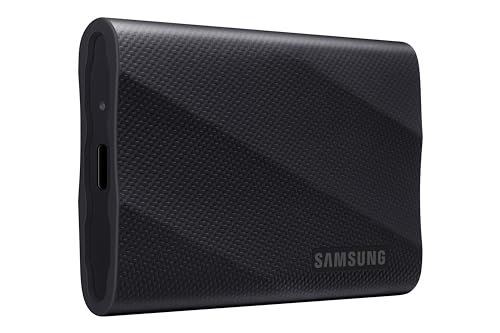
USB3.2 Gen2x2(20Gbps)に対応したモデルで、コンパクトなボディながら安定した転送速度が評価されている。発熱を抑える設計が採用されており、長時間のデータ転送やゲームのインストール作業でも安定した動作が期待できるという声がある。カラーバリエーションが用意されている点も、持ち運び用途として人気を集めている理由のひとつだ。
携帯性と速度のバランスを重視するなら、まず検討したい候補に挙がるモデルだ。
SanDisk Extreme Portable SSD
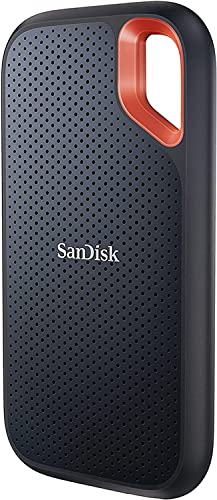
防塵防水性能(IP65相当)を備えたモデルで、屋外への持ち出しや、ラフに扱う場面でも安心感があると評価されている。読み出し速度は1,000MB/秒クラスとされ、USB3.2 Gen2接続の中でも扱いやすい部類に入る。本体サイズも小さく、ゲーミングノートPCとの組み合わせでも邪魔になりにくい。
Crucial X10 Pro
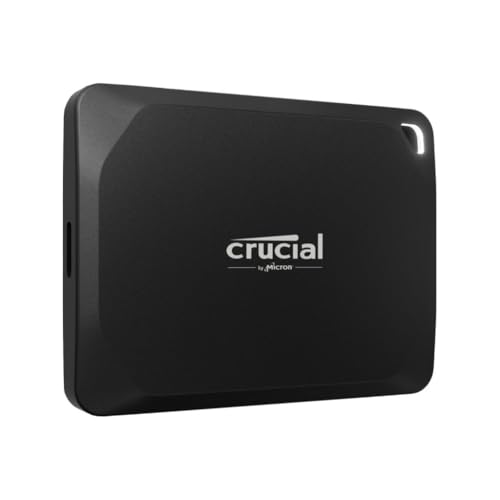
USB3.2 Gen2x2対応で、読み取り速度は最大2,000MB/秒クラスとされる高速モデル。防塵防水性能もあわせて備えており、速度と耐久性を両立したいユーザーから評価されている。コミュニティ内でも定番として名前が挙がることが多く、容量ラインアップが豊富なため、用途に合わせて選びやすい点も魅力だ。
容量に応じて価格帯が分かれているため、ライブラリの大きさに合わせて選択肢を比較しやすい。
WD_BLACK P40 Game Drive SSD

ゲーム用途を意識した設計で、RGBライティングを搭載している点が特徴。USB3.2 Gen2x2に対応し、2,000MB/秒クラスの速度を発揮するとされる。見た目の演出にもこだわりたいゲーミングPC環境と組み合わせやすく、専用ソフトでの管理機能も評価されている。
LaCie Rugged SSD(USB4対応モデル)

USB4(40Gbps)接続に対応し、外付けSSDの中でも上位クラスの転送速度を記録したという報告がある。耐衝撃性を重視した頑丈なボディも特徴で、持ち運びながら負荷の高い作業を行いたいユーザーから評価されている。最新のゲーミングPCでUSB4ポートを備えている場合、速度を最大限に活かせる候補のひとつだ。
落とし穴: USB4対応モデルは高速だが、PC側のポートがUSB4に対応していないと本来の速度を発揮できない。購入前にPC側のスペック表示を必ず確認しておきたい。
SteamゲームをPCから外付けSSDに移す手順
外付けSSDを導入したら、既存のゲームライブラリを移動させる作業が必要になる。Steamには標準でゲームを別ドライブに移動する機能が用意されており、再ダウンロードは不要だ。手順は次の通り。
- 外付けSSDをPCに接続し、フォーマットを済ませておく
- Steamを起動し、左上の「Steam」メニューから「設定」を開く
- 「ダウンロード」タブ内の「Steamライブラリフォルダ」で、外付けSSDを新しいライブラリフォルダとして追加する
- ライブラリ画面で移動したいゲームを右クリックし、「プロパティ」から「インストールされたファイル」を選択
- 「別のドライブに移動」を選び、追加した外付けSSDの保存先を指定する
この方法であれば、セーブデータやゲーム設定を含めたまま移動できる場合が多く、作業自体も数クリックで完了する。上級者向けにはシンボリックリンクを使う方法もあるが、操作を誤るとゲームが起動しなくなるリスクもあるため、まずは標準機能を使う方法を優先するのが無難だ。
意外な盲点: オンライン対戦系タイトルの中には、外付けドライブからの起動で読み込みがわずかに遅れ、マッチング時の挙動に影響する場合がある。対戦が主体のタイトルは内蔵SSDに残し、ボリュームの大きいシングルプレイ作品を外付けSSDに移す、といった使い分けも検討したい。
耐久性・発熱対策で注意したいポイント
外付けSSDは持ち運びを前提とした製品が多いため、耐久性もチェックしておきたい項目だ。防塵防水性能はIP54からIP68まで製品によって幅があり、屋外での利用やカバンに入れての持ち運びが多い場合は、等級が高いモデルを選んでおくと安心感がある。
長時間の連続データ転送を行う場合は、放熱性能も確認しておきたい。金属製のボディを採用したモデルは熱を外へ逃がしやすく、速度の低下(サーマルスロットリング)を抑えやすいと評価されている。
また、USBケーブルの品質によっても転送速度が変わることがある。付属のケーブルを使うのが基本だが、長いケーブルに交換する場合は、対応規格を満たした製品を選ぶよう注意したい。安価な非対応ケーブルを使うと、せっかく高速な外付けSSDを選んでも本来の速度を発揮できない場合がある。
見極め方のまとめ: 速度・容量・耐久性の3点に加え、PC側のポート規格との相性を確認することが、外付けSSD選びで失敗しないための基本になる。
まとめ
ゲーミングPC用の外付けSSDは、内蔵ストレージの容量不足を手軽に解消できる手段であり、持ち運びを伴う使い方との相性も良い。内蔵NVMe SSDと比べると速度面では一歩譲るものの、USB4やUSB3.2 Gen2x2に対応したモデルを選べば、ロード時間の差は実用上気にならない範囲に収まることが多い。接続規格・容量・耐久性という3つの基準を押さえ、自分のゲーミングPCの環境に合ったモデルを選べば、ライブラリを気にせずに好きなタイトルを楽しめる環境が整う。
ゲーミングPC用外付けSSDの選び方|速度と容量の見極め方をまとめました
外付けSSDは、USB3.2 Gen2・Gen2x2・USB4(Thunderbolt)のいずれの規格を選ぶかで実際の速度が大きく変わる。内蔵SSDとの速度差を理解したうえで、容量はライブラリの合計サイズから逆算し、耐久性や発熱対策まで含めて比較することが、ゲーミングPC環境に合った一台を見つける近道になる。Steamの標準機能を使えば、既存のゲームも手間なく外付けSSDへ移動できるため、導入のハードルも高くない。