
















この記事のポイント
- ゲーミング用途のマザーボードは、まずCPUの世代とソケット(AM5 / LGA1851)から絞り込むと迷いにくい
- AMD構成ならB850、Intel構成ならB860が価格と機能のバランスが良く、主流の選択肢と評価されている
- グラフィックボード用のPCIe 5.0スロット、M.2スロット数、有線LAN、BIOSアップデート機能をチェックしたい
- 予算に余裕があればX870E / Z890で、拡張性やOC耐性を重視する選び方もある
- この記事では、人気メーカーの定番ゲーミングマザーボード7モデルを用途別に紹介する
PCゲームを快適に楽しむうえで、CPUやグラフィックボードに目が向きがちですが、それらを支えるのがマザーボードです。マザーボードはパーツ同士をつなぐ土台であり、選び方によって将来のアップグレードのしやすさ、メモリやSSDの増設余地、ネットワークの安定性まで変わってきます。
2026年現在のゲーミング向けプラットフォームは、AMDのSocket AM5とIntelのLGA1851が中心です。どちらもメモリはDDR5専用となっており、これから新規に組むなら、DDR5を前提に考えるのが基本になります。ここでは、チップセットの違い、フォームファクターの選び方、ゲーマーが見ておきたい仕様のポイントを整理したうえで、Amazonや楽天などで入手しやすい人気モデルを紹介します。
ゲーミングマザーボード選びの基本|最初に決める3つのこと
マザーボードには多くのスペック項目がありますが、最初に決めるべきことは多くありません。順番に整理していくと、候補は自然と絞られます。
1. CPUのメーカーとソケットを決める
AMDとIntelのCPUには互換性がないため、まず使いたいCPUを決めます。AMD Ryzenを選ぶならAM5対応のマザーボード、Intel Core Ultra 200Sシリーズを選ぶならLGA1851対応のマザーボードが必要です。AM5は長く同じソケットが使われる傾向があり、将来的にCPUだけ載せ替えるような使い方を考える人にとって魅力的とされています。
ワンポイント:ゲーム性能を最優先するなら、CPUの予算を確保しつつ、マザーボードは「必要十分なチップセット」を選ぶのが定番の考え方です。マザーボードに予算をかけすぎるより、グラフィックボードに回したほうがフレームレートに結びつきやすい場面も多くあります。
2. チップセットのグレードを選ぶ
チップセットは、マザーボードの機能を左右する重要な要素です。主なグレードは次のように整理できます。
| プラットフォーム | チップセット | 位置づけ |
|---|---|---|
| AMD(AM5) | X870E / X870 | 上位モデル。USB4対応や豊富なM.2スロットなど拡張性重視 |
| AMD(AM5) | B850 / B650E / B650 | 主流モデル。価格と機能のバランスが良く、ゲーム用途の中心 |
| Intel(LGA1851) | Z890 | 上位モデル。CPUのオーバークロックやメモリ調整に対応 |
| Intel(LGA1851) | B860 / H810 | 主流〜エントリー。CPUのOCは非対応だがXMP等でメモリ設定は可能 |
ゲーム用途では、B850やB860といったミドルクラスのチップセットで十分という評価が多く見られます。X870EやZ890は、USB4や多数のM.2 SSDを使いたい、CPUのオーバークロックを楽しみたいといった目的がある場合に検討すると、無駄がありません。
3. フォームファクター(サイズ)を決める
マザーボードのサイズは、PCケースとの相性や拡張性に直結します。
- ATX:最もポピュラーなサイズ。拡張スロットやM.2スロットが多く、冷却面でも余裕がある
- Micro-ATX(mATX):ATXよりひと回り小さく、コンパクトなケースに収まる。価格も抑えやすい
- Mini-ITX:小型PC向け。省スペースだが、スロット数や搭載機能は限られる
購入前のチェック:お持ちのケースが対応するサイズか、CPUクーラーやグラフィックボードの大きさとぶつからないかを事前に確認しておくと、組み立て時に慌てずに済みます。


ゲーマーが見ておきたい仕様チェックリスト
同じチップセットでも、メーカーやモデルによって仕様は大きく異なります。ゲーミング用途で特に注目したいポイントをまとめます。
PCIe 5.0対応のグラフィックボード用スロット
最近のミドルクラス以上のマザーボードでは、グラフィックボード用のスロットがPCIe 5.0に対応しているモデルが増えています。現行のグラフィックボードがすぐに帯域を使い切るわけではありませんが、数年先の買い替えを見据えるなら、対応モデルを選んでおくと安心感があります。
M.2スロットの数と冷却用ヒートシンク
ゲームの容量は年々大きくなっており、SSDの増設は多くのゲーマーにとって身近な課題です。M.2スロットが2基以上あると、後からの増設が楽になります。あわせて、M.2用のヒートシンクが標準で付属しているモデルなら、追加購入の手間も省けます。
覚えておきたいこと:M.2スロットの一部は、同時に使うとSATAポートの帯域を共有する仕様のモデルもあります。増設予定がある場合は、仕様表で排他利用の有無を確認しておきましょう。
有線LANとWi-Fi
オンラインゲームでは、通信の安定性が快適さを左右します。有線LANは遅延の安定性で優位とされており、2.5GbE対応のLANポートを備えたモデルが主流です。一方で、Wi-Fi 7に対応した無線LANを標準搭載するモデルも増えており、ルーターの置き場所や配線の都合に合わせて選べます。
BIOS更新のしやすさ(BIOSフラッシュバック)
新しいCPUを載せる際にBIOSの更新が必要になることがあります。CPUなしでBIOSを更新できるボタン(BIOSフラッシュバック機能など)が付いていると、発売直後のCPUと組み合わせる場合にも安心です。
電源フェーズとVRM冷却
ハイエンドCPUを長時間ゲームで使う場合、CPUへ電力を供給する回路(VRM)の品質と冷却が安定動作に関わります。大きめのヒートシンクを備えたモデルは、負荷が高いゲームでも余裕を持って運用しやすいと評価されています。
目安:Core Ultra 7 / Ryzen 7クラスまでなら、ミドルクラスのマザーボードでも十分に対応できるケースが多くあります。Core Ultra 9 / Ryzen 9クラスを組み合わせるなら、VRMの強化されたモデルが選択肢に入ります。
AMD Ryzen向けゲーミングマザーボード
まずはAM5ソケットに対応した、AMD Ryzen向けの人気モデルを4つ紹介します。
MSI MAG X870E TOMAHAWK WIFI

AMD向けの上位チップセットX870Eを採用した、ATXサイズのゲーミングマザーボードです。MSIのMAGシリーズは、ハイエンドの機能を備えつつ、フラッグシップ級ほど価格が高くなりすぎないバランスの良さで知られています。
- 豊富な拡張性と、しっかりとした電源回路・ヒートシンク構成
- Wi-Fi 7対応の無線LANを搭載したモデル
- 高性能なRyzen 9クラスとの組み合わせでも余裕のある設計
「長く使える構成にしたい」「M.2 SSDも複数使いたい」という方に向いた、AMD上位構成の定番として評価されています。
ASUS TUF GAMING B850-PLUS WIFI

ASUSのTUF GAMINGシリーズは、耐久性と実用性を重視したラインとして知られ、AM5マザーボードの中でも選ばれやすい人気シリーズです。B850チップセットを採用し、ミドルクラスの価格帯でPCIe 5.0対応のグラフィックボード用スロットやWi-Fi環境を整えられるのが魅力です。
- ゲーム用途に必要な機能をバランスよく搭載
- 堅牢さを意識した基板設計とヒートシンク
- BIOS画面が分かりやすく、初めての自作でも設定しやすい
「迷ったらこれ」といえる王道のB850ボードの一つです。
GIGABYTE B850 AORUS ELITE WIFI7

GIGABYTEのAORUSシリーズは、ゲーマー向けの機能を押さえつつ、扱いやすさにも配慮したラインです。B850チップセット、Wi-Fi 7対応の無線LAN、ATXサイズという構成で、ミドルクラス以上のRyzenと組み合わせやすいモデルです。
- 工具を使わずにグラフィックボードやM.2 SSDを着脱しやすい工夫(モデルにより異なる)
- ヒートシンクが大きめで、冷却面の安心感がある
- ミドルクラスの価格帯で、Wi-Fi 7まで揃う
組み立てやすさを重視する方や、後からの部品交換をこまめに行いたい方に人気があります。
ASRock B850M Steel Legend WiFi
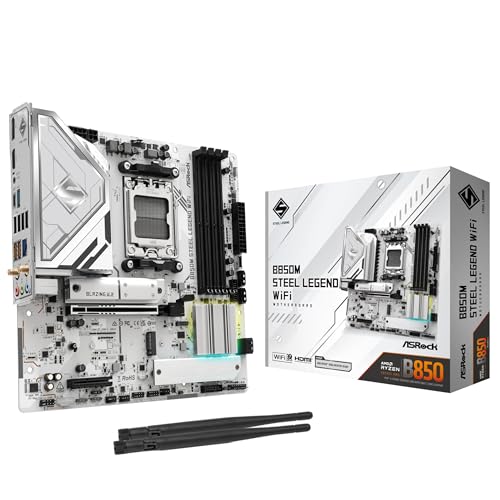
ASRockのSteel Legendシリーズは、コストパフォーマンスの高さで支持されるラインです。こちらはMicro-ATXサイズのB850搭載モデルで、コンパクトなPCケースでも組みやすいのが特徴です。
- ATXより小さく、省スペースなゲーミングPCに向く
- Wi-Fi対応で、無線環境でもすぐに使える
- 予算を抑えつつ、グラフィックボードにお金をかけたい構成に好相性
デスク周りをすっきりさせたい方や、手頃な価格でAM5環境を整えたい方に検討しやすい一枚です。
AMD構成のヒント:ゲーム用途でX3D系のRyzenを組み合わせる場合も、B850クラスのマザーボードで十分に活躍できるとされています。マザーボードの差額をグラフィックボードやSSDに回す選択も、コスパの面で人気です。
Intel Core Ultra向けゲーミングマザーボード
続いて、LGA1851ソケットに対応したIntel向けのモデルを3つ紹介します。
MSI MAG Z890 TOMAHAWK WIFI

Intel向けの上位チップセットZ890を搭載したATXマザーボードです。MAGシリーズの中でもTOMAHAWKは、性能・機能・価格のバランスが取れた定番として知られており、Intelの上位CPUを使うゲーミング構成で名前が挙がりやすいモデルです。
- CPUのオーバークロックやメモリ調整に対応するZ890
- Wi-Fi 7対応の無線LANやUSB端子が充実したモデル
- しっかりしたVRMヒートシンクで、高負荷時も安定しやすい設計
「Core Ultra 7 / 9を、じっくり使い込みたい」という方に向いた、安定感のある一枚です。
GIGABYTE Z890 AORUS ELITE WIFI7

Z890チップセットを採用した、GIGABYTEのAORUS ELITEシリーズです。ミドルハイクラスの立ち位置で、性能と価格のバランスが取れたモデルとして紹介されることの多い一枚です。
- Wi-Fi 7対応で、最新のネットワーク環境にも対応
- 大型のヒートシンクとM.2用の冷却パーツを備える
- Intelの上位CPUと組み合わせても、余裕のある電源設計
フラッグシップほどの価格は避けつつ、Z890の機能をしっかり活用したい方に向いています。
MSI B860 GAMING PLUS WIFI

B860チップセットを搭載した、MSIのコストパフォーマンス重視のモデルです。CPUのオーバークロックには対応しませんが、メモリのXMP設定は使えるため、Core Ultra 5〜7クラスのゲーミング構成にはちょうどよい組み合わせとされています。
- ミドルクラスの価格帯で、Wi-Fi対応モデルが選べる
- ゲーム用途に必要な基本機能が揃っている
- 初めてのIntel構成にも扱いやすい
「予算を抑えつつ、Intelの最新世代で組みたい」という方の、入門的な選択肢として支持されています。
Intel構成のヒント:CPUのオーバークロックをしないなら、B860でも日常的なゲーム用途には十分という評価が一般的です。Z890は、OC設定や豊富な拡張機能を使いたい方向けと考えると、選びやすくなります。
7モデルの比較早見表
ここまで紹介した7モデルを、一覧で整理しました。仕様はモデルの世代や販売時期によって異なる場合があるため、最終的な購入前には各製品ページの仕様表をご確認ください。
| モデル | 対応CPU | チップセット | サイズ | 向いている人 |
|---|---|---|---|---|
| MSI MAG X870E TOMAHAWK WIFI | AMD Ryzen | X870E | ATX | 拡張性重視の上位構成 |
| ASUS TUF GAMING B850-PLUS WIFI | AMD Ryzen | B850 | ATX | 王道のバランス型 |
| GIGABYTE B850 AORUS ELITE WIFI7 | AMD Ryzen | B850 | ATX | 組み立てやすさ重視 |
| ASRock B850M Steel Legend WiFi | AMD Ryzen | B850 | Micro-ATX | コンパクト・コスパ重視 |
| MSI MAG Z890 TOMAHAWK WIFI | Intel Core Ultra | Z890 | ATX | Intel上位構成・OC対応 |
| GIGABYTE Z890 AORUS ELITE WIFI7 | Intel Core Ultra | Z890 | ATX | Z890を価格を抑えて使いたい |
| MSI B860 GAMING PLUS WIFI | Intel Core Ultra | B860 | ATX | Intelの入門・コスパ重視 |
予算・用途別のおすすめの選び方
「結局どれを選べばいいのか」という方のために、代表的なタイプ別に考え方を整理します。
コスパ重視でフルHD〜WQHDのゲームを楽しみたい
ミドルクラスのB850またはB860を選び、グラフィックボードへ予算を寄せる構成が人気です。マザーボードは必要な機能に絞ることで、全体のバランスが整いやすくなります。コンパクトなケースで組むなら、Micro-ATXサイズも有力な選択肢です。
配信や動画編集もしながらゲームを遊びたい
ゲームをしながら配信を行う場合は、SSDへの書き込みやUSB機器の接続が増えます。M.2スロットやUSBポートが充実した上位チップセット(X870E / Z890)や、上位のB850モデルを検討すると、余裕を持って運用できます。
将来のアップグレードも見据えたい
CPUやグラフィックボードを数年後に載せ替えたい場合は、PCIe 5.0対応のスロットや、BIOS更新が簡単なモデルが安心です。AM5は長期にわたって同じソケットが使われる傾向があるとされ、CPUだけを載せ替えて世代をまたぐ使い方に向いています。
迷ったときの目安:AMDなら「B850のATXモデル」、Intelなら「B860またはZ890のATXモデル」から選び、ケースの大きさと予算に合わせて調整すると、大きく外すことは少ないと考えられています。
購入前に確認したい互換性のチェックポイント
せっかく選んだマザーボードも、他のパーツと合わなければ使えません。購入前に次の点を確認しておくと安心です。
- CPUとソケットの一致:AM5用CPUにはAM5マザーボード、Core Ultra 200SにはLGA1851マザーボードを選びます。
- メモリの規格:AM5もLGA1851もDDR5専用です。DDR4メモリは使えません。
- ケースのサイズ対応:ATX対応ケースかどうかを確認します。
- CPUクーラーの取り付け:ソケットごとにクーラーの固定金具が異なるため、対応表を確認します。
- 電源ユニットのコネクタ:CPU補助電源の端子数や、グラフィックボード用の電源コネクタも確認しておきます。
チェックのコツ:メーカー公式ページには、対応CPUやメモリの動作確認リストが掲載されています。購入前に、使いたいメモリの型番がリストに載っているか見ておくと、動作の相性トラブルを避けやすくなります。
BIOSのバージョンにも注意
発売から時間が経ったマザーボードは、新しいCPUに対応するBIOSが出荷時点では入っていない場合があります。店頭やオンラインショップの商品ページに「Ryzen 9000シリーズ対応済み」といった表記があるか、あるいはBIOSフラッシュバック対応かどうかを確認しておくと安心です。
組み立て後の設定で快適さがさらに変わる
マザーボードは、取り付けて終わりではありません。最初にいくつかの設定を見直すことで、ゲーム体験がより快適になります。
メモリのXMP / EXPOを有効にする
DDR5メモリは、初期状態では定格の低い速度で動作することがあります。BIOSでXMP(Intel)やEXPO(AMD)のプロファイルを有効にすると、メモリ本来の性能を引き出しやすくなります。
Resizable BARを有効にする
対応するグラフィックボードとCPUの組み合わせでは、BIOSでResizable BARを有効にしておくと、ゲームによって性能面でプラスに働くケースがあります。設定項目の名称はメーカーによって異なるため、マニュアルで確認しましょう。
ファンカーブの調整
多くのゲーミングマザーボードには、ファンの回転数を細かく設定できる機能があります。ゲーム中の静かさと冷却のバランスを、好みに合わせて調整できます。
BIOSと各種ドライバーの更新
公式サイトで配布されるBIOSやドライバーの更新は、対応CPUの追加や動作の安定に役立つことがあります。更新前に現在の設定を控えておくと、万が一のときも戻しやすくなります。
ここもポイント:BIOSの更新中は電源を切らず、安定した電源環境で作業するのが基本です。手順は各メーカーの案内に沿って進めてください。
ゲーミングマザーボードの最新トレンド
ここ最近のゲーミングマザーボードには、いくつかの傾向が見られます。
- Wi-Fi 7の標準搭載化:ミドルクラスでも、Wi-Fi 7対応モデルが選びやすくなっています。
- 工具なしで扱える設計:グラフィックボードやM.2 SSDの着脱を簡単にする機構が増えています。
- PCIe 5.0対応の拡大:GPUスロットやM.2スロットのPCIe 5.0対応が、ミドルクラスにも広がっています。
- デザインの多様化:ホワイト基調のモデルや、配線をすっきり見せられる裏面コネクタ設計など、見た目にこだわった製品も増えています。
ケースの中を見せるPCを組む方にとっては、性能だけでなく見た目の統一感も楽しみのひとつです。ホワイト系のパーツで統一したり、RGBライティングに対応したメモリやファンと連携させたりと、自分好みの一台づくりが広がっています。
まとめ
ゲーミングマザーボードは、まずCPUのメーカーとソケット(AM5 / LGA1851)を決め、次にチップセットとサイズを選ぶと、迷わず絞り込めます。ゲーム用途の主流はAMDならB850、IntelならB860で、拡張性やオーバークロックを楽しみたい場合にX870EやZ890を検討する流れが定番です。あわせてPCIe 5.0対応スロット、M.2スロットの数、有線LAN、BIOSフラッシュバックといった仕様を確認しておくと、長く快適に使える一枚が見つかります。
ゲーミングマザーボード7選|チップセット別の選び方と比較ポイントをまとめました
今回は、MSI MAG X870E TOMAHAWK WIFI、ASUS TUF GAMING B850-PLUS WIFI、GIGABYTE B850 AORUS ELITE WIFI7、ASRock B850M Steel Legend WiFi、MSI MAG Z890 TOMAHAWK WIFI、GIGABYTE Z890 AORUS ELITE WIFI7、MSI B860 GAMING PLUS WIFIの7モデルを紹介しました。コスパ重視ならB850・B860のATXまたはMicro-ATXモデル、拡張性重視ならX870E・Z890モデルというように、予算と使い方に合わせて選ぶのがコツです。お使いのCPU・ケース・メモリとの互換性を確認しながら、理想のゲーミングPCづくりを楽しんでください。