














「ゲーミングPCを自分で組み立ててみたいけれど、何から手をつければいいのか分からない」という声はとても多く聞かれます。実は、現在の自作PCはパーツの規格が整理されてきており、ドライバー1本とパーツの相性確認さえできれば、初めてでも数時間で組み上げられると言われています。ここでは、PCゲーム・Steamのタイトルを快適に遊ぶことを前提に、パーツ選びから組み立て手順、初回起動後の設定までを順番に整理しました。
この記事の要点
- ゲーミングPCの快適さを大きく左右するのはグラフィックボード(GPU)。予算の配分は「GPU優先」が基本
- CPU・マザーボード・メモリは規格(ソケット・メモリ種類)の一致を最初に確認する
- 電源はGPUの推奨容量に100〜150W程度の余裕を持たせると安心
- 組み立ては「ケースに入れる前にマザーボード上で仮組み」すると作業が楽になる
- 初回起動後はメモリの動作設定・GPUドライバ更新まで済ませて完成
ゲーミングPCを自作するメリットと向いている人
自作の魅力は、予算に合わせてパーツを1つずつ選べることです。たとえば「フルHDで高フレームレートを狙いたいからGPUに予算を寄せる」「Steamの重めのオープンワールドを高画質で遊びたいからメモリとストレージを厚めにする」といった調整が自由にできます。あとからGPUやSSDだけを交換できるので、長く使い続けやすい点も評価されています。
自作が向いている人:パーツ構成にこだわりたい人/将来のアップグレードを見据えたい人/PCの仕組みを知りながら愛着のある1台を作りたい人。組み立てそのものも、ゲーム環境づくりの楽しみのひとつです。
一方で、パーツ選びに時間をかけたくない場合や、保証窓口を一本化したい場合は、BTO(受注生産)のゲーミングPCも選択肢になります。後半で両者の違いも整理しているので、迷っている方は参考にしてください。


組み立て前に決めておきたい3つのこと
パーツを選び始める前に、次の3点を決めておくと構成がぶれにくくなります。
用途とモニター環境を決める
遊ぶゲームと、使うモニターの解像度・リフレッシュレートによって必要な性能は大きく変わります。フルHD(1920×1080)で競技性の高いFPSを遊ぶ場合と、WQHD(2560×1440)や4Kで映像美を楽しむ場合では、GPUに求められる水準が異なります。まずは「どの解像度で、何fpsを目指すか」を言葉にしておくのが近道です。
予算の目安を決める
自作PCの構成は、予算帯ごとにおおよその方向性が決まります。パーツの価格は時期によって変動が大きいため、あくまで目安として捉えてください。
| 予算帯の目安 | 狙える遊び方 | 構成の考え方 |
|---|---|---|
| 10万円前後 | フルHDで軽め〜中程度のタイトル | ミドルクラスのCPU+エントリー〜ミドルGPU。ストレージは1TBを基本に |
| 15〜20万円前後 | フルHD高設定〜WQHDの快適プレイ | GPUに予算を寄せつつ、メモリは32GBを確保 |
| 25万円以上 | WQHD高fps〜4K、配信や動画編集との両立 | 上位GPU+ゲーム向けの高性能CPU、余裕のある電源と冷却 |
パソコン本体以外に必要なものを確認する
モニター、キーボード、マウス、ヘッドセットなどの周辺機器も忘れずに準備しましょう。OSはWindowsのインストール用メディア(USBメモリ)を用意しておくと、初回起動後の作業がスムーズです。組み立て用の工具は、プラスドライバー(2番)が1本あれば基本的に足ります。ケーブルをまとめる結束バンドや、ケーブル切断用の小さなニッパーもあると便利です。
ポイント:ドライバーは先端が磁石になっているタイプだと、ネジを落としにくく作業がはかどります。ただしストレージやマザーボードの近くで使うときは、強い磁石の扱いに気をつけましょう。
ゲーミングPCに必要なパーツ一覧と選び方の基準
ゲーミングPCを構成するパーツは全部で8種類です。それぞれの役割と選ぶときの基準を整理します。
| パーツ | 役割 | 選ぶときの基準 |
|---|---|---|
| CPU | 全体の計算処理 | ゲーム性能重視ならキャッシュ容量の大きいモデルが人気 |
| グラフィックボード | 映像の描画 | 解像度と目標fpsから逆算。VRAM容量も確認 |
| マザーボード | 全パーツをつなぐ土台 | CPUソケット、メモリ規格、サイズ(ATX/Micro-ATX等)を一致させる |
| メモリ | 作業用の一時領域 | 32GB(16GB×2枚)が現在の主流 |
| SSD | OS・ゲームの保存 | NVMe接続で1TB以上が安心。ゲームの大容量化に備える |
| 電源ユニット | 各パーツへの電力供給 | GPU推奨容量+100〜150W、80PLUS認証付きが目安 |
| CPUクーラー | CPUの熱を逃がす | 対応ソケットとケース内の高さ制限を確認 |
| PCケース | 全体を収める外装 | エアフロー、GPUの長さ、マザーボードのサイズ対応 |
相性確認のコツ:まず「CPU」と「マザーボード」のソケット・チップセットを合わせ、次に「メモリ規格」、そして「ケースに入るサイズか(GPUの長さ・クーラーの高さ)」の順に確認すると、選び間違いを大きく減らせます。
組み立てに使いやすいおすすめパーツ8選
ここからは、Amazonや楽天などの通販で手に入りやすく、ゲーミング用途で評価されているパーツを紹介します。価格は時期によって上下するため、購入時に各ショップで最新の価格をご確認ください。
AMD Ryzen 7 9800X3D
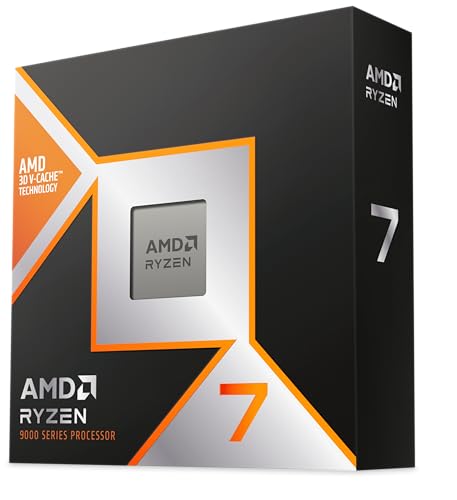
ゲーム性能を重視する自作ユーザーから、高い支持を集めているCPUです。8コア16スレッドの構成に、ゲームで効果を発揮しやすい大容量の3D V-Cacheを組み合わせているのが特徴。ソケットはAM5で、DDR5メモリと組み合わせて使います。ゲームをしながら配信ソフトやチャットを動かすような使い方でも、余裕を持って動かしやすいと評価されています。
GeForce RTX 5070

WQHD環境での快適なプレイを狙いやすいミドルハイクラスのグラフィックボードです。12GBのGDDR7メモリを搭載し、DLSSなどのアップスケーリング技術やフレーム生成機能に対応したタイトルでは、描画の負荷を抑えながら高fpsを狙えます。製品ごとにカード長や電源コネクタの形状が異なるため、ケースと電源との相性を確認してから選びましょう。
MSI MAG B850 TOMAHAWK MAX WIFI

AM5対応のB850チップセットを採用したマザーボードで、ミドル〜ハイクラスのCPUと組み合わせやすい定番シリーズです。Wi-Fiと有線LANの両方に対応し、M.2スロットも複数備えているため、SSDの増設にも対応しやすいのが魅力。BIOSのアップデート機能が分かりやすく、初めての自作でも設定を進めやすいと評価されています。
Crucial Pro DDR5-6000 32GB(16GB×2枚)

デュアルチャネルで動かせる2枚組のメモリキットです。AM5環境で扱いやすいDDR5-6000の速度帯に対応したモデルは、ゲーム用途でバランスの良い選択肢とされています。購入時は、マザーボードの対応メモリ一覧と照らし合わせておくと安心です。初回起動後にBIOSでEXPOなどのプロファイルを有効にすると、定格の速度で動作します。
WD_BLACK SN850X NVMe SSD 1TB

ゲーム用途で人気の高いNVMe接続のSSDです。読み込み速度が速く、大容量化が進むPCゲームのロード時間を短くしやすい点が評価されています。ヒートシンク付きのモデルも用意されており、マザーボード側にヒートシンクがある場合は、状況に応じて選び分けるとよいでしょう。ゲームを多く入れたい方は2TBモデルも検討してみてください。
Corsair RM850e

80PLUS Gold認証を取得した、フルモジュラー式の電源ユニットです。必要なケーブルだけを接続できるため、ケース内の配線がすっきりまとまり、エアフローの確保にもつながります。850Wクラスは、ミドルハイ〜ハイクラスのGPUを使う構成でも余裕を持たせやすい容量です。最新のGPUが使う12V-2×6コネクタへの対応状況も、購入前に確認しておきましょう。
Thermalright Peerless Assassin 120 SE
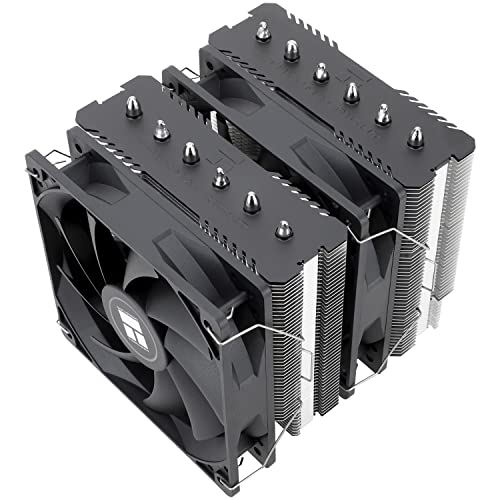
デュアルタワー構造の空冷CPUクーラーで、価格を抑えつつ高い冷却性能を狙えることから、自作ユーザーの間で人気のモデルです。AM5に対応した取り付け金具が付属しており、初めてでも取り付け手順が分かりやすいと言われています。高さのあるクーラーなので、購入前にケースの対応クーラー高を確認しておきましょう。
Fractal Design Pop Air

フロントメッシュ構造でエアフローに優れた、ミドルタワーのPCケースです。ケース内の作業スペースにゆとりがあり、初めての組み立てでも手を入れやすい点が魅力。ケーブルを裏側に回すスペースも確保されているので、配線の練習にも向いています。ガラスパネルのモデルなら、組み上げた内部を眺める楽しみも味わえます。
NZXT H5 Flow

すっきりしたデザインと、フロントからの吸気を重視したエアフロー設計を両立したミドルタワーケースです。GPU周辺に風を届けやすい構造で、ゲーム中の温度管理を意識する方に合います。ケース選びで迷ったら、見た目の好みとGPUの長さ、クーラーの高さの3点をチェックして決めましょう。
構成のヒント:上で紹介したパーツは、あくまで組み合わせ例です。GPUを1段階下げてSSDを2TBにする、CPUを下位モデルにしてGPUを上位にするなど、遊ぶゲームに合わせて予算を移動させてみましょう。
ステップ1:作業環境と工具を整える
組み立ては広くて明るい平らな場所で行います。テーブルの上に、段ボールや大きめの布を敷いておくとパーツを傷つけにくくなります。パーツ箱は、あとで初期不良や返品の連絡をするときに備えて、しばらく残しておくと安心です。
- プラスドライバー(2番)と、あれば結束バンド・ニッパー
- 取扱説明書(マザーボード、ケース、クーラー)は手元に開いておく
- 静電気対策として、作業前に金属製のものに触れて放電しておく
- マザーボードの箱の上に、ケースに入れる前のマザーボードを置いて作業する
ポイント:パーツの端子や基板の部分は素手で触らず、縁を持つ習慣をつけておくと、静電気や汚れによるトラブルを避けやすくなります。
ステップ2:マザーボード上でCPU・メモリ・SSD・クーラーを取り付ける
ケースに入れる前に、マザーボードだけを机に置いた状態で主要パーツを取り付けておくと、ケース内の狭い場所で作業するよりずっと楽になります。
CPUの取り付け:ソケットのレバーを開き、CPUの角にある三角マークとソケット側のマークを合わせて、そっと置きます。力をかけずに置くだけで収まるのが正しい状態です。その後レバーを倒して固定します。ソケット内のピンは非常にデリケートなので、触れたり、CPUを引きずったりしないよう注意しましょう。
メモリの取り付け:メモリの切り欠きとスロットの位置を合わせ、両端をしっかり押し込みます。「カチッ」という音とともにツメが立ち上がれば固定完了です。2枚挿しの場合は、マザーボードの説明書に記載されたスロット位置(多くは1枚おき)に挿します。
M.2 SSDの取り付け:ヒートシンクのカバーを外し、SSDを斜めに差し込んでから押し下げ、付属のネジで固定します。CPUクーラーやGPUで隠れやすい位置にあるため、先に取り付けておくと後が楽です。
CPUクーラーの取り付け:グリスがあらかじめ塗られているクーラーでなければ、CPUの中央に米粒大ほどのグリスを出します。広げる必要はなく、クーラーの圧力で自然に広がります。クーラーの底面に保護シートが貼ってある場合は、必ずはがしてから取り付けましょう。ネジは対角線の順に、少しずつ交互に締めると、クーラーが傾かず均一に接触します。
チェック:クーラーのファンケーブルは、マザーボードの「CPU_FAN」と書かれた端子に接続します。ここでの接続を忘れがちなので、取り付けた直後に済ませておきましょう。
ステップ3:ケースへの固定と電源・マザーボードの設置
ケースのサイドパネルを外し、内部の状態を確認します。まず、ケースにあらかじめ取り付けられているスペーサー(マザーボード固定用の柱)の位置が、マザーボードのサイズと合っているかを確認しましょう。
- マザーボードの背面パネル(I/Oシールド)をケースに取り付ける(一体型なら不要)
- 電源ユニットをケース下部に固定し、必要なケーブルだけを接続する
- マザーボードをケースに入れ、ネジで固定する
- グラフィックボードを取り付ける前に、ケース背面のスロットカバーを外しておく
フルモジュラー式の電源を使う場合は、ケースに固定する前にケーブルを接続しておくと、配線しやすくなることがあります。ただし、ケースの構造によって作業しやすい順番は異なるので、取扱説明書を確認しながら進めてください。
ステップ4:グラフィックボードの取り付けと配線
ゲーミングPCの心臓部ともいえるグラフィックボードは、マザーボードのPCI Express x16スロットに垂直に押し込みます。スロットの端にあるツメが「カチッ」と音を立てて固定されるまで、しっかり差し込みましょう。その後、ケース背面のネジで固定します。
次に、ケーブルの配線です。主に次のケーブルを接続します。
| ケーブル | 接続先 |
|---|---|
| 24ピン電源ケーブル | マザーボード右側の大きなコネクタ |
| CPU補助電源(8ピンなど) | マザーボード左上付近の「CPU_PWR」 |
| PCIe補助電源 | グラフィックボードの電源コネクタ |
| フロントパネルケーブル | マザーボード下部のピンヘッダー(電源SW、LEDなど) |
| USB/オーディオケーブル | マザーボード下部の各コネクタ |
| ケースファンケーブル | マザーボードの「SYS_FAN」など |
注意点:グラフィックボードの補助電源は、奥までしっかり差し込むことが大切です。差し込みが浅いと、動作が不安定になる原因になります。コネクタの形状に合ったケーブルを、電源付属のものから選んで接続しましょう。
配線がひととおり終わったら、余ったケーブルはケースの裏側に回して結束バンドでまとめます。見た目がすっきりするだけでなく、ファンにケーブルが当たるトラブルを防ぎやすく、エアフローの確保にもつながります。
ステップ5:初回起動とBIOS設定・OSインストール
サイドパネルを閉める前に、まず一度電源を入れて動作確認をしておくのがおすすめです。モニターはグラフィックボードの映像出力端子(マザーボード側ではなく)に接続します。ここを間違えると映像が映らないので、慌てずに確認しましょう。
- 電源ユニットのスイッチを入れ、ケースの電源ボタンを押す
- ファンが回り、メーカーのロゴやBIOS画面が表示されるか確認する
- BIOSでCPU・メモリ・SSDが認識されているか確認する
- メモリの動作プロファイル(EXPOやXMPなど)を有効にする
- OSのインストール用USBを挿して再起動し、Windowsをインストールする
BIOS画面に入れない、映像が映らないといった場合は、メモリやグラフィックボードの差し込み不足が原因のことが少なくありません。慌てず電源を切り、メモリやGPUを一度抜いて挿し直してみましょう。マザーボードにあるデバッグLEDやビープ音が、原因のヒントになることもあります。
動作確認のあとに:問題がなければ、サイドパネルを閉じて設置場所に移し、周辺機器をつなげます。OSのインストール後は、次の「初期設定」のセクションの手順に進みましょう。
組み立て後にやっておきたい初期設定
Windowsが起動したら、ゲームを遊ぶ前に次の設定を済ませておきましょう。ここを丁寧に行うと、パーツの性能を引き出しやすくなります。
- WindowsとBIOSの更新:最新の状態にしておくと、新しいゲームやパーツへの対応が安定しやすくなります。
- チップセットドライバの導入:マザーボードの公式サイトから最新のドライバを入手して導入します。
- GPUドライバの導入:グラフィックボードのメーカー公式サイトから最新版をインストールします。
- モニターのリフレッシュレート設定:Windowsのディスプレイ設定で、モニターが対応する最大値になっているか確認します。高リフレッシュレートのモニターでも、初期設定が60Hzのままになっていることがあります。
- 電源プランの確認:ゲーム中に性能が抑えられないよう、電源プランを見直します。
- Resizable BARの確認:対応環境では有効にしておくと、GPUのメモリへアクセスしやすくなります。
ゲームの動作確認:Steamでベンチマーク機能のあるタイトルや、ゲーム内のベンチマークを使うと、構成に対するおおよその性能が分かります。温度やファンの回転数も、モニタリングソフトで確認しておくと安心です。
初めての組み立てで気をつけたい落とし穴
初めての自作でつまずきやすいポイントを、事前にまとめておきます。あらかじめ知っておくだけで、作業の不安がぐっと減るはずです。
パーツの相性・サイズの見落とし
もっとも多いのは、サイズや規格の見落としです。たとえば、GPUがケースに入らない、CPUクーラーが背が高くてサイドパネルが閉まらない、メモリの規格がマザーボードと合わないといったケースです。通販サイトの商品ページには対応情報が記載されているので、購入前に照らし合わせておくと安心です。
電源ケーブルの差し込み不足
補助電源やマザーボードのコネクタは、しっかり固定されるまで押し込む必要があります。ツメがカチッとはまる感覚を覚えておきましょう。
モニターの接続先の間違い
グラフィックボードを取り付けたら、モニターのケーブルはグラフィックボード側の端子に接続します。マザーボードの映像端子につないだままだと、GPUが使われないまま動いてしまいます。
ネジの締めすぎ
ネジは「軽く止まるところまで」で十分です。特に基板に近いネジを強く締めすぎると、パーツを傷めてしまうことがあります。
困ったときは:パーツを1つずつ外して最小構成(CPU・メモリ・GPU・電源)で起動確認すると、原因を切り分けやすくなります。焦らず順番に確認しましょう。
自作PCとBTOパソコンの違いを整理
「自作にするか、BTOにするか」で迷う方のために、それぞれの特徴を比べてみました。どちらにも良さがあり、目的に合わせた選び方が大切です。
| 比べるポイント | 自作PC | BTOパソコン |
|---|---|---|
| パーツの自由度 | すべて自分で選べる | 選択肢の範囲内でカスタマイズ |
| 手間・時間 | 選定から組み立てまで自分で行う | 届いてすぐ使える |
| 保証・サポート | パーツごとの保証 | 製品全体を一括でサポート |
| 知識の習得 | PCの仕組みを理解しやすい | 最小限の知識で始められる |
| アップグレード | 構成を把握しているので進めやすい | ケースや電源の仕様を確認する必要がある |
「まずは自分で組み立ててみたい」「遊ぶゲームに合わせた構成にしたい」という方には、自作がおすすめです。一度組み立てておくと、その後のパーツ交換やメンテナンスも自分で行えるようになり、長くPCゲームを楽しむための土台になります。
まとめ
ゲーミングPCの組み立ては、「用途と予算を決める」→「相性を確認してパーツを選ぶ」→「マザーボード上で仮組み」→「ケースに固定して配線」→「初回起動と初期設定」の5ステップで進めれば、初めてでも落ち着いて完成まで進められます。パーツ選びではGPUを優先し、メモリは32GB、電源には余裕を持たせるのが基本の考え方です。
ゲーミングPC組み立て5ステップ|必要なパーツと失敗しにくい手順を整理をまとめました
ここまでの内容を振り返ると、大切なポイントは次の3つです。1つ目は、解像度と目標fpsから逆算して構成を決めること。2つ目は、CPU・マザーボード・メモリの規格、ケースのサイズを購入前に照らし合わせること。3つ目は、組み立て後にBIOS設定とドライバ更新まで済ませることです。自分で選び、自分で組み上げたPCで遊ぶPCゲームは、また格別の楽しさがあります。ぜひ、お気に入りの1台づくりに挑戦してみてください。
※パーツの価格・在庫・仕様は変動します。購入前に各ショップや製品ページで最新の情報をご確認ください。(2026年9月更新)