

















PCゲームをキーボードとマウスだけで遊んでいると、アクションゲームやレースゲーム、横スクロールのインディー作品などで「コントローラーのほうが合うのに」と感じる場面が出てきます。最近はSteamがコントローラー入力に幅広く対応しており、ゲームパッドを1つ用意しておくだけでプレイの選択肢が大きく広がります。
一方で、ゲーミングコントローラーは種類が多く、接続方式やスティックの構造、ボタン配置まで違いがあるため、初めて選ぶ方ほど迷いやすいジャンルです。ここでは、Amazonや楽天でも入手しやすいモデルを中心に、PCゲーム向けの選び方と用途別のおすすめを整理します。
この記事の要点
- PCで迷ったらXInput対応のコントローラーを選ぶと、Steamの多くのタイトルで追加設定なしに使いやすい
- スティックの耐久性を重視するならホールエフェクト式やTMR式のモデルが候補になる
- FPSや格闘系のゲームでは背面ボタンと有線または2.4GHz無線が頼りになる
- 予算を抑えたい場合は3,000円台〜1万円前後でも機能の充実したモデルが増えている
- 普段遊ぶジャンルとプレイスタイルから、7つのモデルを用途別に選べるよう整理した
ゲーミングコントローラーとは?PCゲームで使うメリット
ゲーミングコントローラーは、家庭用ゲーム機の付属コントローラーに近い形をしたゲームパッドのうち、PCでの使用や細かなカスタマイズを意識して作られたものを指します。純正のゲーム機用コントローラーをPCにつないで使う方法もあり、こちらも広い意味で「ゲーミングコントローラー」として選ばれています。
PCゲームでコントローラーを使うメリットは、大きく分けて3つあります。
- アナログ入力ができるため、キャラクターの歩き・走りの切り替えや、車のハンドル操作を滑らかにおこなえる
- ソファやベッドなど、机から離れた姿勢でも遊びやすい
- 家庭用ゲーム機と同じ感覚で遊べるため、移植作品やアクション作品の操作設計に合わせやすい
ポイント:ジャンルによってキーボード操作が向くものとコントローラーが向くものがあります。両方を使い分けられる環境にしておくと、遊べるゲームの幅が広がります。


失敗しにくいコントローラーの選び方5つのポイント
スペック表を眺めるだけでは違いが分かりにくいので、選ぶときにチェックしたい項目を5つに絞ってまとめます。
1. 対応規格:まずはXInputかどうかを確認
PCゲームの多くは、XInputと呼ばれる入力規格を基本に作られています。Xbox系のコントローラーや、XInputに対応した互換モデルであれば、接続するだけで認識されるケースが多く、初心者でも迷いにくい構成です。PlayStation系やNintendo Switch系のコントローラーも、Steamの入力機能を通すことで問題なく使えるタイトルが増えています。
2. 接続方式:有線・Bluetooth・2.4GHz無線の違い
接続方式ごとの特徴は次のとおりです。
- 有線:遅延が少なく、電池切れの心配がない。ケーブルの取り回しには注意が必要
- Bluetooth:専用レシーバーが不要で手軽。スマートフォンやタブレットとも併用しやすい
- 2.4GHz無線:専用のレシーバーを使い、低遅延で安定しやすい。アクションやFPSを遊ぶ方に人気がある
目安:反応速度を重視するジャンルなら有線か2.4GHz、リラックスして遊ぶなら Bluetooth という選び方が分かりやすいです。
3. スティックの方式:ホールエフェクトとTMRに注目
従来のスティックは、内部の接点が摩耗すると意図しない入力が起きる「スティックドリフト」が話題になっていました。近年は、磁気を使って位置を検出するホールエフェクト式や、さらに省電力で精度の高いとされるTMR式を採用したモデルが増えています。接触部品が少ない構造なので、長く使いたい方や、デッドゾーンを小さく設定したいFPSプレイヤーに向いています。
4. ボタン配置:Xbox配置かPS配置か
スティックの位置が左上・右下になるXbox配置と、左右のスティックが下段に並ぶPS配置があります。普段遊んでいる家庭用ゲーム機に合わせると、指の動きが自然で慣れやすくなります。
5. 背面ボタン・トリガー調整などの追加機能
背面に追加ボタンがあるモデルは、スティックから親指を離さずに別の操作を割り当てられるのが魅力です。トリガーの押し込み量を切り替えられるモデルや、ジャイロ機能、振動の強さを調整できるモデルもあり、遊ぶジャンルに合わせて選ぶと満足度が高まります。
チェックのコツ:「よく遊ぶゲームのジャンル」「接続方式」「予算」の3つを先に決めておくと、候補が自然に絞られます。
おすすめゲーミングコントローラー7選の比較表
ここで紹介する7モデルの特徴を、先に一覧で確認しておきましょう。価格帯は変動があるため、あくまで目安として参考にしてください。
| モデル | 配置 | 接続 | 向いている人 |
|---|---|---|---|
| Xbox ワイヤレス コントローラー | Xbox配置 | Bluetooth/USB | まず定番を選びたい方 |
| DualSense ワイヤレスコントローラー | PS配置 | Bluetooth/USB | PS5と併用したい方 |
| Nintendo Switch Proコントローラー | Nintendo配置 | Bluetooth/USB | Switchと併用したい方 |
| 8BitDo Ultimate 2 Wireless | Xbox配置 | 2.4GHz/Bluetooth/有線 | カスタマイズ性を重視する方 |
| GameSir G7 Pro | Xbox配置 | 2.4GHz/Bluetooth/有線 | 高機能をコスパ良く求める方 |
| GameSir Tegenaria Lite | PS配置 | Bluetooth/2.4GHz/有線 | 低予算で試したい方 |
| Logicool G F310 | Xbox系配置 | 有線 | シンプルな有線モデルが欲しい方 |
見方:迷ったら「定番の Xbox」「PS5と併用の DualSense」「機能重視の 8BitDo と GameSir」と覚えておくと、選びやすくなります。
PCゲームにおすすめのコントローラー7選
Xbox ワイヤレス コントローラー

PCゲーム用コントローラーの基準といえるのが、Xbox ワイヤレス コントローラーです。XInputにネイティブ対応しているため、Steamをはじめとする多くのタイトルで、つないだだけで操作できる場面が多いのが強みです。
グリップ形状は手になじみやすく、ボタンの押し心地もバランスが良いと評価されています。Bluetoothと USB の両方でつなげられ、Windowsとの相性が良い点も、初めての1台として選ばれる理由です。カラーバリエーションが豊富なので、デスク周りの雰囲気に合わせて選ぶ楽しみもあります。
こんな方に:設定に悩まず、まず1台目を安心して選びたい方。アクション、レース、RPGなど幅広いジャンルで使えます。
DualSense ワイヤレスコントローラー
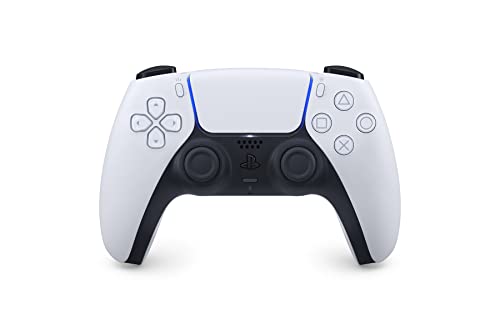
PlayStation 5の純正コントローラーであるDualSenseは、PCでも使いやすいコントローラーとして人気です。アダプティブトリガーや繊細な振動表現が特徴で、対応するゲームでは操作のフィードバックを手のひらで感じ取れます。
Steamでは、コントローラーの種類を認識して入力を調整する機能が用意されているため、PS配置に慣れている方でも違和感なく使い始められます。PS5で遊ぶ機会があるなら、1つのコントローラーで両方の環境をカバーできるのも便利です。
ひと言メモ:タイトルによっては一部の機能が使えない場合があります。購入前に、遊びたいゲームの対応状況を確認しておくと安心です。
Nintendo Switch Proコントローラー

Nintendo Switch Proコントローラーは、しっかりとした握り心地と、長時間でも扱いやすい重量バランスが評価されているモデルです。ジャイロ機能を備えており、Steamの設定で有効にすると、エイム操作の補助としても活用できます。
ボタン配置は任天堂式で、A・Bの位置が Xbox とは入れ替わっています。Steam側でボタンの割り当てを調整できるため、慣れに合わせて設定を見直してみましょう。
こんな方に:Switchと同じコントローラーでPCゲームも遊びたい方、ジャイロ操作を試してみたい方。
8BitDo Ultimate 2 Wireless

8BitDoの Ultimate 2 は、TMRジョイスティックを採用した多機能モデルとして注目されています。RGBリングを備えた見た目の華やかさに加え、背面ボタンや複数のプロファイル保存に対応しており、ゲームごとに設定を切り替えて使えます。
トリガーの感触を、リニアとタクタイルで物理的に切り替えられる点も特徴です。専用アプリでスティック感度やボタン割り当てを細かく調整できるため、自分の手に合わせて仕上げたい方に向いています。2.4GHz無線接続に対応したドックが付属するタイプなら、充電スタンドとしても使えて便利です。
こんな方に:FPSからアクション、RPGまで、ジャンルを問わず自分好みに操作感を整えたい方。
GameSir G7 Pro

GameSir G7 Pro は、TMRスティック、ホールエフェクトトリガー、1000Hzのポーリングレート、背面ボタン、ジャイロといった注目の機能を備えながら、1万円を切る価格帯で手に取りやすいと評価されているモデルです。
ワイヤレス接続に対応しつつ、Xbox配置のなじみやすさも維持しています。高機能なコントローラーを初めて試したい方や、コストと性能のバランスを重視する方にとって、有力な選択肢になります。
こんな方に:純正よりも機能を充実させたい、でも予算は抑えたいという方。
GameSir Tegenaria Lite

GameSir Tegenaria Lite は、3,000円台という手頃な価格帯ながら、ホールエフェクトスティックや1000Hzのポーリングレート、背面ボタン、デュアル振動に対応したモデルです。PS配置を採用しており、PlayStationのコントローラーに慣れた方が乗り換えやすい設計です。
「まずは PC でコントローラーがどんなものか試してみたい」という段階の方や、サブ用として1台持っておきたい方に選ばれています。
使いどころ:手軽に始めたい入門用、または友人とローカルで遊ぶときの追加コントローラーとして。
Logicool G F310

Logicool G F310 は、シンプルな有線接続のゲームパッドです。本体の切り替えスイッチによって、XInputとDirectInputのモードを選べるため、古めのPCゲームにも対応しやすいのが特徴です。
充電や電池交換の手間がなく、つないですぐに遊べる気軽さがあります。装飾的な機能は少ないものの、動作の安定性を重視する方や、サブ機のPCに置いておきたい方に適しています。
こんな方に:余計な機能はいらず、シンプルに使える有線ゲームパッドを探している方。
ジャンル別・遊び方別のおすすめの選び方
7つのモデルを紹介しましたが、遊ぶジャンルによって向き不向きもあります。ここでは目安になる考え方をまとめます。
- FPS・TPS:背面ボタンとホールエフェクト式・TMR式のスティックを備えた、8BitDo Ultimate 2 や GameSir G7 Pro が候補
- アクション・アドベンチャー:グリップの持ちやすさを重視して、Xbox ワイヤレス コントローラーや Switch Pro コントローラーが扱いやすい
- レースゲーム:トリガーの押し込み感が大切なので、トリガーに特徴があるモデルを優先
- インディー・横スクロール作品:軽量で有線の Logicool G F310 など、シンプルなモデルでも十分楽しめる
- ソファでのんびりプレイ:Bluetooth接続に対応し、電池持ちの良いモデルが便利
ワンポイント:複数のジャンルを遊ぶなら、まず定番のXbox系で始めて、必要に応じて背面ボタン付きモデルを追加すると、無駄がありません。
Steamでコントローラーを使うときの設定のコツ
Steamには、コントローラーの入力を管理する機能が備わっています。Big Pictureモードを使うと、テレビ画面のようなレイアウトで、コントローラーのままライブラリの操作ができます。
- コントローラーをPCに接続する(USB、Bluetooth、2.4GHzのいずれか)
- Steamの設定から、コントローラーの項目を開く
- 認識されたコントローラーの種類を確認し、ボタン配置を好みに合わせて調整する
- デッドゾーンや感度を少しずつ変えて、遊びやすい値を探す
また、ゲームごとに設定を保存できるので、FPS用とアクション用で別々のプロファイルを用意しておくのもおすすめです。背面ボタンを持つモデルは、専用アプリでの設定とSteam側の設定を混同しやすいため、どちらでどの割り当てをするのかを決めておくと迷いません。
覚えておきたいこと:認識されない場合は、ケーブルの差し替えやファームウェアの更新、接続モードの切り替えスイッチの確認を順番に試してみましょう。
コントローラーを長く使うためのお手入れとコツ
せっかく選んだコントローラーは、日頃のちょっとした心がけで、気持ちよく使い続けやすくなります。
- 使用後は、乾いた柔らかい布でホコリや手の脂を軽くふき取る
- ワイヤレスモデルは、バッテリーを使い切ったまま長期間放置しない
- スティックやトリガーは、必要以上に強く押し込まない
- 持ち運ぶときは、ケースやポーチに入れて衝撃から守る
- ファームウェアの更新が案内されたら、内容を確認して適用する
ちょっとした工夫:スティックのカバーを付けたり、グリップを追加したりして、自分の手に合わせて使いやすくするのも人気の楽しみ方です。
購入前によくある疑問
Q. 家庭用ゲーム機のコントローラーをそのままPCで使えますか?
多くのモデルはUSBまたはBluetoothで接続でき、Steamを通せば使えるタイトルも多いです。ただし、機種やゲームによって挙動が異なるため、対応状況を確認しておきましょう。
Q. ホールエフェクトやTMRは必須ですか?
必須ではありません。ただ、スティックの操作をよく使うFPSやアクションを長く遊びたい方にとっては、選ぶ価値のある注目ポイントです。
Q. 有線と無線はどちらが良いですか?
反応の速さを重視するなら有線か2.4GHz無線、手軽さを重視するなら Bluetooth という考え方が基本です。近年の2.4GHz無線は安定性も高いと評価されています。
Q. 予算はどのくらい見ておくと良いですか?
入門用なら3,000円台から、機能面で選ぶなら1万円前後、純正の定番モデルならその中間あたりが目安になります。
選び方の流れ:遊ぶジャンル → 接続方式 → スティックの方式 → 追加機能 → 予算の順に決めると、自分に合った1台が見つけやすくなります。
まとめ
PCゲームで使うコントローラーは、XInput対応かどうか、接続方式、スティックの方式、ボタン配置、背面ボタンなどの追加機能の5点を見ておくと、自分に合うモデルが選びやすくなります。定番を求めるなら Xbox ワイヤレス コントローラー、PS5や Switch と併用するなら DualSense や Switch Pro コントローラー、機能を重視するなら 8BitDo Ultimate 2 や GameSir G7 Pro、手軽に試すなら GameSir Tegenaria Lite や Logicool G F310 という選び方が目安になります。
ゲーミングコントローラーおすすめ7選|PCゲーム向けの選び方と用途別モデルをまとめました
ゲーミングコントローラーは、遊ぶジャンルとプレイスタイルに合わせて選ぶことで、PCゲームの楽しさが広がります。まずは自分がよく遊ぶゲームを思い浮かべ、接続方式と予算から候補を2〜3台に絞ってみてください。Steamの設定を活用しながら、自分の手に合う操作感を見つけていくと、毎日のゲーム時間がもっと快適になります。この記事の内容は2026年9月時点の情報をもとにしています。価格や仕様は変わることがあるため、購入前に商品ページで最新の内容をご確認ください。