









新しいゲーミングPCを手に入れたとき、一番の悩みになりやすいのが「今までのゲームやセーブデータをどう引っ越すか」です。やり方を間違えると、ダウンロードだけで何時間も待たされたり、苦労して積み上げたセーブデータが消えてしまったりすることもあります。この記事では、Steamなどのプラットフォームを使った移行方法から、外付けストレージを使った力技の引っ越し、ディスクをまるごとコピーするクローン手法まで、ゲーミングPC環境のデータ移行で押さえておきたいポイントを整理しました。
この記事でわかること
- ゲーミングPCのデータ移行で最初に確認すべきこと
- Steamなど主要プラットフォームでのライブラリ引っ越し方法
- セーブデータだけを安全に移す際の注意点
- 移行作業に向いている外付けストレージの選び方
- ディスクごとコピーするクローン手法のメリット
ゲーミングPCのデータ移行で最初に確認しておきたいこと
データ移行を始める前に、まずは「何を」「どこに」移すのかを整理しておくと作業がスムーズになります。ゲーミングPCには、ゲーム本体・セーブデータ・ドライバー設定・キーバインドなどの個人設定といった、複数の種類のデータが混在しています。すべてを一度に移そうとすると混乱しやすいため、優先度を分けて考えるのがおすすめです。
知っておくべきこと
ゲーム本体は再ダウンロードで復元できますが、セーブデータや設定ファイルは自分で保存場所を把握していないと復元できないケースがあります。移行前のバックアップが最も重要な工程です。
特に注意したいのは、ゲームのインストール先ドライブです。Cドライブ以外にゲーム専用のドライブを割り当てている人も多く、その場合は移行先PCでも同じようにドライブ構成を用意しておくと、ライブラリの再設定がスムーズになります。また、GPUドライバーやゲームコントローラーの設定も、環境を変えると再設定が必要になることが多いので、事前にメモを残しておくと安心です。
| 移行方法 | 向いているケース | 注意点 |
|---|---|---|
| プラットフォームで再インストール | 手持ちのタイトル数が少ない人 | 回線速度によって時間がかかる |
| フォルダをそのままコピー | 容量の大きいタイトルが多い人 | セーブデータの場所は別途確認が必要 |
| ディスクをまるごとクローン | 設定ごと丸ごと引き継ぎたい人 | 新旧ディスクの容量差に注意 |


Steamなど主要プラットフォームでライブラリを引っ越す方法
多くのゲーマーが利用しているSteamのようなプラットフォームでは、ライブラリの引っ越し方法がいくつか用意されています。どれを選ぶかは、回線速度や移行したいタイトルの容量によって変わってきます。
落とし穴になりやすい点
「とりあえず同じアカウントでログインして再インストールすればいい」と考える人は多いですが、大容量タイトルを何本も入れている場合、回線によっては移行だけで一日以上かかることもあります。
そこで役立つのが、同じネットワーク内の2台のPCでプラットフォームを起動し、ローカル転送でゲームデータを直接送る方法です。インターネット経由のダウンロードを避けられるため、再インストールよりも短時間で済む場合があります。ただし、この方法は新PCと旧PCが同時に起動している必要があるため、旧PCをすでに手放してしまった場合には使えません。
もう一つの方法が、インストール済みのゲームフォルダを直接コピーする方法です。外付けドライブに旧PCのゲームフォルダをコピーし、新PCの同じ場所に戻すことで、再ダウンロードなしでゲーム本体を復元できます。この方法はソフトウェアのインストールが不要で、何を移すかを自分で完全にコントロールできる点が魅力です。一方で、レジストリに依存する一部のタイトルでは、フォルダコピーだけでは正常に起動しないこともあるため、うまく動かない場合はプラットフォーム側での整合性チェックを試すとよいでしょう。
意外な盲点
ゲームを別ドライブに保管している場合、ライブラリフォルダの実際の場所を見落として「データが見つからない」と慌ててしまうことがあります。移行前に、どのドライブにどのタイトルが入っているかをリスト化しておくと安心です。
セーブデータだけを別で移すときの注意点
ゲーム本体はプラットフォームから再取得できる一方で、セーブデータはクラウド保存に対応していないタイトルだと手動での移行が必須になります。せっかく積み上げたプレイ時間や進行状況を失わないためにも、ここは慎重に進めたい工程です。
確認しておきたいポイント
- 利用しているタイトルがクラウドセーブに対応しているか
- 対応していない場合、セーブデータの保存フォルダがどこにあるか
- OSのユーザー名が変わるとパスが変わる場合があるか
クラウドセーブに対応しているタイトルであれば、新PCで同じアカウントにログインするだけで進行状況が自動的に反映されるため、特別な作業は不要です。一方で、対応していないタイトルの場合は、ドキュメントフォルダやアプリケーションデータの中にセーブファイルが保存されていることが多く、該当フォルダを探し出して手動でコピーする必要があります。移行作業を始める前に、よくプレイしているタイトルについてだけでも、セーブデータの場所を一度確認しておくと、後々の手間がぐっと減ります。
個人設定やキーバインド、グラフィック設定などもゲームごとに保存場所が異なります。こうした細かい設定をまとめて移したい場合は、次に紹介する外付けストレージやクローン手法を活用すると効率的です。
大容量データを運ぶための外付けストレージの選び方
ゲーミングPCのデータ移行では、何百GB、何TBという大容量データを一時的に保管しておく道具が必要になります。ここで重要になるのが、転送速度と容量のバランスです。
選び方の目安
HDDは容量あたりの価格が安く、長期保管にも向いています。一方でSSDは読み書き速度が速く、移行作業そのものを短時間で終わらせたい場合に向いています。移行専用として使うなら、速度重視のポータブルSSDが扱いやすいでしょう。
SanDisk Extreme Portable SSD V2
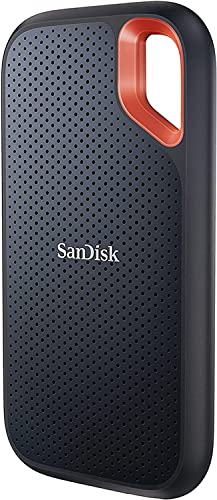
ポータブルSSDの中でも定番として評価されているモデルです。読み込み・書き込みともに高速な転送性能を持つとされ、大容量のゲームデータを移す作業でも短時間で完了しやすいと評価されています。耐落下性能や防水・防塵仕様を備えているため、デスクの上に置いたまま使うだけでなく、持ち運んで作業する機会が多い人にも扱いやすいタイプです。USB-C接続に対応しており、最近のゲーミングPCやノートPCとの相性も良好です。
I-O DATA ポータブルSSD(データ移行アプリ搭載モデル)

データ移行専用のソフトウェアをあらかじめ内蔵しているタイプのポータブルSSDです。専用アプリを使うことで、フォルダ単位でのコピーよりも簡単な操作で、まとめてデータを転送できる点が評価されています。セキュリティ機能を備えたモデルもあり、移行作業中のデータ管理に気を遣いたい人にも向いています。普段のバックアップ用ストレージとしても継続して使えるのが利点です。
ロジテック USB3.2 SATA-USB変換ケーブル・クローニングドック

旧PCのストレージを取り出して、新PCやケースに直接接続できる変換ケーブル・ドックタイプの製品です。ディスクをそのまま読み込めるため、フォルダコピーでは移しにくい設定ファイルやレジストリ情報を含めて、ディスク単位で移行したい場合に活用されています。クローニング機能を搭載したモデルであれば、新しいSSDへそのままデータを複製する用途にも使えるため、ストレージ交換とデータ移行を同時に進めたい人にも適しています。
注意点
外付けストレージを選ぶ際は、接続端子の規格(USB3.2やUSB-Cなど)が新旧どちらのPCでも使えるかを確認しておくと、せっかく買った機器が使えないというトラブルを避けられます。
ディスクをまるごと移すクローン・移行ソフトの活用
個別にフォルダをコピーするのではなく、OSや設定を含めてディスクごとそのまま新しい環境に引き継ぎたい場合は、クローンソフトを使う方法も選択肢になります。ディスククローンでは、旧ディスクの内容をセクター単位でそのまま複製するため、ゲームの設定やドライバー、各種アプリケーションの環境をほぼそのまま新しいストレージへ移せるのが特徴です。
こんな人に向いている
- ゲームだけでなく、OSや周辺ソフトの設定もまとめて引き継ぎたい
- 新しいPCでも使い慣れた環境をそのまま再現したい
- ストレージの交換(HDD→SSDなど)も同時に行いたい
クローン作業を行う際は、移行先のストレージ容量が元のディスクの使用量より大きいかを必ず確認しておきましょう。容量が不足していると、クローン作業そのものが完了しないことがあります。また、作業中は電源が切れないよう、ノートPCであれば充電しながら進める、デスクトップPCであれば安定した電源環境で行うといった基本的な配慮も忘れないようにしたいところです。
知っておくべきこと
クローン後に起動しない場合、ブート設定(UEFI/BIOS側の起動ディスク指定)が旧ディスクのままになっていることが原因になりやすいです。起動順の設定を見直すと解決するケースが多いとされています。
新しいゲーミングPCに移行したあとに確認しておきたい設定
データの引っ越しが終わったら、すぐに快適な環境になるとは限りません。移行後にいくつか見直しておきたい設定があります。
移行後のチェックリスト
- グラフィックボードのドライバーが最新版になっているか
- ゲームコントローラーやマウス・キーボードの設定が反映されているか
- 各タイトルのファイル整合性チェックを一度実行しておく
- セーブデータが正しい場所に配置されているか、実際に起動して確認する
特に、フォルダコピーやディスククローンでゲームを移した場合は、プラットフォーム側のファイル整合性チェック機能を一度実行しておくと安心です。コピー時に欠けたファイルがあっても、この機能で自動的に補完してくれるため、起動時のトラブルを未然に防げます。グラフィックボードのドライバーも、旧PCとは異なるバージョンが推奨されている場合があるので、公式サイトで最新のドライバーを入れ直しておくと、パフォーマンス面でも安心です。
さらに、キーバインドや感度設定など、プレイスタイルに直結する細かい設定は、移行後に意外と抜け漏れが見つかりやすい部分です。普段よく使うタイトルだけでも、一通り起動して設定を見直す時間を取っておくと、新しいゲーミングPCでの快適なプレイをスムーズに始められます。
まとめ
ゲーミングPCのデータ移行は、ゲーム本体・セーブデータ・個人設定という性質の異なるデータを、それぞれに合った方法で移すことがポイントです。プラットフォームの再インストールやローカル転送、フォルダコピー、ディスククローンといった方法を状況に応じて使い分けることで、作業時間を抑えながら安全に引っ越しを進められます。あわせて、転送速度に優れた外付けSSDや、ディスクをそのまま扱える変換ケーブルなどの道具を用意しておくと、作業全体がよりスムーズになります。移行後は整合性チェックやドライバー更新も忘れずに行い、新しい環境でも快適にゲームを楽しめる状態を整えておきましょう。
ゲーミングPCのデータ移行|後悔しない進め方をまとめました
データ移行で失敗しないためには、まず何を移すのかを整理し、セーブデータの保存場所を事前に確認しておくことが欠かせません。プラットフォームでの再インストールか、フォルダコピーか、ディスククローンか、自分の環境と手持ちのデータ量に合った方法を選べば、新しいゲーミングPCへの引っ越しも落ち着いて進められます。外付けSSDや変換ケーブルといった道具をうまく活用しながら、無理のないペースで移行作業を進めてみてください。