









新しいゲーミングPCが手元に届いた瞬間はテンションが上がるものですが、電源を入れてすぐにゲームを始める前に済ませておきたい作業がいくつかあります。初期設定を丁寧に行うかどうかで、フレームレートの安定感や操作の快適さ、さらには長期的な安定動作にまで差が出てきます。ここでは開梱時のチェックから初期設定、そして快適なプレイ環境を作るための周辺機器選びまで、順を追って整理していきます。
- 開梱時は接続端子とケーブルの差し込み先を最初に確認する
- Windows Updateとドライバーの更新を最優先で済ませる
- 電源プランとグラフィック設定でPC本来の性能を引き出す
- バックアップとセキュリティ環境を整えてから本格的に使い始める
- モニターやマウスなど周辺機器を優先度順に揃えると体感の変化が大きい
開梱前後に確認しておきたいこと
箱を開けたら、まずは本体に破損がないか、付属品がすべて揃っているかを確認しましょう。ゲーミングPCは重量があるため、開梱時に本体を傾けすぎないよう注意することも大切です。設置場所は排熱を考えて壁から少し離し、風通しの良い場所を選ぶと熱がこもりにくくなります。
電源ケーブルやLANケーブル、モニターケーブルなど、配線が正しく接続されているかも一度見直しておくと安心です。特にBTOパソコンは輸送時に内部のパーツ固定用の緩衝材が入っていることがあるため、説明書を確認しながら取り外しておきましょう。


初回起動時にやっておきたい基本設定
電源を入れたら、まずはWindowsのセットアップとライセンス認証を済ませます。その後、以下の基本設定を順番に行うと効率的です。
| 項目 | 内容 | 優先度 |
|---|---|---|
| Windows Update | OSを最新の状態に更新する | 高 |
| グラフィックドライバー更新 | GPUメーカー公式ツールから最新版を導入 | 高 |
| 電源プラン変更 | 「高パフォーマンス」または「究極のパフォーマンス」に設定 | 高 |
| OneDrive設定 | 自動バックアップの要否を確認して調整 | 中 |
| ストレージの整理 | 不要なプリインストールアプリを確認 | 中 |
グラフィックドライバーはNVIDIAやAMDの公式ツールから最新版をダウンロードするのが基本です。購入時点でやや古いバージョンが入っていることもあるため、最初に一度更新しておくと余計なトラブルを避けやすくなります。
グラフィックとゲーム環境を最適化する
基本設定が終わったら、実際にゲームを快適に遊ぶための調整に進みます。モニターのリフレッシュレートは、対応するモニターであれば144Hzや165Hzなど最大値に設定しておくのがおすすめです。設定画面(ディスプレイ設定)から確認・変更できます。
NVIDIAコントロールパネルやAMD Softwareなどのグラフィック管理ツールでは、3D設定の調整やゲームごとのプロファイル管理が行えます。またWindowsの「ゲームモード」をオンにしておくと、プレイ中にシステムのバックグラウンド処理が抑えられ、動作が安定しやすくなります。マウスの固定キー機能や視覚効果のショートカットは誤爆の原因になりやすいため、オフにしておくと安心です。
セキュリティとバックアップ環境を整える
快適な設定と同じくらい大切なのが、データを守る仕組みづくりです。Windows標準のセキュリティ機能を有効にしたうえで、大事なデータは外付けストレージやクラウドに定期的にバックアップしておくと、万一のトラブル時にも安心して復旧できます。
OneDriveの自動バックアップ機能は便利な反面、大容量のゲームデータまで同期対象にしてしまうとストレージを圧迫することがあります。ゲームフォルダは同期対象から外しておくなど、用途に応じて設定を見直しておくとよいでしょう。
快適なプレイ環境を作る周辺機器選び
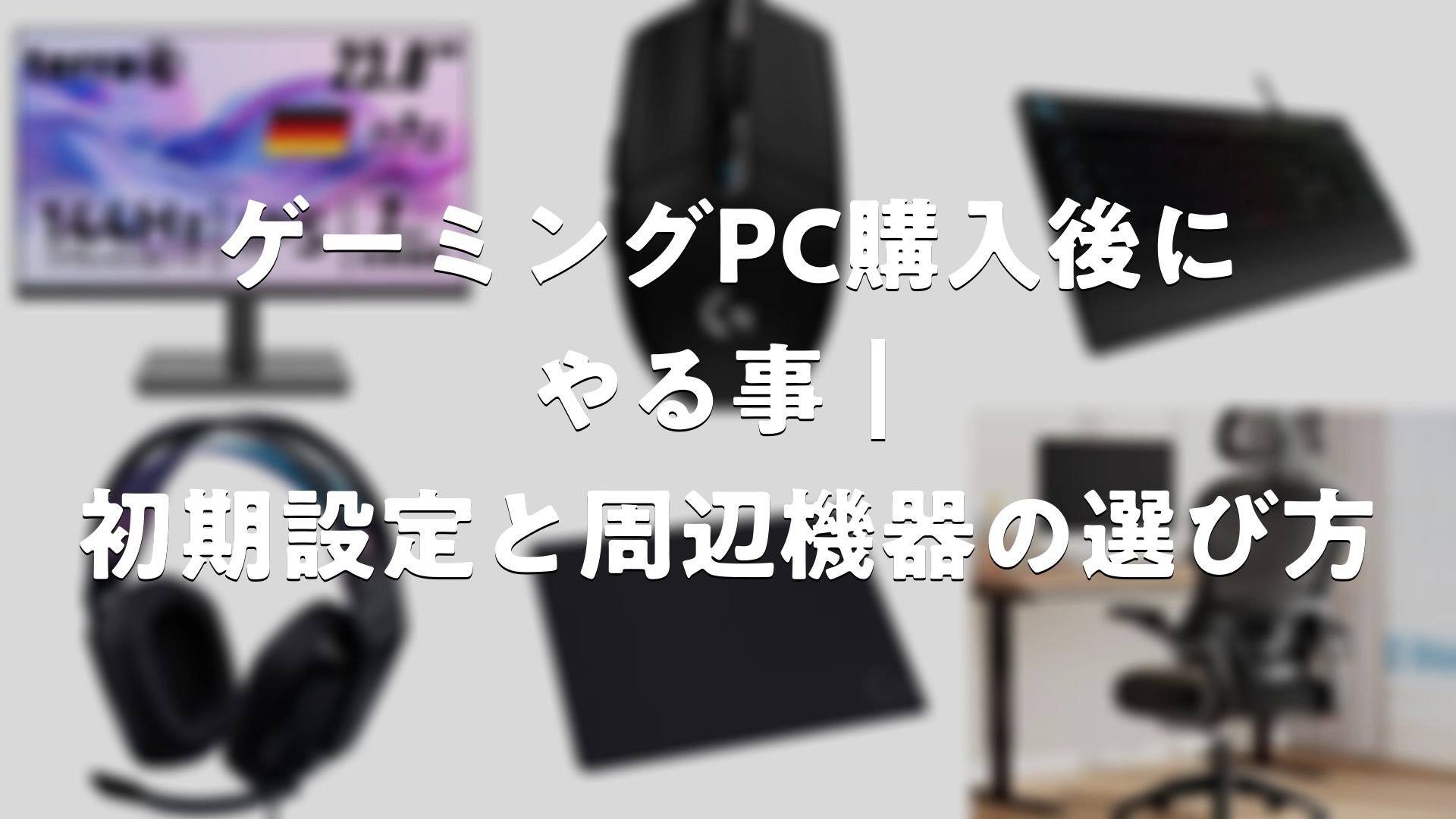
PC本体の設定が整ったら、次はプレイ体験を大きく左右する周辺機器を揃えていきましょう。優先順位としては、モニター・マウス・キーボードから検討する人が多い傾向にあります。
144Hz対応ゲーミングモニター
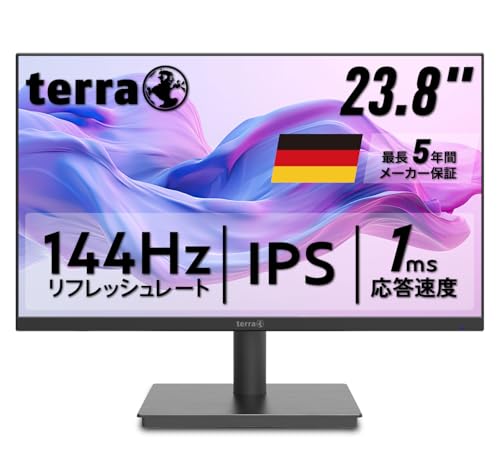
モニターを高リフレッシュレート対応のものに変えると、画面の滑らかさが大きく向上し、敵の動きや景色の見え方まで変わってきます。応答速度の速いパネルを選ぶと、残像感が少なくなり快適にプレイしやすくなります。
高精度ゲーミングマウス

エイム操作の精度に直結するため、優先度が高い周辺機器のひとつです。手の大きさや持ち方に合った形状、軽量なモデルを選ぶと長時間のプレイでも疲れにくいと評価されています。
メカニカルゲーミングキーボード

入力の反応速度や打鍵感に定評があり、複数キーの同時入力に強いモデルも多く見られます。静音タイプを選べば、配信や在宅環境でも扱いやすいという声があります。
ゲーミングヘッドセット
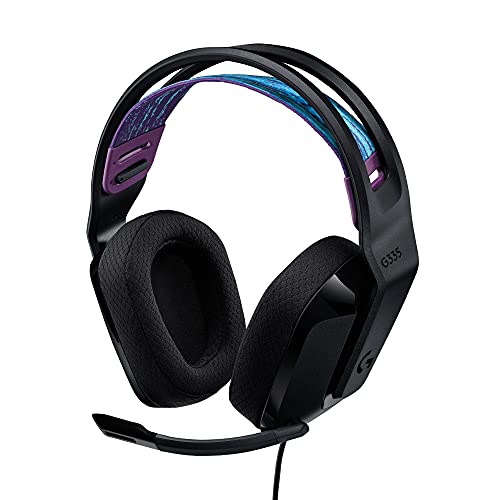
足音や銃声の方向感を掴みやすくなるほか、ボイスチャットの音質も向上します。装着感の良さや長時間使用時の疲れにくさが評価ポイントとして挙げられることが多いです。
大判ゲーミングマウスパッド

デスク全体をカバーするサイズのマウスパッドを敷くと、マウスの可動域が広がり、キーボードとの一体感も出しやすくなります。表面素材によって滑りやすさが異なるため、プレイスタイルに合わせて選ぶとよいでしょう。
ゲーミングチェア

長時間座ることが多いゲーミング環境では、姿勢を支えるチェアの存在も重要です。リクライニング機能やランバーサポートがあるモデルは、快適に座り続けやすいと評価されています。
電源まわりと設置環境も見直そう
周辺機器がひと通り揃ったら、電源環境やデスク周りの整理にも目を向けてみましょう。快適なプレイ環境は、パーツの性能だけでなく設置環境によっても左右されます。
UPS(無停電電源装置)

停電や瞬間的な電圧の変動が起きた際に、PCへの電力供給を一時的に維持してくれる機器です。作業中のデータを守る保険として導入しておくと安心感があります。
モニターアーム

デスクスペースを有効活用でき、モニターの高さや角度を自由に調整できるのが魅力です。マルチモニター環境を組みたい場合にも設置の自由度が上がります。
ケーブル収納・配線整理アイテム

配線をまとめると見た目がすっきりするだけでなく、ケーブルの踏みつけや断線といったトラブルも防ぎやすくなります。デスク下に配線トレーを設置する人も増えています。
あると便利な周辺機器・アクセサリ
必須ではないものの、あると快適さがぐっと上がるアイテムも紹介します。プレイスタイルや配信活動の有無に応じて検討してみてください。
外付けSSD

ゲームタイトルの容量は年々大きくなる傾向にあるため、本体ストレージの空き容量が心配な場合は外付けSSDを追加しておくと安心です。読み込み速度が速いモデルを選べば、ロード時間の短縮にもつながります。
Webカメラ・配信用マイク

プレイ動画の配信や録画に興味がある場合は、単体のWebカメラやコンデンサーマイクを用意しておくと、映像・音声のクオリティが向上します。三脚やアームスタンドとあわせて使うと角度調整もしやすくなります。
ノートPC・デスク用冷却ファン

デスクトップ本体だけでなく、周辺の熱がこもりやすい環境では補助的な冷却ファンを設置するのも一つの方法です。夏場など室温が上がりやすい時期の安定動作に役立つと評価されています。
まとめ
ゲーミングPCを購入した直後は、開梱時の接続確認から始まり、Windows Updateやドライバー更新、電源プランの変更といった基本設定、そしてリフレッシュレートやゲームモードなどの最適化まで、順序立てて進めていくとスムーズに快適な環境が整います。セキュリティとバックアップの設定を済ませたら、モニターやマウスといった周辺機器を優先度の高いものから揃えていくと、体感できる変化も大きくなります。焦らず一つひとつ設定を進めて、新しいゲーミングPCでの体験を存分に楽しんでください。
ゲーミングPC購入後にやる事|初期設定と周辺機器の選び方をまとめました
初期設定は「基本設定」「グラフィック・ゲーム環境の最適化」「セキュリティとバックアップ」の3段階で考えると整理しやすく、周辺機器はモニター・マウス・キーボードといった操作や視認性に直結するものから優先的に揃えるのがおすすめです。電源まわりや配線環境まで見直しておくと、長く安心して使えるゲーミング環境が完成します。