












この記事の要点
- ゲーミングPCのサブスクは、初期費用をおさえて最新のGPU搭載機を試せるのが魅力
- 月額は5,000円台のエントリー機から、性能が上がるほど1万円台以上へ
- 短期の利用なら割安になりやすく、長く使うなら購入との総額比較が大切
- 契約前に最低利用期間・解約条件・返却時の扱いを確認しておくと安心
- モニターやマウスなどの周辺機器は自分で用意すると、環境を整えやすい
「ゲーミングPCを買いたいけれど、数十万円の出費はハードルが高い」「まずは遊びたいゲームが動くか試したい」。そんな声に応える選択肢として広がっているのが、月額料金で高性能なPCを使えるサブスクです。PCゲームやSteamのタイトルは年々グラフィックの要求が上がっているため、手軽に始められる方法として関心が高まっています。
ここでは、ゲーミングPCサブスクの仕組みから料金の目安、購入との分かれ目、契約前のチェック項目、あわせてそろえたい周辺機器までを順にまとめます。
ゲーミングPCのサブスクとは?仕組みをおさらい
ゲーミングPCのサブスクは、月額料金を支払って本体を借りて使うサービスです。購入のようにまとまった金額を最初に用意する必要がなく、契約期間が終わったら返却するのが基本の流れとなります。
似た言葉に「レンタル」がありますが、一般的には次のような違いがあるとされています。
- レンタル:数日〜数か月の短期利用が中心。手続きが手軽で、旅行や大会などのスポット利用に向く
- サブスク:1年以上など長めの契約を前提に、月額をおさえた設定になっていることが多い。新品の現行モデルを扱うサービスもある
ポイント:同じ「月額制」でも、サービスごとに機種の新しさ、契約期間、解約条件が異なります。月額の安さだけで決めず、条件をセットで比べるのがコツです。


料金の目安と、購入との分かれ目
月額料金は搭載するグラフィックボードやCPUの世代で大きく変わります。あくまで目安ですが、次のような価格帯が見られます。
| 性能帯 | 月額の目安 | 向いている遊び方 |
|---|---|---|
| エントリー | 5,000円台〜1万円未満 | 軽めのタイトル、eスポーツ系のFPS、インディーゲーム |
| ミドル | 1万円前後〜1万数千円 | フルHD〜WQHDで最新の3Dゲームを高めの設定で |
| ハイエンド | 2万円台以上 | 4K、高リフレッシュレート、配信や動画編集との両立 |
サービスによっては月額5,000円台から始められるプランがあり、RTX 50シリーズを搭載した現行世代のモデルを扱うところも出てきています。
購入との分かれ目を考える:たとえば月額15,000円のプランを続けると、約9か月で13万円前後の総額になります。ミドルクラスの本体価格に近づく計算です。数か月の利用ならサブスク、1〜2年以上使い続けるなら購入という目安で考えると、判断しやすくなります。
ゲーミングPCサブスクのメリット
初期費用をおさえて始められる
ミドルクラスでもゲーミングPCは20万円台になることがあります。サブスクなら月々の支払いに分散できるため、まとまった資金がなくても現行世代のGPUを使えます。
新しい世代に乗り換えやすい
PCパーツは数年で世代が進みます。サブスクは契約の区切りで別のモデルに切り替えられるサービスもあり、常に新しめの環境を選びやすいのが利点です。
購入前のお試しとして使える
遊びたいゲームが自分の好みの設定で快適に動くか、静音性や排熱はどうか。実機で確かめてから購入に進めば、選び間違いの不安を減らせます。
保守の手間が少ない
故障時の交換や修理対応が用意されているプランなら、パーツの相性や初期不良に悩む場面が少なくなります。初めてのPCゲームで、自分で組み立てる自信がない方にも心強い仕組みです。
こんな声が見られます:「まず1年だけ最新機種で遊びたい」「大型タイトルの発売に合わせて一時的に性能を上げたい」といった使い方が、サブスクと相性がよいと評価されています。
契約前に確認したい7つのポイント
月額が魅力的でも、条件の見落としがあとで思わぬ出費につながることがあります。申し込み前に次の7点を見ておきましょう。
- 最低利用期間:3か月以上で解約金が不要になるものもあれば、4か月分など最低利用金額が決まっているものもあります
- 解約の手続き方法:更新日の前日までにマイページから可能、など期限が設けられているのが一般的です
- 機種の新しさ:新品の現行モデルか、中古・型落ちを含むか
- 搭載スペック:GPU、CPU、メモリ、SSD容量が遊びたいゲームに合っているか
- 返却時の扱い:キズや汚れがあった場合の清掃費・修理費の条件
- 買取や継続利用:期間満了後に買い取れるか、その場合の費用
- 審査と支払い方法:審査の有無、クレジットカード必須かどうか
チェックのコツ:契約書や利用規約の「解約」「返却」「損害」の項目を、申し込み前に一度読んでおくと安心です。不明点は問い合わせ窓口で事前に確認しておきましょう。
スペックの選び方:遊びたいゲームから逆算する
サブスクでは、選んだプランの性能が満足度をほぼ決めます。次の順に見ていくと迷いにくくなります。
GPU(グラフィックボード)を最優先に
PCゲームの快適さはGPUの性能に強く左右されます。フルHDで幅広いタイトルを遊ぶならミドルクラス、WQHDや高リフレッシュレートを狙うならRTX 5070前後、4Kや重めのタイトルを高設定で遊ぶならさらに上位、という考え方が目安になります。
メモリは16GBが最低ライン、余裕を見るなら32GB
最近のタイトルは、ゲーム中にブラウザや通話アプリを同時に開く場面も多くなっています。16GB以上を選び、配信も視野に入れるなら32GBがあると余裕が出ます。
SSDは容量に注意
大型タイトルは1本で100GBを超えることもあります。1TB以上のSSDがあると、複数のゲームを入れておく際に安心です。容量が足りないときは、外付けSSDで補う方法もあります。
Steamのライブラリを引き継ぐ手順を確認
Steamはアカウントにライブラリが紐づくため、返却後も購入済みゲームは別のPCで再ダウンロードできます。ただし、返却前に個人データとログイン情報を整理しておくことが大切です。
メモ:セーブデータはクラウド同期に対応しているタイトルなら引き継ぎやすい一方、ローカル保存のみのタイトルはバックアップが必要です。返却前のチェックリストに入れておきましょう。
サブスクとあわせてそろえたい周辺機器
本体をサブスクで借りる場合でも、マウス・キーボード・ヘッドセット・モニターは自分のものを使えるため、返却後もそのまま引き継げます。ここではAmazonや楽天などで手に入りやすい定番モデルを紹介します。
Logicool G PRO X SUPERLIGHT 2 ワイヤレスゲーミングマウス

軽量設計のワイヤレスマウスで、FPSなど素早いエイム操作が求められるタイトルで評価されています。サブスクで借りた本体でも、手に慣れたマウスを持ち込むだけで操作感が安定します。返却後に別のPCへ乗り換えても使い続けられる点も魅力です。
Logicool G413 TKL SE ゲーミングキーボード

テンキーレスでデスクの右側にスペースを確保しやすく、マウスを大きく動かすゲームに向くタイプです。手頃な価格帯で、はじめての専用キーボードとして選びやすいと評価されています。
Razer BlackShark V2 X ゲーミングヘッドセット

足音や方向を聞き取りやすいサウンド設計で、対戦系タイトルで人気のあるヘッドセットです。長時間のプレイでも着けやすい軽さを重視する方に向きます。ボイスチャットで使えるマイクも備えています。
BenQ MOBIUZ EX2510S ゲーミングモニター

高リフレッシュレートに対応したフルHDのゲーミングモニターです。サブスクで借りるPCの性能を活かすには、映像を出力するモニターの対応スペックも重要です。PCの性能が高くても、モニターが60Hzのままではなめらかさを味わいにくくなります。
Crucial X9 Portable SSD 外付けSSD
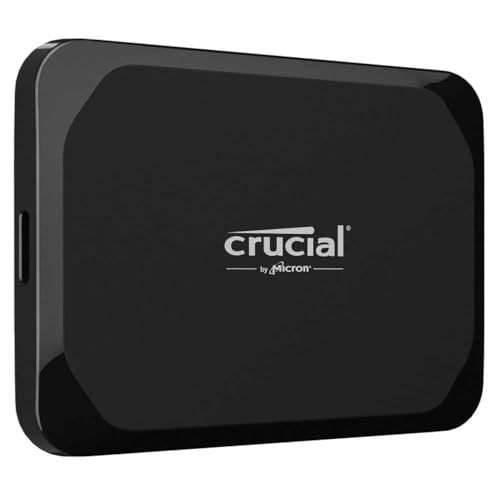
本体の容量に不安があるときの追加ストレージとして便利です。ゲームデータやスクリーンショットの持ち運び、返却前のバックアップにも使えます。小型で扱いやすいため、サブスクの機種を切り替える場面でも役立ちます。
予算のイメージ:周辺機器はまとめて用意しなくても、まずマウスとヘッドセットから始めて、環境に合わせて足していく方法が続けやすいです。
サブスクが向いている人・購入が向いている人
サブスクが向いているケース
- まずは数か月〜1年程度、最新機種を試したい
- 大型タイトルの発売期間だけ性能を上げたい
- 初期費用をおさえつつ、保守も任せたい
- 購入前に、自分の遊び方で性能が足りるか確かめたい
購入が向いているケース
- 2年以上、同じPCを使い続ける予定がある
- パーツの増設や交換を自分で楽しみたい
- 返却時のキズや汚れなどを気にせず使いたい
- 分割払いの金利が低い、または無金利のキャンペーンを使える
迷ったら:まず3〜6か月のお試しから始めて、気に入ったら購入または継続に切り替える流れなら、無理なく判断できます。
申し込みから返却までの流れ
- 遊びたいゲームの推奨スペックを確認:ゲームの公式ページやSteamのストアページで推奨GPU・メモリを見ておく
- プランを比べる:月額、契約期間、解約条件を一覧にして見比べる
- 申し込み・審査:本人確認書類や支払い方法を準備する
- 到着後の初期設定:Windowsの更新、GPUドライバーの更新、Steamのインストール
- 利用中のメンテナンス:ホコリを避け、通気を確保して置く
- 返却の準備:データのバックアップ、アカウントのログアウト、初期化を済ませてから梱包
豆知識:届いた箱や緩衝材は、返却時に使う場合があります。処分せず、契約期間が終わるまで保管しておくと安心です。
快適に使うためのちょっとしたコツ
サブスクのPCを気持ちよく使い続けるために、次のポイントを意識してみてください。
- 設置場所:壁から少し離して置き、吸気・排気の通り道を確保する
- ゲーム内設定:まずはプリセットの「高」で動かし、フレームレートを見ながら調整する
- ドライバー更新:新作タイトルの発売時は、GPUドライバーが最適化されていることがある
- SSDの空き容量:2割ほど空けておくと、アップデート時も慌てにくい
- 返却時のキズ対策:本体に貼るシールなどは避け、ホコリはこまめに取り除く
注意:本体の分解や部品交換は、契約上できないことが多いです。増設したい場合は、規約を確認してからにしましょう。
よくある質問
Q. 学生でも契約できますか?
サービスによって異なります。審査なしで使えるものもあれば、クレジットカードが必要なものもあります。学生や未成年の場合は、保護者の同意や名義が必要になることがあるため、申し込み前に条件を確認しましょう。
Q. ノートPCとデスクトップ、どちらがいいですか?
据え置きで高い性能と冷却を求めるならデスクトップ、部屋を移動したり持ち運んだりするならノートが向きます。同じGPU名でも、ノート版は消費電力の上限が低く、デスクトップ版より性能が控えめになる場合があります。
Q. 家庭用ゲーム機とはどちらがお得ですか?
手軽さでは家庭用ゲーム機、Steamのセールや豊富なタイトル、MODなどの自由度ではPCが魅力です。遊びたいタイトルがどちらで出ているかを軸に選ぶとよいでしょう。
Q. Steamのゲームは返却後も遊べますか?
購入済みタイトルはSteamアカウントに紐づいているため、別のPCにインストールすれば遊べます。返却前にセーブデータのバックアップを済ませておくと安心です。
ひとこと:不安な点は、サービスの問い合わせ窓口に事前に聞いておくのがいちばん確実な進め方です。
まとめ
ゲーミングPCのサブスクは、初期費用をおさえて最新のGPUを試せる便利な選択肢です。月額は5,000円台のエントリー機から1万円台以上のミドルクラスまで幅があり、遊びたいゲームと使う期間で選ぶのが基本になります。短期の利用やお試しにはサブスクが向き、2年以上使うなら購入との総額比較が大切です。契約前には、最低利用期間・解約条件・返却時の扱いを確認し、マウス・ヘッドセット・モニターなどの周辺機器は自分好みのものを用意すると、環境を整えやすくなります。
ゲーミングPCサブスクの選び方|料金相場と契約前に確認したい7つのポイントをまとめました
ゲーミングPCのサブスクは、月額の安さだけでなく、機種の新しさ・契約期間・解約条件・返却ルールをあわせて比べることで、自分に合ったプランが見つかります。まずは遊びたいゲームの推奨スペックを確認し、数か月のお試しから始めてみてください。使う期間が長くなりそうなら購入も視野に入れ、周辺機器を少しずつそろえながら、自分だけのゲーム環境を育てていきましょう。