
















PCゲームをより快適に楽しむうえで、コントローラー選びは想像以上に重要なポイントです。キーボード&マウスに慣れていても、アクションやレースゲーム、格闘ゲームなどジャンルによってはゲームパッドの方が直感的に操作できる場面が多くあります。この記事では、ゲーミングPCで使うコントローラーを選ぶときに押さえておきたいポイントと、実際に人気を集めているモデルを紹介します。
この記事でわかること
- PC用コントローラーを選ぶときにチェックすべき基本ポイント
- 有線と無線、それぞれのメリットと向いているゲームジャンル
- ホールエフェクトセンサーなど最新スティック技術の特徴
- Xbox配列とPlayStation配列、どちらを選ぶべきか
- 用途別におすすめのコントローラー7選
PC用コントローラーを選ぶ前に知っておきたい基礎知識
ゲーミングPCで使うコントローラーは、家庭用ゲーム機のものと共通する製品も多い一方で、PCならではの互換性の考え方があります。ここを押さえておくと、購入後に「Steamで動かない」「認識はするけどボタン配置がおかしい」といったトラブルを避けられます。
XInputとDirectInput、対応規格を確認する
PC用コントローラーには大きく分けてXInputとDirectInputという2つの入力規格があります。XInputはXboxコントローラーをベースにした規格で、現在配信されている多くのPCゲームがこの規格を標準として想定しています。一方DirectInputは古くからある汎用規格で、対応ソフトの幅は広いものの、最近の大作タイトルでは十分に認識されないケースも見られます。
ポイント:初めてPC用コントローラーを購入するなら、XInput対応(Xbox配列)のモデルを選んでおくと安心です。Steamのコントローラー設定でも、Xbox配列を前提にボタンアイコンが表示されることがほとんどです。
有線接続と無線接続、それぞれの特徴
有線接続タイプは通信が安定しており、入力の遅延が少ないことが大きな魅力です。反応速度がシビアに求められるFPSや格闘ゲームでは、有線モデルを選ぶプレイヤーが多い傾向にあります。ケーブルの取り回しがやや気になる点はありますが、電池切れの心配がなく、価格が抑えられているモデルが多いのもメリットです。
無線接続タイプはケーブルの煩わしさがなく、ソファに座ってくつろぎながらプレイしたい場合や、複数のデバイスを使い分けたい場合に便利です。近年は2.4GHzワイヤレスレシーバーを採用し、Bluetoothよりも低遅延で通信できるモデルも増えており、以前ほど「無線=遅延が気になる」という不安は少なくなっています。
| 接続方式 | メリット | 向いているジャンル |
|---|---|---|
| 有線(USB) | 遅延が少ない・電池不要・価格が手頃 | FPS・格闘ゲーム・音ゲー |
| 2.4GHzワイヤレス | ケーブル不要かつ低遅延 | アクション・RPG・レース |
| Bluetooth | 複数デバイスとの切り替えが簡単 | カジュアルゲーム全般 |
スティックの耐久性とホールエフェクトセンサー
長期間コントローラーを使っていると、スティックが勝手に動いてしまう「スティックドリフト」と呼ばれる現象が話題になることがあります。これは主に、スティックの傾きを検出する接触式のセンサーが摩耗することで起こるとされています。
注目技術:最近は磁力でスティックの位置を検出するホールエフェクトセンサーを採用したモデルが増えています。物理的な接触が少ない構造のため、従来型のセンサーと比べて耐久性が高いと評価されており、長く使いたい人からの関心が高まっています。
背面ボタンやポーリングレートもチェック
『Apex Legends』や『Fortnite』のようなシューティングゲームでは、親指をスティックから離さずに操作できる背面ボタンの有無が快適さを大きく左右します。しゃがみやジャンプといった頻繁に使う操作を背面ボタンに割り当てておけば、より素早い反応が可能になります。
また、コントローラーの状態をPCに送る頻度を示す「ポーリングレート」も、対戦ゲームを重視するなら意識したいスペックです。数値が高いモデルほど、入力から反映までのタイムラグが小さくなる傾向があります。


ゲーミングPC用コントローラーおすすめ7選
ここからは、PCゲームでの使いやすさや評価の高さで人気を集めているコントローラーを紹介します。プレイスタイルや予算に合わせて選んでみてください。
Xbox ワイヤレス コントローラー

PC用コントローラーの定番中の定番といえるモデルです。XInputに完全対応しているため、ほとんどのPCゲームで追加設定なしに認識されるのが最大の強みです。USBケーブルでの有線接続に加えて、専用アダプターやBluetoothを使ったワイヤレス接続にも対応しており、環境に合わせて柔軟に使えます。Steamのコントローラー設定とも相性がよく、初めてPC用コントローラーを選ぶ人に安心しておすすめできる一台です。
DualSense ワイヤレスコントローラー
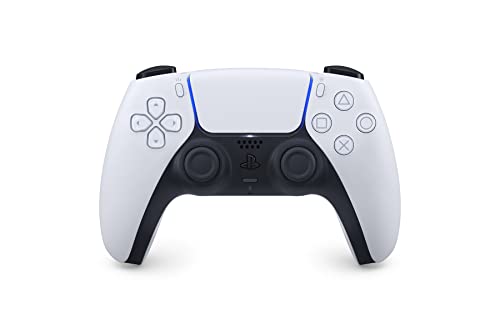
据え置き機向けの純正コントローラーとして知られるモデルですが、Steamでも正式にサポートされており、有線・Bluetooth無線のどちらでも接続可能です。手になじむ独特のグリップ形状と、繊細な振動フィードバックが評価されており、アクションゲームやアドベンチャーゲームをじっくり楽しみたい人から支持されています。PlayStation配列のボタン表記に慣れている人にも扱いやすいのが特徴です。
GameSir G7 SE

有線接続タイプの中でも高いコストパフォーマンスで評価されているモデルです。ホールエフェクトセンサーをスティックに採用しており、長期間の使用でも安定した操作感を維持しやすいとされています。背面には着脱式のパドルボタンを備え、クイックラッチ機構によって簡単に有効・無効を切り替えられる点も便利です。安定志向でありながら本格的な機能も欲しいというプレイヤーに向いています。
8BitDo Ultimate コントローラー

2.4GHzワイヤレスとBluetoothの両方に対応し、専用の充電ドックが付属するなど、細部まで作り込まれたモデルです。ホール効果スティックを搭載しており、耐久性の高さが魅力とされています。背面ボタンのほか、専用ソフトウェアでボタン割り当てを細かくカスタマイズできるため、PCゲームを中心に幅広いジャンルを遊ぶ人におすすめです。
ロジクール F310r USBゲームパッド

手頃な価格で購入できる有線タイプの定番モデルです。XInputとDirectInputの両方に対応しているため、古めのPCゲームから比較的新しいタイトルまで幅広く使える汎用性の高さが特徴です。まずは手軽にコントローラー環境を試してみたいという人や、サブ機用としてもう一台欲しいという人に向いています。
BIGBIG WON Rainbow2

高いポーリングレートとマイクロスイッチ式のボタンを採用し、レスポンス重視で設計されたハイスペックモデルです。ホールエフェクトとマイクロスイッチを組み合わせたトリガー構造を備えており、素早い連打や微妙な入力調整がしやすいと評価されています。対戦ゲームやアクションゲームで少しでも操作の精度を高めたい人におすすめです。
エレコム JC-GP20SBK

国内メーカーならではの丁寧な作りが魅力のモデルで、PlayStation配列とXbox配列の2種類から選べるのが特徴です。FPSモードと互換性重視モードを切り替えられる機能を備えており、ゲームジャンルに応じて使い分けたい人に向いています。パッケージや説明書が日本語対応で分かりやすい点も、初めてのPC用コントローラーとして選びやすいポイントです。
選び方の目安
- まず1台目を選ぶなら:Xbox配列・XInput対応のモデル
- 対戦ゲームを本格的に遊ぶなら:有線接続+背面ボタン搭載モデル
- 長く使いたいなら:ホールエフェクトセンサー搭載モデル
- 予算を抑えたいなら:DirectInput対応の汎用モデル
コントローラーをPCに接続する際の基本手順
コントローラーを購入したら、まずはUSBケーブルまたは付属のワイヤレスレシーバーでPCと接続します。多くのXInput対応モデルは、接続するだけで自動的にドライバが認識され、特別な設定なしにそのまま使い始められます。
Steamで使う場合:Steamの設定メニューにある「コントローラ」項目から「Xbox設定サポート」にチェックを入れておくと、ほとんどのゲームでスムーズに認識されるようになります。PlayStation配列のコントローラーを使う場合も、この設定を有効にしておくことで多くのタイトルに対応できます。
認識しないときに確認したいこと
まれにゲーム内でコントローラーが反応しない場合は、まずUSBポートを別の場所に挿し直してみましょう。それでも改善しない場合は、コントローラー本体のファームウェアを最新版に更新することで解決するケースが多く報告されています。ワイヤレスモデルであれば、電池残量やレシーバーの接続状態も合わせて確認しておくと安心です。
豆知識:一部のゲームでは、キーボード&マウスとコントローラーの入力が同時に認識されてしまい、操作アイコンの表示が切り替わらないことがあります。この場合は、プレイ中に一度キーボードやマウスに触れず、コントローラーのボタンだけを押すことで正しく切り替わることが多いです。
ジャンル別に見るコントローラーの活用シーン
コントローラーは、ゲームジャンルによって活躍度合いが大きく変わります。ここでは代表的なジャンルごとの活用シーンを整理します。
アクション・アドベンチャーゲーム
スティックによる滑らかなカメラ操作や、振動フィードバックによる没入感の高さから、アクションアドベンチャー系のタイトルではコントローラーが好まれる傾向にあります。DualSenseのように繊細な振動表現に対応したモデルであれば、演出面での楽しさも一段と引き立ちます。
レーシングゲーム
アナログスティックによる滑らかなハンドル操作は、キーボードでは再現しにくい魅力です。トリガーボタンでアクセルやブレーキの踏み込み具合を調整できるため、より直感的な運転感覚を得やすくなります。
対戦アクション・FPS
近年はコントローラー対応を前面に打ち出したFPSタイトルも増えており、エイムアシスト機能と組み合わせることで、コントローラーならではの立ち回りを楽しむプレイヤーも増えています。背面ボタンやホールエフェクトセンサーを備えたモデルは、このジャンルで特に評価が高い傾向にあります。
あわせて意識したいポイント:ゲームによってはコントローラー用の感度設定やボタン割り当てを個別に調整できる場合があります。購入後は一度設定画面を確認し、自分の手の大きさや操作の癖に合わせて微調整してみることをおすすめします。
お手入れと長持ちさせるコツ
コントローラーは毎日触れる周辺機器だからこそ、ちょっとした心がけで寿命が変わってきます。スティック部分にほこりが溜まると引っかかりの原因になるため、乾いた柔らかい布で定期的に拭き取るのがおすすめです。また、長期間使わない場合はワイヤレスモデルの電池を抜いておくと、液漏れなどのトラブルを防ぎやすくなります。
ケーブルの扱い:有線モデルを使う場合は、断線を防ぐためにケーブルを強く折り曲げたまま収納しないよう注意しましょう。ケーブルクリップなどを活用すると、デスク周りもすっきりと保てます。
まとめ
ゲーミングPC用のコントローラーは、対応規格や接続方式、スティックの構造といった基本ポイントを押さえて選ぶことで、プレイの快適さが大きく変わります。まずはXbox配列・XInput対応の定番モデルから試してみて、遊ぶジャンルや好みが見えてきたら、背面ボタンやホールエフェクトセンサーを備えたよりこだわりのモデルにステップアップしていくのがおすすめです。今回紹介した7つのモデルを参考に、自分のプレイスタイルに合った一台を見つけてみてください。
ゲーミングPC用コントローラーの選び方|失敗しないおすすめ7選をまとめました
本記事では、PC用コントローラーを選ぶ際に知っておきたいXInput・DirectInputの違いや、有線・無線それぞれの特徴、ホールエフェクトセンサーといった最新技術のポイントを整理したうえで、Xbox ワイヤレス コントローラーやDualSense、GameSir G7 SEなど、用途別におすすめできる7つのモデルを紹介しました。自分がよく遊ぶゲームジャンルや重視したいポイントを軸に選べば、日々のプレイ体験をより快適なものにできるはずです。