













- ゲーミングPCの動作が重い、カクつく
- 現在の主流は16GBか32GBで、負荷の高いゲームやマルチタスクをするなら32GBが安心
- メモリは2枚1組(デュアルチャンネル)で挿すことで性能を引き出せる
- DDR4とDDR5は互換性がないため、増設前にマザーボードの対応規格を必ず確認する
- 作業自体は難しくないが、静電気対策など基本の手順を守ることが失敗しないコツ
ゲーミングPCでメモリ増設が注目される理由
ゲーミングPCを使っていて「起動しているゲームは重くないはずなのに動きがもたつく」「配信ソフトやブラウザを同時に開くとフリーズ気味になる」といった経験をしたことがある人は少なくないでしょう。こうした症状の多くは、グラフィックボードやCPUの性能不足ではなく、メモリ(RAM)の容量不足が原因になっているケースが目立ちます。
メモリは、ゲーム本体のデータやOS、バックグラウンドで動く常駐アプリなど、あらゆる情報を一時的に置いておく作業スペースのような役割を担っています。この作業スペースが狭いと、パソコンはストレージ(SSDやHDD)を仮想的なメモリとして使わざるを得なくなり、処理速度が大きく落ち込んでしまいます。近年はゲームタイトル自体の推奨スペックも年々上昇しており、快適なプレイ環境を維持するための対策としてメモリ増設への関心が高まっています。
ポイント:グラフィックボードを最新にしてもメモリが足りていないと本来の性能を発揮できないことがあります。パーツ選びはバランスが大切です。


16GBと32GB、あなたに合うのはどっち?
メモリ増設を検討する際にまず悩むのが「どれくらいの容量にすればいいのか」という点です。用途別の目安を整理すると次のようになります。
| 用途 | 推奨容量 | 目安 |
|---|---|---|
| フルHDで軽め〜中量級のゲームを楽しむ | 16GB | 最低ライン。快適さを求めるなら余裕は少なめ |
| 最新の大作タイトル・高解像度プレイ | 32GB | 現在のスタンダードとされる容量 |
| 配信・録画をしながらのプレイ | 32GB以上 | 配信ソフトやチャットツールの同時起動に対応 |
特に注目したいのは、16GBから32GBへの増設によって得られる体感の変化です。ゲーム中の一瞬のカクつき(スタッター)が減る、タスク切り替えがスムーズになる、複数のアプリを同時に開いても動作が安定するなど、日常的なプレイ体験に直結する改善が報告されています。また、大規模なオープンワールド系タイトルやシミュレーション系タイトルの中には、高設定でプレイすると16GBでは不足気味になるものも登場しており、長く安心して遊びたいなら最初から32GBを選んでおくという考え方も広がっています。
おすすめの考え方:メモリは容量による価格差が縮まっている傾向にあるため、後から増設し直す手間を考えると最初にワンランク上を選んでおくと結果的に満足度が高くなりやすいです。
メモリ増設で期待できる具体的な効果
メモリを増やすことで得られるメリットは、単に「ゲームが快適になる」だけではありません。日常的なパソコン利用全体にプラスの影響が及びます。
- ロード時間や読み込みのもたつきが軽減される場面が増える
- ゲームを起動したままブラウザや通話アプリを同時に使っても動作が安定しやすくなる
- 配信ソフトを併用する場合でも映像・音声の乱れが起きにくくなる
- 写真編集や動画編集などクリエイティブ作業も快適にこなせる余裕が生まれる
特にゲーム実況や配信を意識しているユーザーにとっては、ゲーム本体・配信ソフト・ボイスチャット・視聴者コメントの確認用ブラウザなど、同時に立ち上げるアプリの数がどうしても多くなります。メモリに余裕があれば、これらを並行して動かしてもパフォーマンスが落ちにくくなるため、マルチタスク耐性という観点でも増設の効果は大きいといえます。
失敗しないメモリの選び方
いざメモリを購入しようとすると、規格や数値の多さに戸惑う人も多いはずです。ここでは最低限おさえておきたいポイントを紹介します。
1. 世代(DDR4・DDR5)を確認する
メモリにはDDR4とDDR5という世代があり、物理的な形状が異なるため互換性はありません。使用しているマザーボードやBTOパソコンの仕様書を確認し、対応している世代のメモリを選ぶことが大前提になります。近年新しく組まれるパソコンではDDR5が主流になりつつあります。
2. デュアルチャンネル構成にする
同じ容量であっても、16GB×1枚よりも8GB×2枚(合計16GB)のように2枚組で挿す方が転送効率が高まり、ゲームのフレームレートにも良い影響を与えやすくなります。増設・購入の際はできるだけ2枚セットの製品を選ぶのがおすすめです。
3. 動作クロックとタイミング
DDR5であれば5600〜6000MHz前後、CL(レイテンシ)が低めの製品はゲーミング用途との相性が良いとされています。数値が大きいほど良いというわけではなく、マザーボードやCPUがサポートする範囲に収まっているかを確認することが大切です。
注意点:対応外の高クロックメモリを挿しても、マザーボード側の仕様に合わせて自動的に速度が落とされることがあります。事前のスペック確認を忘れないようにしましょう。
おすすめのメモリ製品
ここからは、Amazonや楽天市場などでも人気の高いゲーミング向けメモリ製品を紹介します。いずれもデュアルチャンネル構成に対応した2枚セットタイプです。
Corsair Vengeance DDR5 32GB(16GB×2)

ゲーミング向けメモリの定番として長年支持されているシリーズです。放熱性の高いヒートスプレッダを採用しており、高負荷時の安定動作を意識した設計になっています。主要なCPUプラットフォームとの相性が良く、初めてメモリを増設する人にも選びやすい一本です。RGBイルミネーション搭載モデルもラインナップされており、PCケース内の見た目にこだわりたい人にも向いています。
Crucial DDR5 32GB(16GB×2)

シンプルな見た目と手に取りやすい価格帯が魅力のシリーズです。派手な装飾は少ないものの、基本性能をしっかり押さえたコストパフォーマンス重視のメモリを探している人に向いています。まずは32GBへの増設を試してみたいという場合の入り口としてもおすすめです。
G.Skill Flare X5 DDR5 32GB(16GB×2)

高クロック・低レイテンシに強みを持つシリーズで、フレームレートをできるだけ高く保ちたいユーザーから支持を集めています。自動オーバークロック設定に対応しているモデルも多く、設定に詳しくなくても手軽に性能を引き出しやすい点が特徴です。ハイエンド構成のゲーミングPCとの組み合わせに適しています。
Kingston FURY Beast DDR5 32GB(16GB×2)
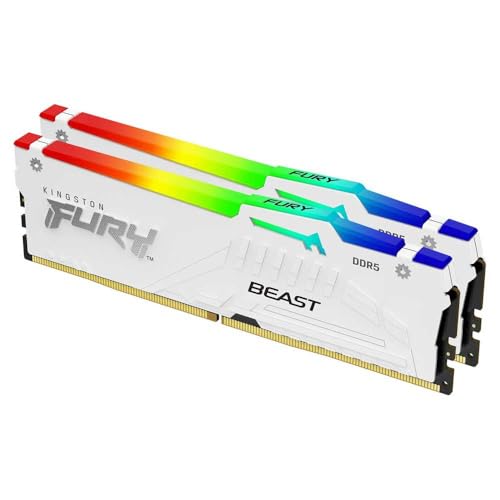
信頼性の高いメモリメーカーとして知られるシリーズで、幅広いマザーボードとの互換性が評価されています。低めのプロファイルで組まれているモデルが多く、大型のCPUクーラーと干渉しにくいのもポイントです。既存のパソコンに追加で増設したい場合にも扱いやすい製品といえます。
どの製品も評判が良く、口コミでも「増設したら動作が軽くなった」という声が多く見られます。予算や見た目の好みに合わせて選んでみてください。
メモリ増設の作業手順と注意点
メモリ増設は、パソコン内部の作業の中では比較的取り組みやすい部類に入ります。落ち着いて手順を守れば、初めてでも問題なく行えます。
- パソコンの電源を完全に切り、電源ケーブルを抜く
- 作業前に金属部分に触れるなどして体の静電気を放電する
- ケースを開け、マザーボード上のメモリスロットの位置を確認する
- メモリの切り欠き部分とスロットの向きを合わせ、垂直にまっすぐ挿し込む
- 両脇のツメが「カチッ」と閉じるまでしっかり押し込む
- ケースを閉じ、電源を入れて認識されている容量が正しいか確認する
チェックポイント:起動後にタスクマネージャーやシステム情報から、増設したメモリ容量がきちんと反映されているか確認しておくと安心です。
なお、ノートパソコンタイプのゲーミングPCの場合は、機種によってはメモリがマザーボードに直接固定されており増設そのものができないケースもあります。購入前、あるいは作業前に必ず製品の仕様を確認しておきましょう。また、BTOパソコンの場合はメーカーによる保証やサポートの対象外になる可能性もあるため、保証内容を事前にチェックしておくと安心です。
増設後にさらに快適さを高めるコツ
メモリを増設したあとは、その効果を最大限に活かすためのひと工夫もおすすめです。
- BIOS(UEFI)設定でメモリの動作プロファイル(XMPやEXPO)を有効にすると、製品本来の速度で動作させやすくなります
- 常駐しているバックグラウンドアプリを整理すると、増設した容量をより効率よく活用できます
- ストレージ側もSSDにしておくと、メモリと合わせて全体の体感速度がより向上します
豆知識:メモリを増設しても体感が変わらない場合は、BIOS設定でプロファイルが有効になっていないことが原因になっている場合があります。設定画面から一度確認してみましょう。
まとめ
ゲーミングPCの動作が重い、複数の作業を同時にこなしたいと感じたとき、メモリ増設は比較的手軽に取り組めて効果を実感しやすい方法のひとつです。まずは自分の使い方に合った容量(16GBか32GBか)を見極め、DDR4・DDR5の規格やデュアルチャンネル構成といった基本ポイントを押さえた上で製品を選ぶことが、失敗しない増設への近道になります。作業自体も静電気対策など基本の手順さえ守れば難しいものではないため、動作の重さが気になっている人は増設を検討してみる価値は十分にあるでしょう。
ゲーミングPCのメモリ増設で快適に|容量の選び方とコツをまとめました
ゲーミングPCのメモリ増設は、容量の見極め(16GB・32GB)、DDR4・DDR5の規格確認、デュアルチャンネル構成、静電気対策を含む基本的な取り付け手順という4つのポイントを押さえることで、初めてでも失敗しにくく進められます。用途に合ったメモリを選び、快適なゲーム環境を整えていきましょう。