













- ゲーミングモニターから音が出ない場合、最も多い原因は「そのモニターに内蔵スピーカーが無い」こと
- 次に多いのが、Windows側の再生デバイスの切り替え忘れ
- HDMI・DisplayPortのケーブル規格や接続方法が原因になっているケースもある
- 解決策として外部スピーカーやゲーミングヘッドセットを組み合わせる方法が広く使われている
- ARC/eARC対応モニターではファームウェアの更新で改善する場合がある
PCゲーム用に高解像度・高リフレッシュレートのゲーミングモニターへ買い替えた直後に「画面は映るのに音が出ない」というトラブルは珍しくありません。モニター側の仕様とPC側の設定、両方を順番に確認していくことが近道です。
ゲーミングモニターから音が出ない時に多い原因
ゲーミングモニターは高画質・高速応答を重視した設計のため、テレビやノートPCのディスプレイと違ってスピーカーを搭載していないモデルが多いのが特徴です。まずは自分のモニターの仕様を把握しておくことが前提になります。
| 原因 | 概要 |
|---|---|
| スピーカー非搭載 | ゲーミングモニターの多くはスピーカーレス設計で、ヘッドホン端子のみを備える機種が中心 |
| 再生デバイスの設定違い | PC側の音声出力先がモニターではなく別の機器になっている |
| ケーブル・端子の問題 | 音声伝送に対応していないケーブルや変換アダプタを使っている |
| ARC/eARC関連 | サウンドバー等と接続する際にファームウェアが古いままになっている |
| ドライバ未更新 | グラフィックボードやチップセットの音声ドライバが古い、または無効化されている |
購入前に製品ページの仕様欄を確認する癖をつけておくと、「音が出ない」という状況そのものを避けやすくなります。スピーカー欄に記載が無い機種は、基本的に外部音響機器が必須と考えておくとよいでしょう。


音が出ない時に確認したい5つのチェックポイント
原因を特定するために、以下の順番で確認していくと効率的です。
- モニターの仕様を確認する:製品ページやマニュアルの「スピーカー」項目をチェックし、そもそも内蔵スピーカーがあるモデルかを確認する
- Windowsの再生デバイスを確認する:タスクバーのスピーカーアイコンを右クリックし、出力先がモニターになっているか見る
- モニター本体の音量設定を確認する:OSD(オンスクリーンディスプレイ)メニュー内でミュートや音量が0になっていないか確認する
- ケーブルを見直す:映像だけでなく音声も伝送できる規格のHDMI・DisplayPortケーブルを使っているか、変換アダプタを挟んでいないか確認する
- ドライバ・ファームウェアを更新する:グラフィックボードの最新ドライバを適用し、ARC/eARC対応モニターならファームウェアも最新化する
この5つを順番に確認するだけで、音が出ないトラブルの大半は原因を切り分けられます。特に再生デバイスの出力先は見落としやすいポイントなので、最初に確認する価値があります。
原因別の対処法
スピーカーが内蔵されていない場合
多くのゲーミングモニターはヘッドホン端子のみを備え、内蔵スピーカーを持ちません。この場合はヘッドセットや外部スピーカーをモニター背面のヘッドホン出力に接続することで音声を得られます。端子の位置はモデルごとに異なるため、マニュアルで確認しておくと探す手間が省けます。
FPSやアクションゲームで足音や方向感を重視するプレイヤーには、モニターのヘッドホン出力よりもPC本体やオーディオインターフェースから直接ヘッドセットに接続した方が音質面で有利になることもあります。
再生デバイスの出力先がずれている場合
PC側で「サウンド設定」を開き、既定の出力デバイスがモニター(HDMI/DisplayPort経由)になっているか確認します。周辺機器を増やすたびに既定デバイスが自動で切り替わることがあるため、ゲーム起動前に一度確認する習慣をつけると安心です。
ケーブルや接続方法が原因の場合
映像専用のケーブルや古い規格の変換アダプタを使っていると、音声データが伝送されないことがあります。音声・映像両対応の規格に準拠したケーブルに交換するだけで改善する例も多く報告されています。
ARC/eARCやサウンドバー接続時の場合
モニターにサウンドバーやスピーカーをARC/eARC経由で接続している場合は、モニターのファームウェアを最新版に更新し、OSDメニューでHDMI CEC関連の設定が有効になっているか確認します。ハイスピード規格に対応したHDMIケーブルを使うことも推奨されています。
いずれの対処法でも改善しない場合は、別のPCやゲーム機に接続して症状が再現するかを試すと、モニター側・PC側どちらに問題があるかを切り分けやすくなります。
音が出ない悩みを解消できるおすすめアイテム3選
ゲーミングモニターのスピーカー非搭載を前提に、音声環境を整えるためのアイテムを紹介します。
ゲーミングヘッドセット
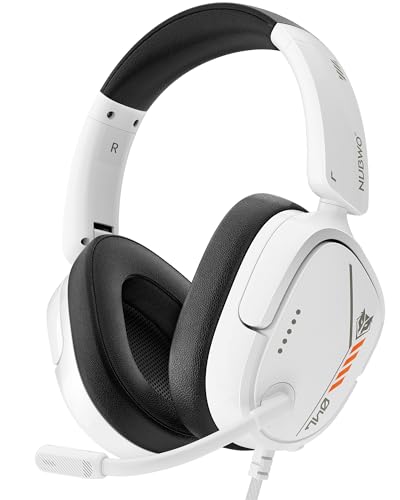
モニターのヘッドホン出力やPC本体に直接接続して使えるゲーミングヘッドセットは、足音や位置情報を聞き取りやすくする定番アイテムとして評価されています。長時間のプレイでも疲れにくい軽量設計のモデルが人気を集めているという声もあります。
マイク付きモデルを選べば、ボイスチャットを使うマルチプレイタイトルでもそのまま活用できる点が便利とされています。
USB接続のデスクトップスピーカー

モニター周りに置いて使えるコンパクトなUSBスピーカーは、ヘッドセットを着けたくない場面や、複数人でプレイ動画を楽しむ際に便利なアイテムです。設定の手間が少なく、USBケーブル1本で電源と音声入力を兼ねられるモデルが扱いやすいと評価されています。
音声伝送対応のHDMIケーブル

ケーブル規格が古いことで音声が伝わらないケースに備えて、音声・映像両対応のハイスピードHDMIケーブルを1本用意しておくと安心です。断線や接触不良が疑われる場合の交換用としても役立つという評価が多く見られます。
いずれのアイテムも、既存の環境に合わせて組み合わせることで「画面は映るのに音が出ない」という状況をスムーズに解消できると評価されています。
よくある質問
Q1. ゲーミングモニターにスピーカーが付いていないのは普通ですか?
A. はい、珍しくありません。高速応答や高解像度を重視する設計のため、スピーカーを省いてヘッドホン端子のみを搭載するモデルが多いと評価されています。購入前に仕様欄を確認するのがおすすめです。
Q2. HDMIとDisplayPortでは音声の伝わり方に違いがありますか?
A. どちらも音声伝送に対応した規格ですが、使用するケーブルやアダプタが対応していない場合は音声が伝わらないことがあります。接続方法ごとに対応状況を確認することが大切とされています。
Q3. 再生デバイスの設定はどこで確認できますか?
A. タスクバー右下のスピーカーアイコンを右クリックし、「サウンドの設定を開く」から出力デバイスの一覧を確認できます。モニター経由の出力が選択されているかをチェックしましょう。
Q4. ヘッドセットを接続しても音が出ない時はどうすればよいですか?
A. ヘッドセットの接続先がモニターかPC本体かを確認し、両方で試してみることが推奨されています。あわせてモニター本体のミュート設定も確認すると改善することがあります。
Q5. ファームウェア更新はどこから行えますか?
A. モニターメーカーの公式サポートページから、対応するモデルの最新ファームウェアを入手できる場合があります。更新前に現在のバージョンを確認しておくとスムーズです。
Q6. 複数の対処法を試しても改善しない場合はどうすればよいですか?
A. 別のPCやケーブルで症状が再現するか試し、モニター側・PC側どちらに原因があるかを切り分けた上で、メーカーの公式サポートへ相談する方法が確実とされています。
まとめ
ゲーミングモニターで音が出ない場合、最初に疑うべきはスピーカーが内蔵されていない機種である可能性です。そのうえで、Windowsの再生デバイス設定、モニター本体の音量、ケーブルの規格、ドライバやファームウェアの状態を順番に確認していくことで、多くのケースは解決につながります。外部スピーカーやゲーミングヘッドセットを組み合わせれば、ゲームプレイに必要な音響環境を整えやすくなるでしょう。
ゲーミングモニター 音が出ない原因と対処法|確認したい5つの手順をまとめました
原因は「スピーカー非搭載」「再生デバイスの設定違い」「ケーブルの問題」「ARC/eARC関連」「ドライバ未更新」の5つに大別できます。それぞれの確認ポイントを押さえ、必要に応じて外部スピーカーやヘッドセットを取り入れることで、快適なゲーム環境を整えていきましょう。