













「予算を抑えたいから中古ゲーミングPCを検討しているけれど、ネットではやめたほうがいいという声も目にする」。そんな迷いを抱えている方は多いはずです。結論から言うと、中古ゲーミングPCは「見極めるコツを知っていれば選択肢になる」一方で、「知らずに買うと後悔しやすい」買い物でもあります。
この記事の要点を先にまとめます。
- 中古ゲーミングPCが「やめたほうがいい」と言われる主な理由は、寿命・保証・使用履歴の見えにくさにある
- グラフィックボード(グラボ)と電源ユニットは消耗しやすいパーツで、状態確認が最優先
- 保証の有無・販売元の信頼性・Windows 11への対応可否を確認すれば、失敗の確率はぐっと下げられる
- 初めての1台で不安が大きい方は、保証付きの新品エントリーモデルも有力な選択肢
- 中古を選ぶ場合も、購入後の「初期チェック」と「メンテナンス」で長く使いやすくなる
- そもそも中古ゲーミングPCが「やめたほうがいい」と言われるのはなぜ?
- ポイント1:GPU(グラボ)の世代と使用状況を確認する
- ポイント2:電源ユニットの容量と品質をチェックする
- ポイント3:保証期間と返品ルールを確認する
- ポイント4:CPU・メモリ・ストレージの世代と容量を見る
- ポイント5:Windows 11とOSライセンスの有無を確認する
- ポイント6:販売元の信頼性と検査内容を見極める
- ポイント7:新品BTOと総額で比べてみる
- 中古ゲーミングPCを買ったあとにやっておきたい初期チェック
- 長く使うために揃えておきたいメンテナンス・強化アイテム
- こんな人には中古ゲーミングPCが向いている
- 購入前の最終チェックリスト
- よくある質問
- まとめ
そもそも中古ゲーミングPCが「やめたほうがいい」と言われるのはなぜ?
中古ゲーミングPCの購入をためらう声が多い背景には、いくつかの共通した理由があります。まずは「何が不安材料になっているのか」を整理しておきましょう。理由がわかれば、対策も立てやすくなります。
ポイント:不安の正体は「PC本体が古いこと」よりも、「前の持ち主の使い方が見えないこと」にあります。
ゲーミングPCは、オフィス用のPCと比べて高負荷な状態で長時間動かされていることが少なくありません。特にグラボ、電源ユニット、CPUクーラー、ケースファンなどは、使用時間に応じて少しずつ性能が落ちていく消耗パーツです。中古品では、これらがどの程度使われてきたのかを外見だけで判断するのが難しいのです。
また、過去にマイニング(暗号資産の採掘)用途で長時間フル稼働していたグラボが、中古市場に流れている可能性も指摘されています。見た目がきれいでも、内部のファンや冷却まわりが消耗していることがあるため、「きれい=状態が良い」とは限らない点は覚えておきたいところです。
さらに、フリマアプリや大手ECサイトの出品の中には、年数の経った古い本体に、安価なグラボだけを後から追加して「ゲーミングPC」として販売しているケースもあると言われています。スペック表の見た目が立派でも、CPUやマザーボード、メモリが世代的に古いと、最新ゲームでは性能を発揮しきれないことがあります。
| 不安になりやすいポイント | 具体的な内容 | 対策の方向性 |
|---|---|---|
| 消耗パーツの寿命 | グラボ・電源・ファンは3〜5年ほどが目安とされる | 製造年や使用年数の確認、交換前提の予算取り |
| 使用履歴の不透明さ | 前の持ち主の使い方が分からない | 動作確認済み・検査済みの販売元を選ぶ |
| 保証の短さ・なさ | 個人取引では初期不良でも対応が難しいことがある | 保証期間の明記された販売元を選ぶ |
| 構成の古さ | グラボだけ新しく他が古い「つぎはぎ構成」もある | CPU・メモリ・電源も含めて世代を確認する |


ポイント1:GPU(グラボ)の世代と使用状況を確認する
ゲーミングPCの性能の中心はグラボです。中古を選ぶ際は、まず「どの世代のグラボが載っているか」を確認しましょう。型番が同じように見えても、世代が違えば性能・対応機能・消費電力が大きく異なります。
チェックの目安:ここ数年に発売された世代かどうか、VRAM(ビデオメモリ)が遊びたいゲームに十分かどうかを見ておくと安心です。
最近のPCゲームは、高解像度のテクスチャを使うタイトルが増えています。VRAM容量が少ないグラボは、GPUの処理能力に余裕があっても、設定を下げる場面が出やすくなります。フルHD(1920×1080)でのプレイを中心に考えるのか、WQHD(2560×1440)まで視野に入れるのかで、必要な目安は変わってきます。
実機が届いたら、無料のモニタリングソフト(MSI AfterburnerやHWiNFOなど)で、温度・ファン回転数・クロックの推移を確認してみましょう。負荷をかけたときにファンがしっかり回転数を上げているか、異音がないかを見るだけでも、状態の目安になります。
ポイント2:電源ユニットの容量と品質をチェックする
中古ゲーミングPCの落とし穴として意外と見落とされやすいのが電源ユニットです。電源はPC全体に電力を届ける要となるパーツで、劣化すると突然の再起動や電源落ちにつながることがあります。
目安:容量は500W以上、できれば80PLUS認証付きのモデルだと選びやすくなります。グラボの性能が高いほど、必要な電源容量も上がります。
購入前には「電源の容量」「認証の有無」「メーカー名」を商品ページで確認しておきましょう。これらが明記されていない出品は、状態を把握しづらいため慎重に検討したほうが安心です。もし将来的にグラボを強化したい場合は、あらかじめ余裕のある電源が載っているモデルのほうが、後からの拡張がスムーズです。
ポイント3:保証期間と返品ルールを確認する
中古品では「保証があるかどうか」が最大の安心材料になります。初期不良や、購入直後の不具合に対応してもらえるかで、万が一のときの負担が大きく変わります。
- 保証期間は何か月か(目安として3か月〜1年など、明記されているか)
- 保証の対象範囲はどこまでか(本体全体か、一部パーツのみか)
- 初期不良時の返品・交換の条件は明確か
- 問い合わせ窓口やサポート体制は用意されているか
個人間取引では、こうした保証がそもそもないケースも珍しくありません。「多少安くても保証なし」より、保証付きでやや価格が上がるほうが、結果的に安心して長く使えるという考え方もあります。
ポイント4:CPU・メモリ・ストレージの世代と容量を見る
グラボが良くても、他のパーツが古すぎると性能を引き出せません。中古PCを見るときは、CPU・メモリ・ストレージのバランスもあわせて確認します。
ここに注意:「Core i7」「Core i5」といったブランド名だけで判断せず、世代(第何世代か)まで確認しましょう。
特にWindows 11の要件を満たさない世代のCPUは、今後のOSサポートの面で不安が残ります。快適に長く使いたい場合は、Windows 11に対応した世代のCPUを選ぶと安心です。
| パーツ | 確認したい目安 | ひとこと |
|---|---|---|
| CPU | Windows 11に対応した世代 | 世代が古いとOS面で不安が残る |
| メモリ | 16GB以上が目安 | 価格の動きがあるため、最初から確保しておくと安心 |
| ストレージ | SSD 500GB〜1TB程度 | ゲームの大容量化で容量不足になりやすい |
| 電源 | 500W以上・80PLUS認証 | グラボに見合った容量か確認 |
メモリは、16GBを基準に考えるのが現実的です。近年はメモリの価格が動きやすいため、購入時点で必要な容量が載っているモデルを選んでおくと、後から慌てずに済みます。ストレージも、大型タイトルが数十GB〜100GB超になることを考えると、SSDで十分な容量があるものが使いやすいでしょう。
ポイント5:Windows 11とOSライセンスの有無を確認する
意外と見落としがちなのが、OSの扱いです。「OSなし」と書かれたモデルは本体価格が抑えられていますが、後からWindows 11のライセンスを別途購入すると、想定より費用がかさむことがあります。
ポイント:初めてPCを購入する方は、Windows 11がインストール済み(ライセンス付き)のモデルを選ぶと、届いてすぐに使い始められます。
「OSなし」モデルは、自分でOSを用意できる方や、すでにライセンスを持っている方向けです。手間と追加費用を考えると、初心者の方にはOS付きのほうが総額が読みやすくなります。
ポイント6:販売元の信頼性と検査内容を見極める
中古ゲーミングPCは、誰から買うかで満足度が変わります。専門の販売店は、入荷時に動作確認・クリーニング・簡易検査を行ったうえで出荷しているケースが多く、状態が把握しやすいのが強みです。
- 検査・クリーニングの内容が商品ページに記載されているか
- 実機の写真や、搭載パーツの詳細が明記されているか
- 購入者の評価やレビューが安定しているか
- 運営者情報・返品規定が明確か
フリマアプリでは、出品者ごとに説明の丁寧さや対応の品質に差があります。写真が少ない、型番が書かれていない、質問への返答があいまいといった場合は、購入を見送る判断も大切です。
ポイント7:新品BTOと総額で比べてみる
ここ数年は、新品のBTO(受注生産)パソコンのエントリーモデルも選択肢が増えています。中古を選ぶメリットが以前ほど大きくない場面もあるため、購入前に新品と並べて比べてみましょう。
比べる視点:本体価格だけでなく、保証期間・OSの有無・パーツの新しさ・消耗品交換の想定費用まで含めた「総額」で考えると判断しやすくなります。
| 比較項目 | 中古ゲーミングPC | 新品エントリーBTO |
|---|---|---|
| 初期費用 | 抑えやすい | やや高め |
| パーツの新しさ | 世代はさまざま | 最新〜近年の世代 |
| 保証 | 販売元により差がある | メーカー保証が付くことが多い |
| 納期 | 在庫があれば早い | 受注生産で数日〜かかることも |
| 向いている人 | パーツ知識があり、状態を見極められる人 | 初めての1台で、安心感を重視したい人 |
中古ゲーミングPCを買ったあとにやっておきたい初期チェック
状態の良い個体を選べても、届いた直後にチェックしておくと安心なポイントがあります。保証期間内に不具合を見つけられれば、対応してもらいやすいからです。
- 外観と内部の確認:ケース内のホコリ、ケーブルの接続、パーツのぐらつきを目視で見る
- 起動と動作確認:Windowsの更新、ドライバの導入、デバイスマネージャーにエラー表示がないかを確認
- 温度とファンの確認:ゲームやベンチマークで負荷をかけ、温度が極端に高くならないかを見る
- ストレージの状態確認:ストレージの健康状態を調べる無料ソフトで、エラーの有無を見る
- ゲームでの試し遊び:普段遊ぶタイトルを実際に動かし、フレームレートの安定感を確かめる
これらは、購入から間もない時期に済ませておくのがおすすめです。保証期間中に気づけるかどうかが、後々の安心感を左右します。
長く使うために揃えておきたいメンテナンス・強化アイテム
中古ゲーミングPCは、購入後に少し手を加えることで、安定性や使い心地を整えやすいという一面もあります。ここでは、Amazonや楽天でも手に入りやすい定番のアイテムを紹介します。
Crucial P3 Plus 1TB NVMe SSD

ストレージ容量が足りない中古PCの強化に、選びやすいのがNVMe接続のSSDです。Crucial P3 Plusは、容量と価格のバランスがよく、ゲームのインストール先として使いやすいと評価されています。マザーボードのM.2スロットが空いているモデルなら、後から増設してゲームの保存容量を広げられます。対応スロットの規格(PCIe世代)は購入前に確認しておきましょう。
おすすめの使い方:OS用のSSDはそのまま残し、よく遊ぶゲーム用に増設ストレージとして追加する方法が手軽です。
玄人志向 KRPW-BK650W/85+

電源ユニットの交換を検討するときの候補として挙げられるのが、玄人志向のKRPW-BK650W/85+です。650W・80PLUS Bronze認証で、エントリー〜ミドルクラスのグラボを載せた構成と相性がよいとされています。中古PCで電源の容量や状態が気になる場合、交換で安心感を高める方法があります。交換作業では、コネクタの形状やケーブルの長さがケースに合うかも確認しておきましょう。
Corsair RM750e

余裕を持たせたい方には、Corsair RM750eのようなフルモジュラー式・80PLUS Gold認証の電源ユニットも選択肢です。必要なケーブルだけを接続できるため、ケース内の配線がすっきりしやすく、エアフローの面でもメリットがあります。将来ミドルハイクラスのグラボに載せ替えたい場合にも、容量に余裕があると心強いでしょう。
ひとこと:電源交換は自作経験がある方向けの作業です。不安な場合は、購入店やPC修理サービスへの相談も検討してみてください。
Arctic MX-4 サーマルグリス

中古PCでは、CPUクーラー下のグリスが経年で乾いていることがあります。温度が高めに感じるときは、グリスの塗り直しが有効な場合があります。Arctic MX-4は、扱いやすく使いやすいグリスとして定番とされ、初心者の方にも選ばれています。塗り直しの際は、古いグリスをしっかり拭き取り、適量を薄く塗るのがコツです。
Noctua NF-P12 redux-1700 PWM
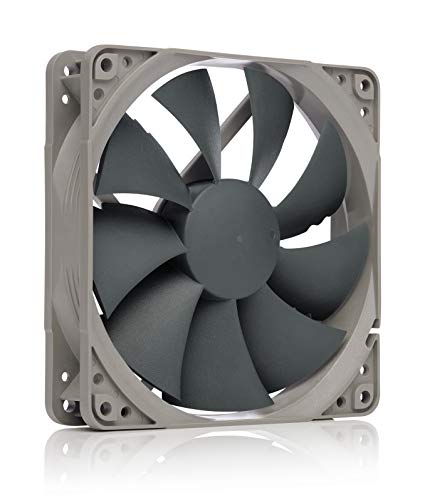
ケースファンの動作音や回転が気になる場合は、ファンの交換も一案です。Noctua NF-P12 redux-1700 PWMは、静音性と風量のバランスがよいと評価される12cmファンです。PWM制御に対応しているため、温度に合わせて回転数を自動で調整でき、夜間のプレイでも音が気になりにくくなります。
エレコム ダストブロワー ECO

中古PCの内部にホコリが溜まっている場合、まずはエアダスターでの清掃から始めるのがおすすめです。エレコムのダストブロワーのようなエアダスターは、ファンや冷却フィンの隙間のホコリを吹き飛ばすのに便利です。作業時は必ずPCの電源を切って電源ケーブルを外し、ファンを指や綿棒で軽く押さえながら吹くと、ファンが空転しすぎるのを防げます。
こんな人には中古ゲーミングPCが向いている
ここまでのポイントを踏まえると、中古が向いている人と、新品のほうが安心な人の傾向が見えてきます。
中古が向いている人:
- PCパーツの基礎知識があり、スペック表から構成のバランスを判断できる
- 保証付きの専門店で、検査済みの個体を選べる
- 電源やファン、グリスなどの交換・メンテナンスを自分で行える
- まずは遊びたいタイトルを試したいなど、初期費用を抑えたい
新品のほうが安心な人:
- 初めてゲーミングPCを購入し、パーツの見極めに自信がない
- 長期間、安定して使い続けたい
- サポート窓口やメーカー保証を重視したい
- 最新のタイトルを高設定で遊びたい
購入前の最終チェックリスト
最後に、購入ボタンを押す前に見直したい項目をまとめます。ひとつずつ確認すれば、「思っていたのと違った」というミスマッチを減らせます。
- グラボの型番・世代・VRAM容量が、遊びたいゲームに合っているか
- 電源ユニットは500W以上で、認証やメーカー名が明記されているか
- CPUはWindows 11に対応した世代か
- メモリは16GB以上、ストレージはSSDで十分な容量があるか
- OSはインストール済みか、ライセンスが付いているか
- 保証期間・返品条件が明記されているか
- 販売元の運営情報やレビューは安定しているか
- 新品BTOと総額で比べてみたか
よくある質問
Q. 中古ゲーミングPCは何年くらい使えますか?
A. 使い方や個体差が大きいため一概には言えませんが、グラボや電源などの消耗パーツは3〜5年前後が目安とされています。購入時にどのくらい使われているかを確認し、必要に応じて電源やファンを交換する前提で予算を組むと安心です。
Q. フリマアプリで買っても大丈夫ですか?
A. 個人間取引は保証がない場合が多く、状態の見極めも難しいため、初めての方は保証付きの専門店を選ぶほうが安心です。
Q. 中古のグラボだけ買うのはどうですか?
A. 自分でPCを組める方なら選択肢になります。届いたらファンの回転数と温度をモニタリングソフトで確認するのがおすすめです。
Q. 中古と新品、どちらがお得ですか?
A. 本体価格だけなら中古が安く見えることもありますが、保証・OS・消耗品の交換費用まで含めると差が縮まることもあります。総額で比べるのがおすすめです。
まとめ
中古ゲーミングPCが「やめたほうがいい」と言われる理由は、消耗パーツの寿命、使用履歴の見えにくさ、保証の有無といった、事前に確認できるポイントに集約されます。逆に言えば、グラボ・電源・CPU世代・保証・販売元をきちんと確認し、購入後の初期チェックを行えば、中古でも納得のいく1台に出会える可能性は十分にあります。
中古ゲーミングPCはやめたほうがいい?失敗しない選び方7つのポイントをまとめました
中古は状態を見極められる人にとって、初期費用を抑えられる魅力的な選択肢です。一方、初めての1台で不安が大きい場合は、保証付きの新品エントリーモデルも視野に入れて、総額で比べてみましょう。どちらを選ぶ場合でも、「グラボ・電源・保証・OS」の4点を押さえておけば、後悔しにくい買い物になります。あなたの遊び方や予算に合った1台を選んで、快適なPCゲームライフを楽しんでください。