













この記事でわかること
- ゲーミングPCが動画編集にも向いている理由
- 編集用途で見るべきCPU・GPU・メモリ・ストレージの基準
- フルHD編集と4K編集で分かれる必要スペックの違い
- ゲームプレイ動画の編集や配信アーカイブ制作に使いやすいモデル5選
- 快適に作業するための周辺環境の整え方
Steamでのプレイ動画をハイライトにまとめたり、ゲーム実況のアーカイブを編集してアップロードしたりする人が増え、「1台でゲームも動画編集もこなせるPC」への関心が高まっています。もともとゲーミングPCは高性能なCPUとGPUを搭載しているため、実は動画編集との相性がとても良いジャンルです。ここでは、ゲーミングPCを動画編集用途で選ぶ際に押さえておきたいポイントと、実際に候補となるモデルを整理して紹介します。
ゲーミングPCが動画編集にも強い理由
動画編集ソフトは近年、書き出しやプレビュー再生の処理をGPUに任せる設計が主流になっています。ゲーミングPCに搭載されているグラフィックボードは、もともと高い描画性能を持つだけでなく、動画のエンコード・デコードを高速化する専用回路を備えているモデルが多く、これが編集作業の快適さに直結します。
ポイント: ゲーミングPC=ゲーム専用ではなく、「高い処理性能をゲームにも編集にも振り分けられる汎用ハイスペック機」と捉えると選びやすくなります。
特にゲームプレイ動画は解像度が高く、フレームレートも60fpsや144fpsと高めに記録されることが多いため、通常のオフィス用パソコンでは編集時にカクつきが発生しがちです。ゲーミングPCであれば余裕のあるスペックでこうした素材もスムーズに扱えます。


編集用途で確認したいスペックの基準
ゲーミングPCを選ぶ際は「グラフィック性能」だけに目が行きがちですが、動画編集を兼ねるならCPU・GPU・メモリ・ストレージのバランスを見る必要があります。フルHD編集と4K編集では求められる基準が変わるため、下記の表を目安にすると選びやすくなります。
| 項目 | フルHD編集の目安 | 4K編集の目安 |
|---|---|---|
| CPU | Core i5 / Ryzen 5クラス以上 | Core i7 / Ryzen 7クラス以上 |
| GPU | GTX/RTX ミドルクラス | RTX 4060〜5070クラス以上 |
| メモリ | 16GB以上 | 32GB以上 |
| ストレージ | SSD 512GB以上 | SSD 1TB〜2TB |
知っておきたいこと: 素材の解像度が上がるほどストレージの読み書き速度も重要になります。OSやソフトだけでなく、編集中の素材データも高速なSSDに置くと、プレビューのもたつきが大きく減ります。
CPUとGPU、どちらを優先すべきか
「ゲーム重視ならCPU、編集重視ならGPU」と単純に切り分けられがちですが、実際はどちらもバランスよく重要です。ゲームはCPUの処理速度がフレームレートに影響しやすく、動画編集はエンコード・デコードでGPUの支援機能が効いてきます。
- マルチコアCPU:タイムライン上でのエフェクト処理や書き出し速度に影響
- GPUのエンコード機能:書き出し時間を大きく短縮し、プレビュー再生もなめらかに
- VRAM容量:4K素材や複数レイヤーを扱う際の余裕度に直結
迷ったときは、CPUとGPUのどちらも「ワンランク上」を選んでおくと、後から重い素材を扱うことになっても安心です。
メモリとストレージは余裕を持たせるのが安心
ゲーム配信をしながら裏で編集ソフトを起動する、複数のブラウザタブを開きながら素材を確認するといった使い方をするなら、メモリは32GBあると心強い選択肢になります。ストレージについても、標準構成のSSDだけでは動画素材やプロジェクトファイルですぐに埋まってしまうため、増設や大容量モデルを検討するのがおすすめです。
チェックポイント: デスクトップ型のゲーミングPCはM.2スロットやドライブベイが複数用意されていることが多く、あとからストレージを追加しやすいのも利点です。
ゲーム動画編集にも使いやすいゲーミングPCおすすめ5選
ここからは、ゲームプレイと動画編集の両方を想定してスペックが組まれている、代表的なゲーミングPCシリーズを紹介します。いずれもAmazonや楽天市場などで取り扱われている人気シリーズです。
GALLERIA(ガレリア)デスクトップシリーズ

ミドル〜ハイエンドのRTXグラフィックボードとCore i7/Ryzen 7クラスのCPUを組み合わせたモデルが揃うシリーズです。32GBメモリ・1TB SSD構成を選べるラインアップが多く、ゲームプレイ動画の編集や書き出しもスムーズにこなせます。デスクトップ型ならではの拡張性の高さも魅力で、後からストレージやメモリを増設しやすい点も編集用途では安心材料になります。
G-Tune(ジーチューン)デスクトップシリーズ

ハイエンドなRTX 5070〜5080クラスのグラフィックボードを搭載できるラインアップが充実しているシリーズです。多コアCPUと組み合わせることで、4K解像度のゲームプレイ映像でもタイムライン編集がなめらかに進みます。大容量メモリ・大容量SSDを標準構成に含められるモデルも多く、長時間の実況アーカイブ編集にも向いています。
ASUS ROG Strixシリーズ(ノート型)
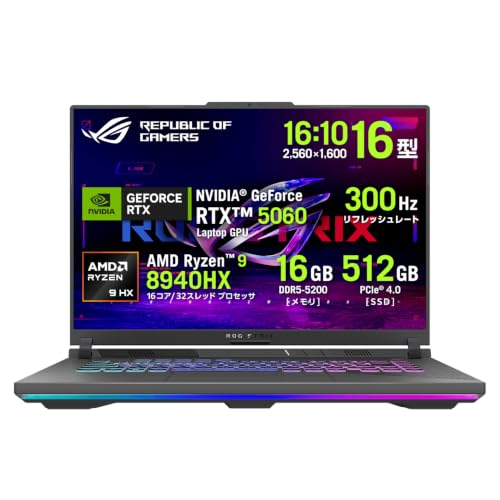
持ち運びながらゲームも編集も行いたい人に向いているゲーミングノートシリーズです。高リフレッシュレート対応の液晶と、色再現性を意識したパネルを採用したモデルもあり、写真や動画の色味を確認しながらの作業に向いています。外出先でのサムネイル作成やちょっとした編集作業にも重宝します。
Lenovo Legionシリーズ(ノート型)

コストパフォーマンスに優れたゲーミングノートとして人気のシリーズです。ミドルクラスのRTXグラフィックとRyzen 7クラスのCPUを組み合わせたモデルが多く、フルHD〜4K編集まで幅広くカバーできます。冷却設計にも力を入れているモデルが多いため、長時間の書き出し作業でも性能が安定しやすいのも特長です。
HP OMEN(オーメン)デスクトップシリーズ

ゲーム性能と静音性のバランスを意識した設計が特長のデスクトップシリーズです。ミドル〜ハイエンドのグラフィックボードを搭載したモデルが揃い、メモリやストレージの構成も選びやすくカスタマイズされています。ゲーム実況の録画から編集、書き出しまでを1台で完結させたい人に向いています。
作業を快適にする周辺環境も一緒に整えたい
PC本体のスペックに加えて、作業環境を整えることでも編集効率は大きく変わります。
- 外付けSSD:プロジェクトファイルのバックアップや素材の一時保管に便利
- 色再現性の高いモニター:サムネイルやカラー調整の仕上がり確認がしやすくなる
- キャプチャーボード:コンソール機のプレイ映像を取り込んで編集したい場合に活躍
本体のスペックと周辺機器を合わせて整えることで、「ゲームも録画も編集も快適」という環境がぐっと完成に近づきます。
予算感の目安
用途別のおおまかな予算感を知っておくと、モデル選びがスムーズになります。
- フルHD編集メイン:12万円〜18万円前後が目安
- 4K編集・高フレームレート編集:18万円〜30万円前後が目安
- 大規模プロジェクトやハイエンド構成:30万円以上のクラスも視野に
予算に応じてCPU・GPU・メモリのどこに投資するかを決めると、無駄のない構成を選びやすくなります。ゲームプレイの快適さを最優先にしたいのか、編集の書き出し速度を最優先にしたいのかを最初に整理しておくのがコツです。
まとめ
ゲーミングPCは高性能なCPUとGPUを兼ね備えているため、ゲームプレイだけでなく動画編集用途にもしっかり対応できるポテンシャルを持っています。フルHD編集ならミドルクラス、4K編集や高フレームレート素材を扱うならハイエンドクラスのCPU・GPU・メモリを目安に選ぶと失敗が少なくなります。デスクトップ型は拡張性、ノート型は携帯性という特長を踏まえつつ、自分の編集スタイルに合ったモデルを選んでみてください。周辺機器まで含めて環境を整えれば、ゲームも動画編集もより快適にこなせる1台に仕上がります。
動画編集もできるゲーミングPCの選び方とおすすめ5選をまとめました
スペック選びのポイントは、CPU・GPU・メモリ・ストレージのバランスを用途に合わせて底上げすること。フルHDか4Kか、デスクトップかノートかを最初に決めておくと、数あるゲーミングPCの中から自分に合った1台を見つけやすくなります。ゲームも動画編集も1台でこなしたい人は、ぜひ今回紹介したポイントを参考にしてみてください。