














- ゲーミングPCの性能を活かすには本体だけでなく周辺機器選びが重要
- 最優先で揃えたいのはモニター・マウス・キーボードの3点
- 次点でヘッドセットやマウスパッドを整えると快適度が大きく上がる
- デスク・チェア・回線環境まで含めると長時間プレイの疲労が変わる
- 予算配分の目安を知っておくと無駄な出費を避けられる
PCゲームやSteamでのプレイを本格的に楽しむには、ゲーミングPC本体を用意するだけでは不十分です。快適な操作性や映像体験を得るためには、周辺機器やプレイ環境まで含めてトータルで整えることが欠かせません。この記事では、ゲーミングPCと合わせて揃えておきたいアイテムを、優先度別に整理して紹介します。これから環境を整える人はもちろん、すでにPCを持っている人が買い足しを検討する際の参考にもなる内容です。
ゲーミングPC本体のスペックを確認する
周辺機器の話に入る前に、まずはPC本体のスペックを見直しておきましょう。快適にプレイできるかどうかは、グラフィックボード(GPU)、CPU、メモリ、ストレージのバランスによって決まります。特にGPUはプレイできる画質やフレームレートに直結するため、遊びたいタイトルの推奨スペックを確認したうえで選ぶことが大切です。
| 項目 | 目安価格 | 優先度 |
|---|---|---|
| ゲーミングモニター | 1万〜7万円前後 | ★★★★★ |
| ゲーミングマウス | 3千〜1万5千円前後 | ★★★★★ |
| ゲーミングキーボード | 3千〜3万円前後 | ★★★★☆ |
| ヘッドセット | 3千〜2万円前後 | ★★★★☆ |
| マウスパッド | 5百〜5千円前後 | ★★★☆☆ |
| デスク・チェア | 1万〜5万円前後 | ★★★☆☆ |


最優先で揃えたい3点セット
周辺機器の中でもモニター・マウス・キーボードは体感差が最も大きいため、最初に投資すべきアイテムです。特にモニターはリフレッシュレートが低いままだと、せっかくの高性能GPUの処理能力を活かしきれません。
Dell S2725DC(27型 WQHD 144Hzモニター)

フルHDより一段上の解像度でプレイしたい人や、作業用途と兼用したい人に選ばれやすいクラスです。文字の見やすさとゲームの滑らかさを両立できる点が支持されています。
AOC 24G4/11(180Hz対応 応答速度重視モニター)

対人戦やスピード感のあるタイトルでは、解像度よりもリフレッシュレートと応答速度を重視した選び方が向いています。価格を抑えつつ滑らかな映像を求める人におすすめです。
Sony INZONE M9(4K対応ゲーミングモニター)

グラフィック性能に余裕のあるPCと組み合わせれば、精細な映像でオープンワールド系や美麗グラフィックのタイトルを楽しめます。
Logicool G PRO X SUPERLIGHT 2(軽量ワイヤレスマウス)

軽さと操作精度を両立したモデルで、エイム操作の多いジャンルを遊ぶ人から特に支持を集めています。ワイヤレスながら遅延を感じにくい点も評価ポイントです。
Razer Viper V3 Pro(高感度センサー搭載マウス)

軽量マウスを探している人にとって、Logicool製品と並んで比較されることが多い定番モデルです。手の大きさやグリップ方法に合わせて選ぶとよいでしょう。
Logicool G304 LIGHTSPEED(コスパ重視ワイヤレスマウス)

初めてゲーミングマウスを購入する人や、コストを抑えつつワイヤレスの快適さを試したい人に向いています。
Razer Huntsman V2 TKL(テンキーレスゲーミングキーボード)
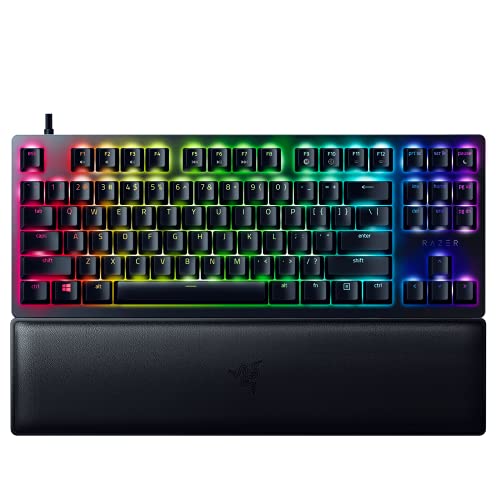
デスクスペースを有効活用したい人や、マウスを大きく動かす操作が多い人に向いた形状です。
エレコム ゲーミングキーボード TK-VK720ABK

キーの反応速度や打鍵感はゲーム体験を大きく左右するポイントの一つです。まずは価格を抑えて試してみたい人に向いています。
音を聞き分けるためのヘッドセット・イヤホン
対戦系のタイトルでは、敵の位置を音で判断する場面が多くあります。ゲーミングヘッドセットは通常のイヤホンよりも定位感を意識して設計されているモデルが多く、方向感覚をつかみやすいという声があります。有線・ワイヤレスどちらのタイプもあるため、プレイ環境や配線の取り回しに合わせて選ぶとよいでしょう。長時間プレイする人は、イヤーパッドの素材や側圧など装着感も確認しておくと快適に使い続けられます。
操作精度を支えるマウスパッド
デスク全体を覆う大判サイズは、マウスの可動域を気にせず大きく動かせるためエイム操作の多いジャンルに向いています。一方でコンパクトなサイズは省スペースで扱いやすく、事務作業と兼用しやすいのが特徴です。表面の素材によって滑りやすさや止まりやすさが変わるため、自分の操作スタイルに合わせて選ぶと快適さが増します。
長時間プレイを支えるデスク・チェア
ゲーミングデスクは、モニターアームやケーブル配線用の穴が用意されているモデルが多く、デスク周りをすっきり整えやすいのが特徴です。ゲーミングチェアは長時間座っていても疲れにくいよう、リクライニング機能や腰当てクッションが備わっているものが中心です。すでに使っているデスクやチェアがある場合も、高さやモニターの目線位置を見直すだけで姿勢の負担が変わることがあります。
快適なオンラインプレイに欠かせないインターネット回線
オンライン対戦を快適に楽しむには、回線の安定性が重要なポイントになります。可能であれば無線よりも有線LAN接続を選ぶと、通信の乱れを抑えやすくなります。すでに光回線を契約している場合でも、ルーターの設置場所やLANケーブルの規格を見直すだけで改善するケースもあります。
あると便利なその他のアイテム
必須ではないものの、揃えておくとプレイ環境がさらに快適になるアイテムも紹介します。
- モニターアーム:デスクの上を広く使えるようになり、モニターの角度調整もしやすくなる
- ケーブルホルダー・ケーブルボックス:配線をまとめることでデスク周りが片付き、掃除もしやすくなる
- ゲームパッド(コントローラー):タイトルによってはパッド操作の方が快適に感じられる場合がある
- マウスバンジー:有線マウスを使う場合にケーブルの引っかかりを軽減できる
- キャプチャーボード:プレイ映像を配信・録画したい場合に必要になる機材
予算配分の考え方
すべてを一度に揃えようとすると出費が大きくなりがちです。まずはPC本体とモニター・マウス・キーボードの3点を優先し、余裕が出てきたらヘッドセットやマウスパッド、デスク環境を整えていくという段階的な進め方がおすすめです。特にモニターは長く使い続けるアイテムのため、予算に無理のない範囲でリフレッシュレートの高いモデルを選んでおくと、後々の満足度が高くなりやすい傾向があります。
まとめ
ゲーミングPCを快適に使いこなすには、本体スペックだけでなく周辺機器や環境づくりまで含めてトータルで整えることが大切です。最優先で揃えたいのはモニター・マウス・キーボードの3点で、ここに投資することで体感の変化が大きく感じられます。そのうえでヘッドセットやマウスパッド、デスクやチェアといったアイテムを段階的に買い足していけば、無理のない予算で満足度の高いプレイ環境を作ることができます。回線環境の見直しなど、意外と見落としがちなポイントにも目を向けてみてください。
ゲーミングPCに必要なもの一覧|周辺機器の選び方とおすすめ品をまとめました
ゲーミングPC本体のスペック確認から、モニター・マウス・キーボードといった最優先アイテム、ヘッドセットやマウスパッド、デスク・チェア、インターネット回線まで、優先度別に必要なものを紹介しました。すべてを一度に揃える必要はなく、自分のプレイスタイルや予算に合わせて段階的に環境を整えていくことで、無理なく快適なゲーミング環境を作り上げることができます。