













この記事のポイント
- ゲーミングPC自作は「GPU→CPU→マザーボード→メモリ→ストレージ→電源→ケース」の順で決めると迷いにくい
- フルHD重視かWQHD重視かで、選ぶべきグラフィックボードのクラスが変わる
- 電源ユニットはGPUの推奨容量より余裕を持たせるのが安定動作のコツ
- ケースはエアフロー重視のモデルを選ぶと発熱対策がしやすい
- 組み立て前に静電気対策とケーブルマネジメントの計画をしておくと作業がスムーズ
PCゲームをより快適に、より高い設定で楽しみたいと考えたとき、多くのプレイヤーが一度は検討するのがゲーミングPCの自作です。既製品よりもパーツ構成の自由度が高く、予算配分を自分の遊びたいタイトルに合わせて最適化できるのが自作の大きな魅力です。とはいえ「何から選べばいいのか分からない」「パーツ同士の相性が不安」という声も多く聞かれます。この記事では、Steamの人気タイトルやeスポーツ系のゲームを快適に動かすことを想定しながら、パーツ選びの考え方と組み立ての流れを整理していきます。
ゲーミングPC自作の全体像をつかむ
自作PCと聞くと難しそうに感じるかもしれませんが、実際にはパズルのピースを組み合わせる作業に近い工程です。必要なパーツは大きく分けて、CPU・GPU(グラフィックボード)・マザーボード・メモリ・ストレージ・電源ユニット・PCケース・CPUクーラーの8つ。ゲーミング用途では特にGPUの性能がフレームレートに直結するため、まずGPUのクラスを決め、そこから逆算してCPUや電源の容量を決めていくと構成がまとまりやすくなります。
予算配分の目安として、CPUに全体の20〜30%、GPUに30〜40%、マザーボードに10〜15%、メモリに8〜12%、ストレージに8〜12%、電源に8〜10%、ケースに5〜8%を割り当てると、バランスの取れた構成に仕上がりやすいとされています。


グラフィックボード(GPU)の選び方
ゲーミングPCの心臓部とも言えるのがGPUです。プレイしたい解像度とフレームレートの目標によって、選ぶべきクラスが大きく変わります。フルHD(1920×1080)でとにかく高フレームレートを狙うなら中位クラス、WQHD(2560×1440)で高画質設定を楽しみたいなら上位クラスが目安になります。
GeForce RTX 5070

WQHD解像度で高設定のプレイを狙う場合に人気の高いモデルです。最新世代のレイトレーシング関連機能やアップスケーリング技術に対応しており、重量級タイトルでも滑らかな描画を実現しやすいのが特徴です。1440p環境の主力候補として構成に組み込まれることが多く、動画編集やクリエイティブ用途との兼用にも向いています。
GeForce RTX 5060 Ti 8GB

フルHDでのコストパフォーマンスを重視するなら候補に挙がるモデルです。VRAM容量にも余裕があり、テクスチャの大きい最新タイトルでも安定した動作が期待できます。価格を抑えつつ長く使いたいという人に選ばれやすい傾向があります。
Radeon RX 9070 XT
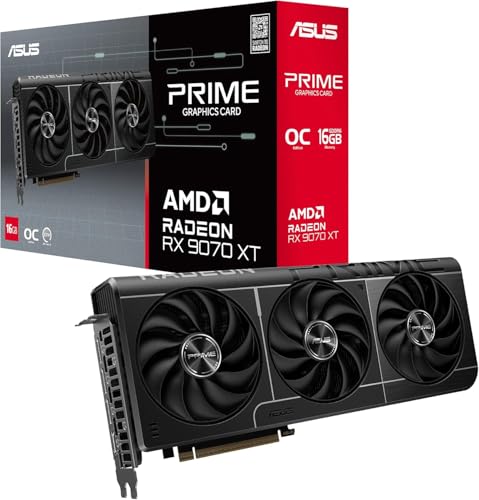
WQHD環境でRTX 5070と並んで比較検討されることが多いモデルです。ラスタライズ性能に強みがあるとされ、eスポーツタイトルから重量級のシングルプレイ作品まで幅広くカバーできます。価格と性能のバランスを重視する人に向いています。
Radeon RX 9060 XT 16GB

フルHD〜WQHDの境界域で選びやすいモデルです。16GBという余裕あるVRAM容量により、将来的なタイトルの高解像度テクスチャにも対応しやすいとされています。長期的な安心感を求める構成におすすめです。
CPUの選び方
GPUの性能を引き出すためには、CPU側にもバランスの取れた性能が求められます。ゲーミング用途では、コア数の多さよりもシングルスレッド性能や動作クロックが体感フレームレートに影響しやすいとされています。
AMD Ryzen 5 7500F

コストパフォーマンスを重視した構成でよく選ばれるモデルです。フルHD環境でのゲーミングであれば十分な性能を発揮しやすく、予算を抑えつつGPUに投資を厚くしたい場合の組み合わせに向いています。
AMD Ryzen 7 7700X
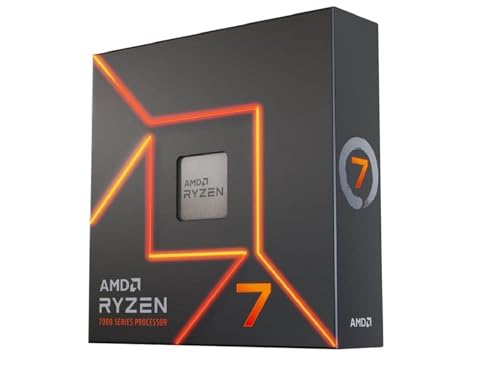
WQHD以上の高負荷なゲーミングや、配信・動画編集との兼用を想定した構成で選ばれやすいモデルです。マルチスレッド性能にも余裕があるため、ゲームをしながらの配信のような同時作業にも対応しやすくなっています。
注意点として、CPUとマザーボードのソケット規格は必ず一致させる必要があります。購入前にCPUの対応ソケットとマザーボードの型番を照合しておくと安心です。
マザーボード・メモリ・ストレージの考え方
マザーボードは拡張性と将来性のバランスで選ぶのがポイントです。ATXサイズは拡張スロットに余裕があり、マイクロATXはコンパクトで価格も抑えやすい傾向にあります。メモリは16GB以上が現在のゲーミング用途での目安とされており、快適さを求めるなら32GBの構成も選択肢に入ります。
Corsair Vengeance DDR5 32GB(16GB×2)

デュアルチャンネル構成で高い安定性を発揮するメモリキットです。ゲームだけでなく、ブラウザやDiscordなどのバックグラウンドアプリを同時に動かす環境でも余裕を持って運用できます。
ストレージはロード時間の短縮に直結するため、NVMe対応のPCIe 4.0 SSDを選ぶのが2026年現在の主流です。OS・よく遊ぶゲーム用に1TB、写真や動画などのデータ保存用に別途HDDやSSDを追加する構成も人気があります。
Samsung 990 PRO 1TB

読み書き速度に優れたNVMe SSDとして評価されており、ゲームのロード時間短縮やOSの起動速度向上に貢献します。発熱対策としてヒートシンク付きモデルを選ぶとより安定した運用がしやすくなります。
電源ユニットの選び方
電源ユニットは地味に見えて、PC全体の安定性を左右する重要なパーツです。GPUの推奨消費電力に対して1.5〜2倍程度の余裕を持たせた容量を選ぶと、長期的な安定運用につながりやすいとされています。
be quiet! Pure Power 13 M 750W
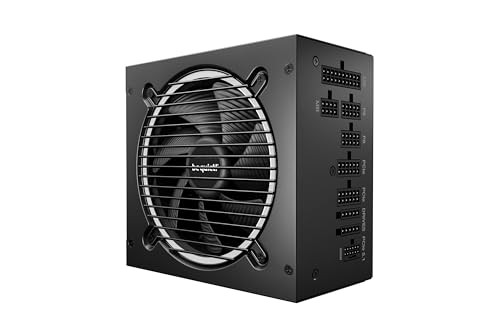
80PLUS Gold認証を取得した静音性重視のモデルです。中〜上位クラスのGPUを組み合わせたフルHD〜WQHD構成で選ばれやすく、ファンノイズを抑えたい人にも向いています。
Corsair RM850x

長期的な安定性を重視する構成でよく選ばれる850Wクラスの電源です。フルモジュラー方式でケーブルの取り回しがしやすく、ケーブルマネジメントの手間を減らせるのも魅力です。
電源選びで見落とされがちなのが80PLUS認証のグレードです。Bronze・Gold・Platinumとグレードが上がるほど変換効率が高まり、消費電力や発熱の抑制につながります。ゲーミング用途ではGold以上を目安にすると安心です。
PCケースと冷却の考え方
ケース選びで意識したいのはエアフロー(空気の流れ)です。前面から吸気し、背面・上面から排気するレイアウトが基本で、メッシュパネルを採用したケースは熱がこもりにくい傾向にあります。
Fractal Design Torrent
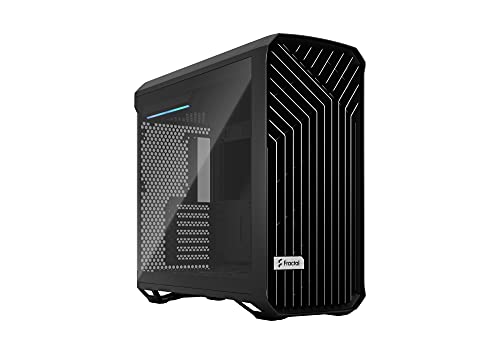
大口径ファンを標準搭載し、高いエアフロー性能を発揮するケースです。高性能なGPUを搭載する構成でも内部の温度上昇を抑えやすく、水冷クーラーの導入にも対応しています。
Lian Li Lancool III Mesh

大型のGPUや水冷ラジエーターにも対応する拡張性の高いモデルです。ファンが標準で複数搭載されているため、追加投資を抑えつつエアフローを確保できるのも魅力です。
Corsair 4000D Airflow

初めての自作でも扱いやすい定番モデルとして人気があります。メッシュ構造の前面パネルにより通気性が高く、価格と性能のバランスに優れているのが特徴です。
組み立て時に押さえておきたいポイント
パーツが揃ったら、いよいよ組み立てです。難しい印象を持たれがちですが、順序を守れば初めてでも十分に完成させられます。
- 静電気対策:金属部分に触れて放電してから作業を始める
- CPUの取り付け:ピンの向きを確認し、無理な力をかけない
- メモリ・SSDの装着:カチッと音がするまで確実に差し込む
- 電源ケーブルの接続:マザーボード用・CPU用・GPU用のコネクタを取扱説明書で確認
- ケーブルマネジメント:エアフローを妨げないよう束ねて配線する
特にGPUを取り付けたあとの冷却状態の確認は重要です。組み立て後に一度電源を入れ、各ファンが正常に回転しているか、異音がないかをチェックしてから配線を最終的にまとめると安心です。BIOS画面が表示されることを確認できれば、基本的な組み立ては成功と言えます。
予算別の構成イメージ
目的とする解像度・フレームレートによって、パーツのクラスをどう組み合わせるかの目安を整理しました。
| 用途 | GPUクラス目安 | CPUクラス目安 | 電源容量目安 |
|---|---|---|---|
| フルHD・高フレームレート重視 | RTX 5060 Ti/RX 9060 XT | Ryzen 5 7500F | 650〜750W |
| WQHD・高画質設定重視 | RTX 5070/RX 9070 XT | Ryzen 7 7700X | 750〜850W |
| 配信・動画編集との兼用 | RTX 5070以上 | Ryzen 7 7700X以上 | 850W |
構成に迷ったときは、「今遊びたいゲームの推奨スペック」を基準に一段階余裕を持たせると、今後リリースされる新作タイトルにも対応しやすくなります。
パーツの相性で気をつけたいこと
自作PCで特にトラブルになりやすいのが、パーツ同士のサイズや規格の不一致です。CPUクーラーの高さがケースに収まるか、GPUの長さがケース内部のスペースに収まるか、マザーボードのメモリスロット規格とメモリの規格が一致しているかは、購入前に必ず確認しておきたいポイントです。
Noctua NH-U12S redux

空冷CPUクーラーの定番として評価の高いモデルです。静音性と冷却性能のバランスに優れており、簡易水冷を導入するほどではないミドルクラス構成との相性が良いとされています。
また、ケース内のエアフローを考えるうえで、ケースファンの追加も検討したいポイントです。前面吸気・背面排気に加えて上面にも排気ファンを設けることで、GPU周辺の熱がこもりにくくなります。
組み立て後の初期設定でやっておきたいこと
電源が正常に入り、OSのインストールが完了したら、次に行いたいのがドライバとBIOSの設定確認です。グラフィックボードの最新ドライバを導入することで、対応タイトルでの安定性やパフォーマンスが向上しやすくなります。また、メモリを規格通りの速度で動作させるためにBIOS上でXMP(またはEXPO)設定を有効にしておくと、購入したメモリ本来の性能を発揮しやすくなります。
知っておきたいこととして、初回起動時にXMP/EXPO設定が無効のままだと、メモリが規格より低い速度で動作している場合があります。BIOS画面で設定を一度確認しておくと安心です。
まとめ
ゲーミングPCの自作は、GPUを起点にCPU・マザーボード・メモリ・ストレージ・電源・ケースの順で決めていくと、無理のない構成にまとまりやすくなります。フルHDで高フレームレートを狙うのか、WQHDで高画質設定を楽しみたいのかという目的をはっきりさせることが、パーツ選びの最初の一歩です。電源容量に余裕を持たせ、エアフローを意識したケースを選ぶことで、長く安定して使えるゲーミング環境を構築できます。組み立て自体は静電気対策とケーブルマネジメントさえ丁寧に行えば、初めてでも十分に完成させられる作業です。自分のプレイスタイルに合わせたパーツ選びを楽しみながら、快適なゲーミング環境を手に入れてみてください。
ゲーミングPC自作の始め方|パーツ選びと組み立て手順をまとめました
この記事では、ゲーミングPCを自作する際のGPU・CPU・マザーボード・メモリ・ストレージ・電源・ケースそれぞれの選び方と、組み立て時に注意したいポイントを整理しました。フルHD構成からWQHD構成まで、目的別の予算配分とパーツクラスの目安を押さえておけば、初めての自作でも失敗の少ない構成を組みやすくなります。エアフローと電源容量に余裕を持たせることが、快適で安定したゲーミング環境づくりの鍵になります。