
















この記事のポイント
- PCでコントローラーを使うならXbox配置のパッドが最も互換性が高い
- 接続方式は有線・2.4GHzワイヤレス・Bluetoothの3種類から用途で選ぶ
- FPSや格闘ゲームにはホール効果センサー搭載モデルがドリフトに強くおすすめ
- PS5のDualSenseもSteam経由でPCに接続して使える
- 1万円以下でも高機能なコスパモデルが増えている
PCゲームでコントローラーを使うメリット
PCゲームというとキーボードとマウスの操作が主流のイメージがあるが、レースゲームやアクション、格闘ゲーム、あるいはソファに座ってのんびり遊びたいタイトルではコントローラーの方が快適なケースが多い。Steamで配信されているタイトルの多くはコントローラー操作に標準対応しており、UIやボタン表示もパッド用に切り替わる仕組みが整っている。
特にオープンワールド系やアクションRPGでは、アナログスティックによる繊細な視点操作や、振動によるフィードバックがゲーム体験を大きく底上げしてくれる。キーボード操作に慣れていない人や、家庭用ゲーム機からPCゲームに移ってきたばかりの人にとっても、パッド操作の方が直感的に感じられるだろう。
注意点:ジャンルによっては相性が分かれる。オンライン対戦のFPSやRTSのようにマウスの精密なエイムやクリック操作が重要なジャンルでは、キーボード・マウスの方が有利になりやすい点は知っておきたい。


PC用コントローラーの配置タイプを知っておく
ゲームパッドのボタン配置には大きく分けて2種類ある。ひとつはXboxシリーズの純正コントローラーを踏襲したXbox配置、もうひとつはPlayStationシリーズの配置を踏襲したPS配置だ。
PC向けに販売されているサードパーティ製コントローラーの多くはXbox配置をベースにしたXInput対応モデルで、Windows側でドライバのインストールが不要な場合が多く、接続してすぐに認識される手軽さが魅力だ。普段家庭用ゲーム機で遊んでいる配置に慣れている場合は、同じ配置のモデルを選ぶと迷いなくプレイできる。
選び方のコツ:普段Xboxシリーズを使っているならXbox配置、PlayStationシリーズに慣れているならPS配置対応モデルを選ぶと操作の迷いが少ない。
接続方式ごとの特徴を比較
PC用コントローラーの接続方式は主に有線2.4GHzワイヤレスBluetoothの3種類に分けられる。それぞれ遅延や利便性の傾向が異なるため、プレイするジャンルに応じて選びたい。
| 接続方式 | 特徴 | 向いている用途 |
|---|---|---|
| 有線(USB) | 遅延が最も少なく安定。充電切れの心配もない | 対戦アクション、格闘ゲームなど反応速度重視 |
| 2.4GHzワイヤレス | 専用レシーバー使用で低遅延と取り回しを両立 | アクション・レースなど幅広いジャンル |
| Bluetooth | レシーバー不要で手軽。多少の遅延は許容できる場面向き | アドベンチャー、シミュレーションなどゆったり系 |
ポイント:反応速度がスコアに直結するジャンルを遊ぶなら有線か2.4GHzワイヤレスを、部屋の中でリラックスして遊ぶスタイルならBluetoothを選ぶと満足度が高い。
PC用コントローラーのおすすめモデル
ここからは実際にAmazonや楽天市場などで購入できる、PCゲームとの相性が良いコントローラーを紹介する。純正モデルからコストパフォーマンスに優れたモデルまで幅広くピックアップした。
Xboxワイヤレスコントローラー

Microsoft純正のコントローラーで、PC用コントローラーの事実上の標準とも言える存在。USB Type-Cケーブルで有線接続すればドライバのインストールが不要で、挿すだけですぐに認識される手軽さが魅力だ。Bluetooth接続にも対応しており、ワイヤレスで手軽に使いたい人にも向いている。ほとんどのSteamタイトルで動作確認済みという安心感があり、初めてPC用コントローラーを選ぶ人の最初の一台としておすすめできる。
こんな人におすすめ:とにかく互換性重視で失敗したくない、初めてPC用コントローラーを買う人。
Xbox エリート ワイヤレスコントローラー シリーズ2

上位モデルとして人気なのがこちら。背面パドルや調整可能なサムスティックのテンション、トリガーの引き感を短くできるヘアトリガーロックなど、細かなカスタマイズ性能が特徴だ。振動モーターによる触覚フィードバックも搭載しており、より没入感のあるプレイ感覚を求める人に向いている。価格は標準モデルより高めだが、専用アプリでボタン配置を細かく設定できるため、長く使う一台としての満足度は高い。
DualSense ワイヤレスコントローラー
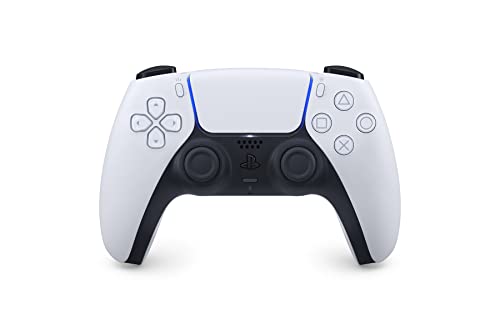
PlayStation 5の純正コントローラーだが、実はPCとも相性が良い。USB有線またはBluetoothでPCとペアリングでき、Steamの設定画面から「コントローラ」メニューを開くと認識される。詳細設定で「非対応ゲームで有効」を選択すれば、DualSenseに正式対応していないタイトルでもある程度操作が可能になる。ハプティックフィードバックアダプティブトリガーに対応したタイトルであれば、PS5さながらの操作感をPCでも味わえる点が大きな魅力だ。
注意点:ゲーム側がDualSenseにネイティブ対応しているかどうかで、Steam Inputを有効にするか無効にするかの最適な設定が変わってくる。プレイするタイトルごとに設定を確認しておくと安心だ。
8BitDo Ultimate 2 Wireless

コストパフォーマンスの高さで評価されているサードパーティ製モデル。TMRスティックを採用し、切り替え可能なホール効果トリガーやRGBのファイアリングを搭載しながら、1万円を切る価格帯で購入できる。専用の充電ドックが付属するモデルもあり、使わないときの保管にも便利。Xbox配置でXInputに対応しているため、Steamのほとんどのタイトルで違和感なく使える点も評価されている。
8BitDo Ultimate 2C

さらに価格を抑えたエントリー寄りのモデルで、ホール効果スティックとホール効果トリガーを搭載しながら5,000円前後というコスパの高さが評価されている。ポーリングレートも高く、スティックの入力精度に妥協したくないがコストは抑えたいという人にちょうど良い選択肢だ。サブ機用や、家族で複数台揃えたい場合の追加コントローラーとしても選びやすい。
ホール効果センサーとは:磁気を利用してスティックの傾きを検知する方式で、物理的な接点の摩耗が起きにくいため、長期間使用してもスティックの入力がズレるドリフト現象が起きにくいとされている。
GameSir系 ホール効果対応コントローラー

GameSirのラインナップにもホール効果センサーを採用したモデルが揃っており、スティックとトリガーの入力精度の高さが評価されている。反応速度がシビアに問われるFPSタイトルをよく遊ぶ人からの評価が高く、価格帯も幅広いためエントリーからハイエンドまで自分の予算に合わせて選びやすいのが特徴だ。
ManbaOne PCコントローラー

とにかく価格を抑えてまずは試してみたいという人向けのエントリーモデル。USB接続でWindows PCに対応しており、必要十分な機能をシンプルにまとめている。初めてコントローラー操作を試してみる、あるいはサブ機用としてもう一台欲しいという場合の選択肢として評価されている。
ジャンル別・自分に合ったコントローラーの選び方
選び方に迷ったら、まず自分がよく遊ぶジャンルを基準に考えるとわかりやすい。
- アクション・RPG:振動フィードバックのあるモデルで没入感を重視
- FPS・TPS:ホール効果センサー搭載でスティックの精度が高いモデルを優先
- 格闘ゲーム:入力遅延の少ない有線接続モデルが安心
- シミュレーション・アドベンチャー:Bluetoothの手軽なワイヤレスモデルで快適に
豆知識:同じタイトルでも、レースゲームではアナログスティックの入力範囲を調整できるモデルの方が繊細なステアリング操作をしやすいという声もある。
Steamでコントローラーを快適に使うための設定
コントローラーを購入したら、Steam側の設定も合わせて確認しておくとより快適に使える。Steamの設定メニューにある「コントローラ」の項目から、使用しているコントローラーの種類ごとに詳細なオプションを調整できる。Xbox配置のコントローラーであれば基本的に接続するだけで認識されるが、DualSenseなどPlayStation系のコントローラーを使う場合は「PlayStationコントローラーサポート」の項目をオンにしておくと、より多くのタイトルで問題なく動作するようになる。
また「Steam Input」と呼ばれる機能を使うと、コントローラーのボタン配置やスティックの感度を自分好みにカスタマイズしたり、キーボード操作をエミュレートしたりすることも可能だ。デフォルトの挙動で違和感がある場合は、この設定を見直すと解決することが多い。
設定のコツ:ゲームがそのコントローラーにネイティブ対応している場合は、Steam Inputをオフにした方が本来の操作感を得やすいケースもある。挙動に違和感があれば設定をオン・オフ両方試してみるのがおすすめだ。
コントローラーを長く使うためのお手入れと保管
スティックやトリガーは消耗品のパーツでもあるため、日頃から少し気を配ることで長く快適に使い続けられる。使用後はケースやポーチに入れてほこりを避け、直射日光の当たる場所での保管は避けると安心だ。ワイヤレスモデルの場合は、バッテリー残量が少ないまま放置せず、定期的に充電しておくとバッテリーの持ちを保ちやすい。
注意点:スティック周りにほこりが溜まると入力の不具合につながることがある。柔らかいブラシなどで定期的にスティック根本の隙間を掃除しておくと安心だ。
まとめ
PC用のゲームコントローラーは、Xbox配置の純正モデルから、ホール効果センサーを搭載したコスパの高いサードパーティ製モデル、そしてPS5のDualSenseまで選択肢が幅広い。接続方式は有線・2.4GHzワイヤレス・Bluetoothのそれぞれに得意なシーンがあるため、自分がよく遊ぶジャンルと使うシーンに合わせて選ぶことが満足度の高い一台に出会う近道になる。Steam側の設定を合わせて見直すことで、購入したコントローラーの性能をより引き出しやすくなるはずだ。
PC用ゲームコントローラーの選び方とおすすめモデル紹介をまとめました
PCでコントローラーを使う際は、まず配置(Xbox配置かPS配置か)と接続方式を軸に候補を絞り込み、そのうえでプレイするジャンルに応じてスティックの精度やカスタマイズ性を比較すると選びやすい。純正モデルの安定した互換性、サードパーティ製のコストパフォーマンス、DualSenseならではの機能性など、それぞれに異なる魅力がある。この記事で紹介した特徴を参考に、自分のプレイスタイルに合った一台を見つけてほしい。