
















PCゲームを遊ぶうえで、キーボード・マウスと並んで検討したいのがコントローラー(ゲームパッド)だ。アクションゲームやレースゲーム、格闘ゲームなど、ジャンルによってはパッド操作の方が快適に遊べる場面も多い。ここではゲーミングPCで使うコントローラーの選び方と、Steamなど主要プラットフォームで扱いやすいモデルを紹介する。
この記事のポイント
- PCでコントローラーを使う際は接続方式(有線・Bluetooth・無線レシーバー)の違いを理解しておくと選びやすい
- Xinput対応かどうかでゲームごとの認識のしやすさが変わる
- Xbox純正やDualSenseなど純正コントローラーは互換性の高さで人気
- Steam公式ライセンスモデルは背面ボタンなど独自機能を備えるものが多い
- ジャンルによって重視すべきスティックやトリガーの仕様が異なる
ゲーミングPCでコントローラーを使うメリット
キーボード・マウスは精密なエイム操作に向いている一方、アナログスティックによる滑らかな入力はレースゲームやアクションゲーム、格闘ゲームとの相性が良い。長時間のプレイでは手首や指への負担が分散されやすいという声もあり、ソファなど離れた場所からゆったり遊びたいときにも重宝する。近年はSteamをはじめとする主要プラットフォームがコントローラー操作に幅広く対応しており、PC版タイトルでも家庭用ゲーム機に近い感覚で遊べるようになってきた。
ワンポイント:対応表記に「Xinput対応」とあれば、Windows標準ドライバで追加設定なしに認識されるケースが多く、初めてのコントローラー選びでも扱いやすい。


接続方式で選ぶ:有線・Bluetooth・無線レシーバー
コントローラー選びで最初に確認したいのが接続方式だ。それぞれに特徴があるため、プレイスタイルに合わせて選ぶとよい。
| 接続方式 | 特徴 | 向いている用途 |
|---|---|---|
| 有線(USB接続) | 入力が安定しやすく、充電切れの心配がない | 対戦ゲームやランキング上位を狙う場面 |
| Bluetooth | ケーブル不要で取り回しがよい | 配信・録画やソファでのプレイ |
| 専用無線レシーバー | Bluetoothより接続が安定しやすいとされる | アクション・シューティング系 |
注意点:Bluetooth接続はワイヤレスイヤホンなど他の無線機器と電波が混み合う環境では、まれに入力が安定しないことがある。対戦系のゲームでは有線接続や専用レシーバーを優先すると安心だ。
レイアウトとボタン配置:Xbox配置とPlayStation配置
コントローラーには大きく分けてXbox配置(左スティック上・十字キー下)とPlayStation配置(左スティック下・十字キー上)の2系統がある。普段プレイしているゲーム機に近い配置を選ぶと違和感なく移行できるため、購入前にどちらの配置か確認しておきたい。最近は同一機種でXbox配置版とPlayStation配置版の両方をラインナップするメーカーも増えている。
豆知識:格闘ゲームでは天面に複数ボタンを配置した専用パッドも人気で、コンボ入力のしやすさを重視した設計になっている。
おすすめのゲーミングPC向けコントローラー7選
ここからは、PCゲーム・Steamで扱いやすいコントローラーを7機種紹介する。純正モデルから多機能なワイヤレスモデルまで、用途別に参考にしてほしい。
Xbox ワイヤレス コントローラー

Windows PCとの相性のよさで定評があるのが、Xboxのワイヤレスコントローラーだ。USBケーブルで有線接続すればドライバのインストールなしにすぐ認識され、Xbox WirelessやBluetoothによる無線接続にも対応する。グリップやトリガー、バンパー部分には滑り止め加工が施されており、長時間のプレイでも握りやすい。多くのPCゲームがXinput標準で最適化されているため、初めてPC用コントローラーを選ぶ人にも扱いやすい一台といえる。
チェックポイント:カラーバリエーションが豊富で、好みのデザインを選べるのも魅力のひとつ。
DualSense ワイヤレスコントローラー
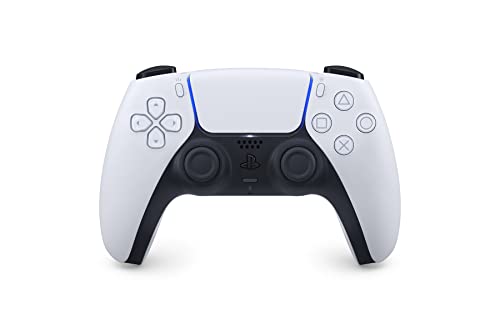
PlayStation 5に付属するソニー純正コントローラーで、引き金部分の抵抗感が変化するアダプティブトリガーや、繊細な振動で状況を伝えるハプティックフィードバックを備える。PCでは有線接続やBluetooth接続でSteamのゲームパッドとして利用でき、対応タイトルでは独自の触感表現を楽しめる。内蔵マイクとスピーカーを搭載しており、対応ゲームでは臨場感のある演出も味わえる。
HORIPAD for Windows PC

PC専用に設計された有線ゲームパッドで、Xboxレイアウトのスティッククロスタイプと、PlayStationレイアウトのスティックストレートタイプが用意されている。有線接続のため入力の安定性が高く、価格も手ごろな帯域に設定されており、初めてのサブコントローラーとしても選びやすい。
ワンポイント:レイアウトを選べるモデルは、普段の家庭用ゲーム機に合わせて統一できるのが便利だ。
ワイヤレスホリパッド for Steam

Steam公式ライセンスを取得したBluetooth対応ワイヤレスゲームパッド。背面に2つ、左右グリップ手前にも2つの追加ボタンを備えており、指を離さずに多彩な操作を割り当てられるのが特徴だ。Steam Inputとの親和性が高く、細かなボタン配置のカスタマイズを楽しみたい人に向いている。
8BitDo Ultimate

Nintendo SwitchやPC、スマートフォンなど複数のプラットフォームで使える汎用性の高いコントローラーだ。専用ドックによるワイヤレス充電と2.4GHz接続の安定性が特徴で、置くだけで充電できる手軽さも支持されている。プロファイル切り替え機能を備えたモデルもあり、ゲームごとにボタン配置を使い分けたい人に適している。
注意点:モデルによって2.4GHzレシーバーが同梱されない場合があるため、購入前にパッケージ内容を確認しておくと安心だ。
エレコム JC-U3613MBK

12ボタンを備え、XinputとDirectInputの両方式に対応するUSB接続タイプのコントローラーだ。連射機能や振動機能も搭載しており、幅広い世代のPCゲームで扱いやすい。価格が手ごろで、サブ機用やゲスト用のコントローラーとしても選びやすい一台となっている。
MOJHON AETHER

手ごろな価格ながらゲーミング向けの機能を盛り込んだコストパフォーマンス重視のモデルだ。スティックとトリガーの両方にホール効果センサーを採用しており、経年による入力ズレが起きにくいとされる設計になっている。初めてゲーミング仕様のコントローラーを試してみたい人にも選びやすい価格帯だ。
豆知識:ホール効果センサーは磁気を利用してスティックの傾きを検知する方式で、接点の摩耗が起きにくい構造になっている。
Steamでの設定:Steam Input・振動・ジャイロ
SteamにはSteam Inputという機能があり、コントローラーのボタン配置やスティックの挙動を細かくカスタマイズできる。Steamを起動し、設定メニューの「コントローラ」から各種項目を調整する流れが基本だ。振動機能を使いたい場合は「ゲームランブル」をオンにしておくとよい。
DualSenseなど一部のコントローラーはジャイロセンサーを内蔵しており、ライブラリでゲームを右クリックして「コントローラレイアウト」を開くと、ジャイロ操作のオン・オフを切り替えられる。大きな視点移動はスティックで行い、微調整をジャイロで補うといった使い分けをすると、狙いを定めやすくなるという声もある。
チェックポイント:Steam Inputの設定はゲームごとに保存できるため、タイトルに合わせてプロファイルを切り替えると快適に遊べる。
ジャンル別の選び方
プレイするジャンルによって重視すべきポイントは変わってくる。以下を参考に、自分のプレイスタイルに合ったモデルを選びたい。
アクション・オープンワールド系:スティックの操作感と握りやすさを重視。長時間プレイでも疲れにくいグリップ形状のモデルが向いている。
レースゲーム:トリガーの引きしろや振動フィードバックの精度が体感に直結する。アダプティブトリガー搭載モデルは臨場感を求める人に好まれている。
格闘ゲーム:天面ボタンの数やマイクロスイッチの耐久性が重要。コンボ入力のしやすさを基準に選ぶとよい。
シューティング・対戦系:入力の安定性を優先し、有線接続か専用無線レシーバー方式のモデルを選ぶと安心して対戦に臨める。
コントローラーを長く使うためのお手入れ
スティック周りにホコリがたまると入力のブレにつながることがあるため、定期的に乾いた布や専用のクリーナーで清掃しておくと状態を保ちやすい。また、無線モデルはバッテリー残量が少ない状態での長時間放置を避け、こまめに充電しておくと寿命を延ばしやすいとされている。持ち運ぶ機会が多い場合は、専用ケースやポーチを併用すると傷や汚れを防ぎやすい。
ワンポイント:ボタンの反応が鈍く感じたら、まずはWindowsの「デバイスとプリンター」からコントローラーの状態を確認し、必要に応じてドライバやファームウェアを更新するとよい。
まとめ
ゲーミングPCでコントローラーを使う際は、まず接続方式(有線・Bluetooth・無線レシーバー)とボタン配置(Xbox配置・PlayStation配置)を確認し、自分のプレイスタイルに合ったモデルを選ぶことが快適さにつながる。Xbox純正やDualSenseのような互換性の高い純正モデルは初めての一台として選びやすく、Steam公式ライセンスモデルや高コスパモデルは、より細かなカスタマイズや機能面での満足度を求める人に向いている。ジャンルごとの重視ポイントを踏まえつつ、日々のお手入れも意識することで、コントローラーを長く快適に使い続けられるはずだ。
ゲーミングPC用コントローラーの選び方とおすすめ7選をまとめました
本記事では、ゲーミングPCで使うコントローラーの選び方として接続方式やボタン配置、Steam Inputでの設定方法を紹介したうえで、Xbox純正やDualSense、HORIPAD for Windows PC、ワイヤレスホリパッド for Steam、8BitDo Ultimate、エレコム JC-U3613MBK、MOJHON AETHERの7機種を取り上げた。プレイするジャンルや接続環境に合わせて選ぶことで、PCゲームの操作感はより快適になる。自分のプレイスタイルに合った一台を見つけて、ゲーミングPCでの遊びをさらに楽しんでほしい。