















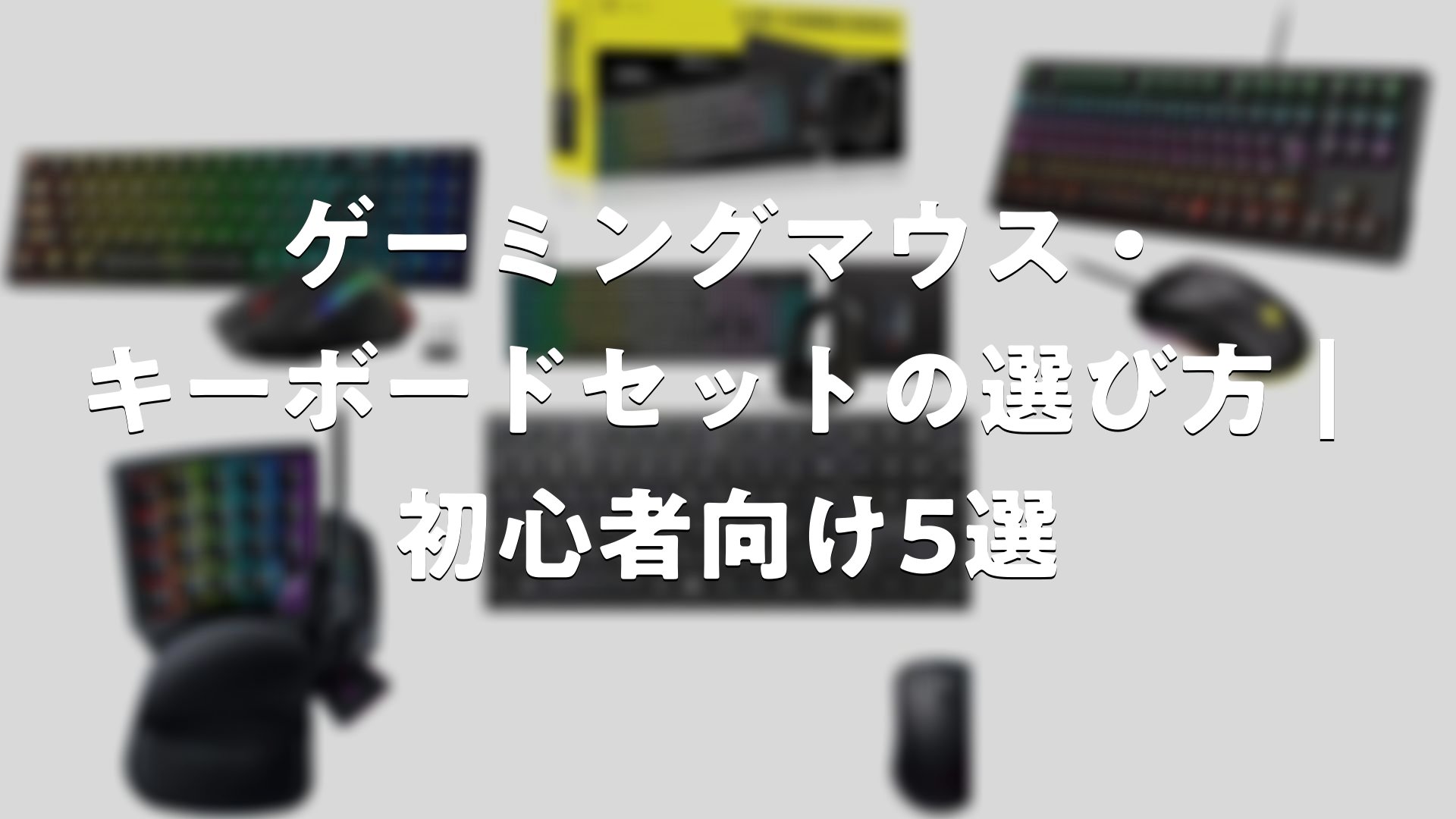
ゲーミングマウスとキーボードを一緒に揃えたいとき、何を基準に選べばいいか迷う人は多いはずです。ここではPCゲームを快適に楽しむための周辺機器セットについて、選び方のポイントと代表的な製品をまとめました。
- マウスとキーボードを同時に揃えると、単体購入よりコストを抑えやすい傾向がある
- 同じメーカーで揃えると、専用ソフトでライティングやボタン設定を一括管理しやすい
- キーボードは「メンブレン式」と「メカニカル式」で打鍵感や耐久性の傾向が異なる
- マウスは有線・無線、センサー性能、手の大きさとの相性で選ぶのがポイント
- FPSやMOBAなど自分がよく遊ぶジャンルに合わせて反応速度を重視するかを決める
ゲーミングマウス・キーボードセットとは
ゲーミングマウス・キーボードセットは、PCゲーム向けに設計されたマウスとキーボードがあらかじめ組み合わされて販売されている商品のことです。単体で1つずつ選ぶよりも、最初の1台をまとめて揃えたい初心者に向いている構成といえます。多くのセットは見た目のデザインも統一されており、デスク周りの雰囲気を一体感のあるものにしやすいのも魅力です。
ポイント: 初めてゲーミングデバイスを揃える場合、セット品は配線やデザインの統一感を考えずに済むため、セッティングの手間が少なく済むとされています。
一方で、セットに含まれるマウスとキーボードは、それぞれ単体で見ると必ずしも最上位モデルではないケースもあります。価格を抑えるためにミドルクラス以下の性能で組み合わされていることも多く、自分がどこまでの性能を求めるかを先に決めておくと選びやすくなります。


セット選びで見ておきたいポイント
ゲーミングマウス・キーボードセットを選ぶときに確認しておきたい項目を整理しました。
| チェック項目 | マウス側 | キーボード側 |
|---|---|---|
| 接続方式 | 有線か無線か、遅延の少なさを重視するか | 有線が主流、無線は充電管理も必要 |
| 構造・方式 | 光学式センサーが一般的 | メンブレン式とメカニカル式で打鍵感が異なるとされる |
| サイズ感 | 手の大きさに合うグリップ形状か | フルサイズかテンキーレスか、設置スペースとの相性 |
| ソフト連携 | 専用アプリでボタン割り当てができるか | ライティングやマクロ設定が可能か |
おすすめの考え方: まずは「有線か無線か」「メカニカルかメンブレンか」の2点を先に決めると、候補の絞り込みがぐっと早くなります。
マウスの感度を示すDPIという指標もよく話題になりますが、数値が高いほど必ず有利になるわけではないという見方もあります。普段よく遊ぶゲームの操作感に合わせて調整できるかどうかを基準にするほうが、実際の使いやすさにつながりやすいという指摘もあります。
注意点: ポーリングレート(マウスが位置情報を送る頻度)の数値を極端に重視する宣伝文句も見られますが、実際の操作感への影響は人によって評価が分かれるとされています。数値だけで判断しないことが大切です。
価格帯別のセットの選び方
ゲーミングマウス・キーボードセットは、価格帯によっておおよその傾向が分かれます。
| 価格帯の目安 | 特徴 |
|---|---|
| エントリー向け | メンブレン式キーボードと光学式マウスの組み合わせが多く、入門用として選ばれやすい |
| ミドルレンジ | メカニカル軸やRGBライティング対応など機能面が充実してくる |
| 上位モデル | メーカー独自のメカニカル軸や高性能センサーなど、こだわりの装備が揃う |
選び方のコツ: 「まずは一式揃えてゲーミング環境に慣れたい」という段階なら、エントリー向けのセットから始めて、気になる部分だけ後から買い替えるという進め方もおすすめです。
おすすめのゲーミングマウス・キーボードセット5選
ここからは、ゲーミングマウス・キーボードセットとして人気の高い製品を紹介します。
Redragon キーボード&マウス ゲーミングセット S101シリーズ

Redragonのセットは、RGBバックライト対応のキーボードと光学式マウスがセットになった構成で、比較的手に取りやすい価格帯で展開されているとされています。日本語配列モデルも用意されており、初めてゲーミングデバイスを導入する人からの評価が多いシリーズです。マウス側は複数のDPI設定を切り替えられるモデルが多く、ゲームジャンルに合わせた調整がしやすい点も支持されています。
こんな人におすすめ: 初めてゲーミングデバイスを揃える人、コストを抑えつつRGBライティングも楽しみたい人
Corsair K55 RGB PRO + Harpoon RGB Pro ゲーミングバンドル

PC周辺機器メーカーとして知られるCorsairが展開するキーボードとマウスのバンドルです。キーボードはメンブレン式ながら専用キーキャップやマクロ機能を備え、マウスは軽量設計で長時間の操作でも疲れにくいと評価されています。両方とも専用ソフトでライティングやプロファイルを一括管理できる点が特徴です。
こんな人におすすめ: 同じメーカーで統一感のある見た目にしたい人、ソフトでの一括設定を重視する人
iClever ゲーミングキーボード&マウスセット

iCleverのセットは、静音設計と快適なキーストロークを両立させたキーボードに、エルゴノミクス形状のマウスを組み合わせたモデルが中心です。深夜や早朝にプレイする機会が多い人からは、打鍵音が控えめな点が評価されているという声もあります。価格帯も抑えられており、サブ機用やご家族用の2台目セットとしても選ばれやすい構成です。
こんな人におすすめ: 打鍵音を抑えたい人、コストパフォーマンスを重視したい人
Razer スターターバンドル(キーボード&マウス)

ゲーミングデバイスブランドとして定評のあるRazerが展開するエントリー向けバンドルです。Razer Chroma対応のライティングを備えたモデルもあり、同ブランドの上位モデルへのステップアップを見据えて揃える人にも選ばれています。マウス側はつかみやすい形状で、長時間のプレイでも手になじみやすいという評価が見られます。
こんな人におすすめ: ブランドにこだわりたい人、将来的に同シリーズの上位機種への買い替えを考えている人
エレコム ゲーミングキーボード&マウスセット

国内メーカーのエレコムが展開するセットは、日本語配列への対応や取扱説明のわかりやすさで選ばれることが多いモデルです。サポート面での安心感を重視する人や、海外ブランドのデバイスに不安がある人からの支持があるとされています。マウスは手になじみやすい形状のモデルが多く、長時間の作業やゲームプレイでも扱いやすい点が特徴です。
こんな人におすすめ: 国内メーカーのサポートを重視したい人、日本語配列にこだわりたい人
セットアップ後に気をつけたいこと
セットを購入したあとも、より快適に使うためのちょっとした工夫があります。
マウスパッドとの組み合わせ: 光学式マウスはマウスパッドの表面素材によって滑り心地が変わるとされているため、セットと合わせて専用パッドを用意するとより快適になりやすいです。
設置スペースの確認: フルサイズキーボードは幅を取るため、デスクの奥行きや手前のスペースを事前に確認しておくと、マウス操作の邪魔にならずに済みます。
専用ソフトの導入: セット購入後は、メーカーが提供する専用ソフトをインストールしておくと、ボタン割り当てやライティングの調整がしやすくなります。
マウスとキーボードの組み合わせに慣れてきたら、どちらか一方だけをより上位のモデルに買い替えるという使い方も可能です。セットで揃えたこと自体が無駄になるわけではなく、まずは全体の操作感をつかむための第一歩として活用できます。
まとめ
ゲーミングマウス・キーボードセットは、PCゲームを始めるにあたって必要な周辺機器を一度に揃えられる手軽な選択肢です。接続方式やキーボードの構造、マウスのサイズ感といった基本のポイントを押さえておけば、価格帯に関わらず自分に合った一台を見つけやすくなります。まずはエントリー向けのセットから試してみて、気になる部分が見えてきたら単体での買い替えを検討するという進め方もおすすめです。
ゲーミングマウス・キーボードセットの選び方|初心者向け5選
今回紹介したように、セット選びでは接続方式・キーボードの構造・マウスのサイズ感・専用ソフトの対応・価格帯という5つの視点が役立ちます。Redragon、Corsair、iClever、Razer、エレコムといった各社のセットはそれぞれ異なる強みを持っているため、自分のプレイ環境や重視したいポイントに合わせて選んでみてください。