
















- ゲーミングPCのイヤホン端子は「前面(フロントI/O)」と「背面(リアI/O)」の2か所にあることが多い
- 背面の端子は色分けされており、緑がヘッドホン・スピーカー出力、ピンクがマイク入力という配色が広く使われている
- 前面に挿しても音が出ない場合は、ケース内部の配線(フロントオーディオケーブル)がマザーボードに接続されていないことが原因になりやすい
- USB接続のヘッドセットやUSBサウンドカードを使う場合は、3.5mm端子ではなくUSBポートに挿すのが基本
- 端子の位置が分かりにくい環境では、延長ケーブルや分配器、ヘッドホンスタンドを使うと毎回の抜き差しが楽になる
ゲーミングPCのイヤホン端子はどこにある?前面と背面の基本
ゲーミングPCでイヤホンやヘッドセットを使おうとしたとき、最初に迷いやすいのが「どの穴に挿せばいいのか」という点です。デスクトップ型のゲーミングPCには、基本的にケース前面(フロントパネル)とケース背面(マザーボードの端子群)の両方にオーディオ端子が用意されていることが多く、どちらも正しく挿せば音は出ます。
前面の端子は、ケースの上部や前面パネルにヘッドホンのイラストやジャックのマークとともに配置されているのが一般的です。日常的にイヤホンやヘッドセットを着脱する使い方であれば、手が届きやすい前面端子を使うのが素直な選択になります。
一方で、ケースの背面にはマザーボード本体から直接伸びている端子群があり、こちらにもイヤホン・ヘッドホン用の出力端子が並んでいます。据え置きで一度挿したらあまり抜き差ししないスピーカーや、安定した音質を重視したい場合は背面端子を使う人も少なくありません。


背面端子の色の意味を知っておくと迷わない
ケース背面には複数の3.5mmジャックが並んでいることが多く、初めて見ると戸惑いがちです。ただ、多くのマザーボードでは共通の配色ルールが採用されているため、色の意味を知っておくだけで迷いが大きく減ります。
| 端子の色 | 主な用途 | 接続する機器の例 |
|---|---|---|
| 緑(ライトグリーン) | メインのステレオ出力 | イヤホン・ヘッドホン・スピーカー |
| ピンク | マイク入力 | マイク、ヘッドセットのマイク線 |
| 青(ライトブルー) | ライン入力 | 外部プレーヤーなどからの録音用機器 |
ただし前面パネルの端子は、必ずしも背面と同じ色分けになっているわけではありません。黒や金属色のジャックに小さなアイコンが刻印されているだけの場合もあるため、見分けづらいときはケースやヘッドセットに付属するマニュアルを確認するのが確実です。
前面端子に挿しても音が出ないときに見るべきポイント
「前面のイヤホン端子に挿したのに無反応」という状況は、ゲーミングPCでよく起こる悩みのひとつです。これは故障ではなく、ケース内部のフロントオーディオケーブルがマザーボード側に接続されていないことが原因になっているケースが多いとされています。
この場合、PC内部を開けて配線を確認する必要が出てきますが、普段あまりPC内部を触らない人にとっては少し手間に感じる作業です。そうした事情もあり、すぐに音を出したい場面では背面端子に挿し替えて試すのも実用的な対処法として広く知られています。
OS側では、サウンド設定の「再生デバイス」に複数の出力先が表示され、意図しない機器が選択されていることで「挿しているのに聞こえない」という状況が起きることもあります。端子そのものより先に、この設定を一度確認しておくと解決が早まる場合があります。
ロジクール G433 ゲーミングヘッドセット
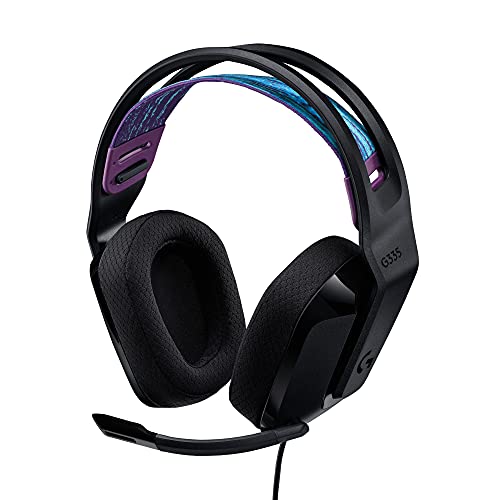
3.5mm接続に対応したゲーミングヘッドセットで、PCの前面・背面どちらの端子にもそのまま挿して使える手軽さが評価されています。持ち運びやすい軽量設計で、デスク周りに置いても邪魔になりにくいという声があります。
USB接続のヘッドセット・サウンドカードを使う場合
最近のゲーミングヘッドセットには、3.5mmではなくUSB接続タイプも多く流通しています。この場合は3.5mmジャックを探す必要はなく、PCのUSBポートにそのまま挿すだけで認識される仕組みになっています。
さらに、PC本体のオンボード音声出力に満足できない場合や、ノイズが気になる場合には外付けのUSBサウンドカード(USB DAC)を経由してヘッドホンを接続する方法もあります。この場合、ヘッドホン自体はサウンドカード側の出力端子に挿し、サウンドカード本体をPCのUSBポートに接続する構成になります。
ASUS USB-C2 USBサウンドカード

USB接続で手軽に音声出力を追加できるサウンドカードです。PC本体のオーディオ端子の位置や配線を気にせず、USBポートに挿すだけで独立した音声出力を用意できる点が使いやすいポイントとして紹介されています。
ヘッドセットを選ぶときに確認しておきたいチェックポイント
端子の位置と合わせて確認しておきたいのが、使っているPCやケースに合った接続方式のヘッドセットを選ぶことです。接続方式によって「挿す場所」そのものが変わってくるため、購入前のチェックが後々の迷いを減らしてくれます。
| 接続方式 | 挿す場所 | 向いている使い方 |
|---|---|---|
| 3.5mm(アナログ) | 前面または背面の緑端子 | 手軽に使いたい・他機器との併用が多い |
| USB | 前面または背面のUSBポート | 端子の位置を気にせず使いたい |
| ワイヤレス(USBレシーバー) | 背面のUSBポート推奨 | ケーブルの取り回しを減らしたい |
SteelSeries Arctis Nova 無線ゲーミングヘッドセット

USBレシーバー経由で接続するワイヤレスタイプのヘッドセットです。ケーブルに縛られず動けるため、デスク周りをすっきりさせたい人に向いていると評価されています。レシーバーは背面USBポートに挿す使い方が推奨されることが多いです。
快適に使うための小物を活用する
端子の位置自体は変えられなくても、周辺アクセサリーを組み合わせることで「挿す場所が分かりにくい」というストレスを減らすことができます。
また、複数の機器を切り替えて使いたい場合は、オーディオ分配器(スプリッター)を使うことで、ひとつの端子から複数のイヤホン・ヘッドホンへ音声を分けられるようになります。配信や通話で使う機器が多い人にとっては便利な選択肢です。
エレコム ヘッドホンスタンド HS-10

ケーブルの取り回しを整理しながらヘッドセットを置いておけるスタンドです。使うたびに端子を探して挿し直す手間を減らし、デスクの上を整えやすくすると評価されています。
サンワサプライ オーディオ延長ケーブル 2m

背面端子までケーブルが届きにくい場合に使える延長ケーブルです。ケース背面の端子をそのまま活用しつつ、デスク上の使いやすい位置までジャックを伸ばせる点が便利とされています。
よくある質問
Q. 前面と背面、どちらに挿したほうが音質が良いですか?
A. 一般的には、マザーボードに直結している背面端子のほうが配線経路が短く、安定しやすいという見方があります。ただし前面端子でも配線がしっかり接続されていれば、普段使いで大きな差を感じにくいという声もあります。
Q. イヤホンのプラグが4極なのに、マイクが使えないのはなぜですか?
A. PC側の端子がマイクとヘッドホンで分かれている「2端子タイプ」の場合、4極プラグのイヤホンをそのまま挿すとマイクが認識されないことがあります。その場合は4極→2極の変換ケーブルを使う方法が案内されています。
Q. ノートPCタイプのゲーミングPCでも同じ考え方で良いですか?
A. ノートPCの場合は前面・背面という区別がなく、本体側面に1つのコンボジャックがまとめて用意されていることが多いです。アイコンの表示を目印に挿す形になります。
まとめ
ゲーミングPCでイヤホンを挿す場所に迷ったときは、まず前面端子と背面端子の両方を試してみるのが基本の考え方です。背面端子は色分けされていることが多く、緑がヘッドホン・ヘッドセット用の出力であると覚えておくだけで判断がしやすくなります。前面端子で音が出ない場合は、ケース内部の配線やOSの再生デバイス設定を見直すことで解決につながるケースが多く見られます。USB接続やワイヤレス接続のヘッドセットを使う場合は、3.5mmジャックではなくUSBポートが挿す場所になる点も合わせて覚えておくと、機器選びと接続の両方でつまずきにくくなります。延長ケーブルや分配器、ヘッドホンスタンドといった小物を活用すれば、毎回の抜き差しもぐっと楽になります。
ゲーミングPCのイヤホン挿す場所|前面・背面端子の見分け方
端子の位置に迷ったら、前面はよく使う機器用の入口、背面は色分けされた安定した入口という役割の違いを基準に考えると判断しやすくなります。緑端子を目印にしつつ、USB接続やワイヤレス接続の機器では挿す場所自体がUSBポートに変わる点も意識しておくと、ゲーミングPCでの音声周りのセッティングをスムーズに整えられます。