










Steamでゲームを起動したら、なぜかサブモニターにだけ表示されてしまう。マルチモニター環境で遊んでいる人なら、一度は経験があるかもしれません。多くの場合、ゲームの故障ではなく、Windowsの表示設定・ゲーム側の画面モード・グラフィックドライバーの設定が組み合わさって起こる現象です。順番に確認すれば、たいていは自分で直せます。
この記事の要点
- 原因の多くは「Windowsのメインディスプレイ」と「ゲームの画面モード」の組み合わせ
- まずはメインディスプレイの切り替えとウィンドウモード経由の移動を試す
- Steamの起動オプションでモニター番号を指定できるゲームもある
- GPUの設定やケーブル接続、モニターの電源状態が影響する場合もある
- そもそも表示が乱れにくい環境づくり(モニターアームや配線)も有効
Steamゲームがサブモニターに表示される主な原因
まず、なぜ意図しないモニターに映るのかを整理しておきましょう。原因がわかると、対処の優先順位も付けやすくなります。
Windowsのメインディスプレイが意図と違う
多くのゲームは、起動時にWindowsが「メイン」と認識しているモニターに表示されます。普段使いのモニターと、ゲームで使いたいモニターが違う場合、この設定が原因になりやすいです。ノートPCに外部モニターをつないでいる場合も、内蔵画面がメインのままになっていて外部モニターに出ないことがあります。
ゲームが前回終了時の位置を記憶している
ゲームによっては、設定ファイルに前回の表示モニターを保存しています。一度サブモニターで起動すると、次回以降も同じ場所に出続けることがあります。モニターの接続順や電源のオンオフで、モニターの番号が入れ替わることも珍しくありません。
フルスクリーン表示とモニター番号のずれ
排他的フルスクリーンで動くゲームは、モニター番号を基準に表示先を決めます。この番号がゲーム側とWindows側で食い違うと、思わぬ画面に映ります。
ドライバーや接続方式の影響
グラフィックドライバーの設定、DisplayPortとHDMIの混在、複数のGPUを使った環境などでも、モニターの認識順が変わることがあります。スリープ復帰後や、モニターの電源を入れた順番によって挙動が変わる場合は、この可能性を疑ってみてください。
ポイント:「毎回同じモニターに出る」のか「起動のたびに変わる」のかを確認しておくと、原因の切り分けがぐっと楽になります。


まず試したい基本の対処法
難しい設定に入る前に、次の順番で試してみましょう。上から順に効果が出やすい方法です。
方法1:Windowsでメインディスプレイを切り替える
いちばん確実なのは、ゲームで使いたいモニターをメインに設定する方法です。
- デスクトップの何もない場所を右クリックし、「ディスプレイ設定」を開く
- 画面上のモニター図から、ゲームを表示したいモニターを選ぶ
- 「これをメイン ディスプレイにする」にチェックを入れる
これで、多くのゲームはメインモニターに表示されるようになります。普段の作業画面とゲーム画面を分けたい人は、ゲームをするときだけ切り替える運用もおすすめです。
方法2:ウィンドウモードで起動して移動する
ゲーム内の設定でウィンドウモードにし、表示したいモニターへドラッグします。その後、Alt+Enterでフルスクリーンに切り替えると、移動先のモニターで全画面になるゲームが多いです。ゲームによっては、その位置を次回以降も覚えてくれます。
コツ:そもそも起動直後に操作できない場合は、Windowsキー+Shift+矢印キーでウィンドウを別モニターへ送れます。ウィンドウ表示のゲームなら手軽です。
方法3:Steamの起動オプションでモニターを指定する
Steamライブラリでゲームを右クリックし、「プロパティ」から「起動オプション」を開きます。ここに次のような文字列を入れると、表示先を指定できるゲームがあります。
- -monitor 1(または2など):表示するモニター番号を指定
- -windowed:ウィンドウモードで起動
- -autoconfigure:表示設定を初期化して再検出(対応するゲームのみ)
すべてのゲームが対応しているわけではなく、番号の付き方もPCごとに違います。1でうまくいかなければ2、というように順に試してみてください。ゲームごとに有効な書き方が異なるため、公式の案内や設定画面もあわせて確認すると安心です。
方法4:一時的にサブモニターを無効化して起動する
ゲームを起動する間だけ、サブモニターを外すか、表示を「1画面のみ」に切り替える方法です。Windowsキー+Pで表示モードを切り替えられます。ゲームがメインモニターで立ち上がったら、再びサブモニターを有効にします。手間はかかりますが、頑固な症状にも効きやすい方法です。
それでも直らないときの追加チェック
グラフィックドライバーの設定を確認する
グラフィックドライバーのコントロールパネルにも、ディスプレイの構成やメインの指定項目があります。Windows側と食い違っていないか確認しましょう。ドライバーを最新の状態に更新すると、認識順の不具合が落ち着くこともあります。
ゲームの設定ファイルをリセットする
ゲームが保存している画面設定が原因の場合、設定ファイルを初期化すると解消することがあります。ファイルを消す前に、必ずバックアップを取るようにしてください。Steamの「ファイルの整合性を確認」は設定ファイルまでは戻さないことが多いので、別の手段として考えておきましょう。
ケーブルと接続方式を見直す
DisplayPortとHDMIを混在させていると、電源オンの順番でモニター番号が入れ替わることがあります。可能であればメインモニターを先に接続し、同じ方式でそろえると安定しやすくなります。
Steam自体の表示モニターも確認する
Steamのウィンドウ自体が別のモニターに出る場合は、Steamを一度終了して、表示したいモニター上へウィンドウを移動してから終了すると、位置が記憶されることがあります。Big Pictureモードを使う場合も、表示先のモニターを設定で確認してみてください。
チェックリスト:メインディスプレイ設定 → ウィンドウモード経由 → 起動オプション → ドライバー更新 → ケーブル・接続順、の順に見ていくと、無駄なく原因にたどり着けます。
逆にサブモニターに出したいときの使い方
ここまでは「意図せずサブに出る」話でしたが、あえてゲームをサブモニターに映したい人もいます。たとえば、メインモニターで攻略情報や配信ソフト、チャットを開きながら、サブでゲームをする使い方です。
- ゲーム内でウィンドウモードにして、サブへ移動してからフルスクリーンにする
- 起動オプションで-monitor 2などを指定する
- ボーダーレスウィンドウ表示にして、マウス操作の自由度を確保する
ボーダーレスウィンドウなら、別のモニターへのマウス移動も簡単で、Alt+Tabでの切り替えもスムーズです。ただし、フルスクリーンより描画の負荷や遅延がわずかに変わる場合もあるため、遊ぶジャンルに合わせて選んでください。
マルチモニター環境を快適にするおすすめアイテム
設定だけでなく、環境そのものを整えておくと、表示のトラブルも減り、日々の使い勝手も上がります。ここでは、Amazonや楽天などで手に入りやすい定番のアイテムを紹介します。
エルゴトロン LX デスクマウント モニターアーム
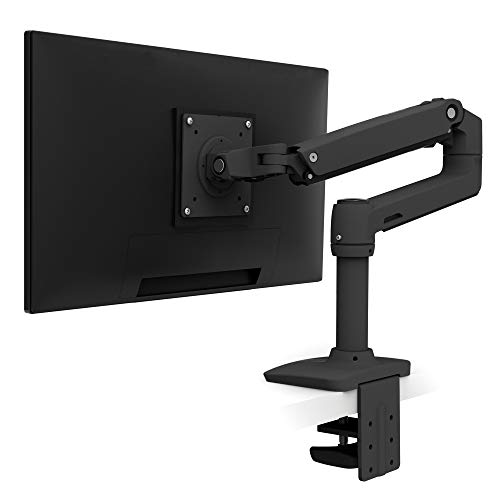
モニターの位置を自由に調整できる定番のモニターアームです。メインとサブの高さや角度をそろえやすく、視線移動がスムーズになります。デスク上のスペースが広がるので、キーボードやマウスの操作もしやすくなります。モニターの位置がずれにくいため、配置を変えて認識順が気になるときにも整理しやすいのが利点です。対応するモニターの重さやVESA規格は購入前に確認しておきましょう。
LG UltraGear 27GP850-B ゲーミングモニター

27インチのWQHD解像度で、高いリフレッシュレートに対応したゲーミングモニターとして知られるモデルです。メインモニターとして据えれば、Steamゲームを高精細でなめらかに楽しめます。DisplayPortとHDMIの両方に対応しているので、接続の選択肢が広い点も魅力です。サブモニターは既存のもので十分、という組み合わせも組みやすいでしょう。
ASUS TUF Gaming VG27AQ ゲーミングモニター

WQHDの27インチで、ゲーム向けの機能がそろった人気のゲーミングモニターです。スタンドの調整幅が広く、複数枚並べたときに高さをそろえやすいことが評価されています。メイン用に買い足すときも、サブ用を増設するときも検討しやすい一台です。
Cable Matters DisplayPortケーブル
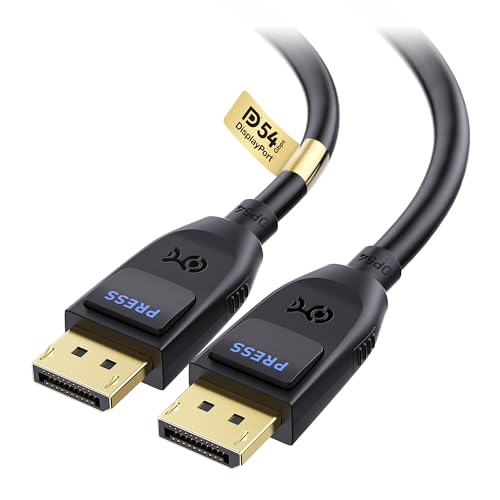
接続の安定性を見直したいときにチェックしたいのが、規格に対応したDisplayPortケーブルです。高リフレッシュレートや高解像度で使うなら、対応する規格の表記を確認してから選びましょう。ケーブルを変えただけで映像が安定した、という声もあります。メインモニターを先につなぎ、同じ接続方式でそろえておくと、認識順のトラブルが起きにくくなります。
選び方の目安:モニターは「サイズ」「解像度」「リフレッシュレート」「端子の種類」を確認し、PC側の出力端子と合うものを選ぶと失敗しにくくなります。
あらためて整理したい設定の優先順位
| 状況 | まず試すこと |
|---|---|
| 毎回同じサブモニターに出る | メインディスプレイの切り替え |
| 起動のたびに表示先が変わる | ケーブル・接続順の見直し |
| 特定のゲームだけ発生する | 起動オプションやウィンドウモード |
| 画面が真っ暗で操作できない | Windowsキー+Pで1画面のみに切り替え |
| スリープ復帰後にずれる | ドライバー更新と電源設定の確認 |
よくある疑問
ゲームが黒い画面のまま操作できないときは?
サブモニター側に映っているのに気づかず、メインが真っ暗に見えているケースがあります。まずはサブモニターの電源と接続を確認し、Windowsキー+Pで表示モードを切り替えてみてください。それでも操作できない場合は、Alt+Enterでウィンドウ表示へ切り替えられるゲームもあります。
起動オプションを入れても変わらない場合は?
ゲームによって対応するコマンドが違います。番号を変えて試す、別のコマンドを試す、あるいはゲーム内の設定でモニターを選ぶ、といった方法があります。ゲーム側に「表示モニター」の項目があれば、まずそちらを確認するのが早道です。
ゲームごとに毎回設定するのが面倒なときは?
結局のところ、メインディスプレイを常にゲーム用のモニターにしておくのが最も手間の少ない方法です。作業用の画面を別に用意するなど、用途でモニターを分けてしまうのもひとつの考え方です。
まとめ
Steamゲームがサブモニターに表示される原因は、多くの場合Windowsのメインディスプレイ設定と、ゲームの画面モードの組み合わせにあります。まずはメインディスプレイの切り替え、ウィンドウモードでの移動、起動オプションの指定を試し、それでも直らなければドライバーやケーブル、接続順を見直してみてください。モニターアームや対応ケーブルなどで環境を整えておくと、より快適にマルチモニターを使いこなせます。
Steamゲームがサブモニターに表示される原因と直し方をまとめました
原因の切り分けは「毎回同じか、毎回変わるか」を見るところから始まります。基本の対処を順番に試し、必要に応じて起動オプションや接続環境の見直しへ進めば、メインモニターで気持ちよくゲームを始められるはずです。自分の使い方に合うモニター配置を見つけて、快適なPCゲームライフを楽しんでください。