















この記事でわかること
- ゲーミングPCのファンがうるさくなる主な原因
- パーツを買わずにできる今すぐ試せる静音化の手順
- 静音化に効果が見込めるケースファン・CPUクーラーの選び方
- 買い替えを検討する際のチェックポイント
ゲーミングPCのファンがうるさくなる主な原因
ゲーミングPCのファンノイズは、重い処理をしているときほど大きくなりやすい。GPUやCPUの温度が上がると、冷却のためにファンの回転数が自動的に引き上げられる仕組みになっているためだ。まずは「どこから」「どんな音」が出ているのかを見分けることが、対策の第一歩になる。
ホコリの蓄積による冷却効率の低下
長期間使用しているPCでは、ケース内やファンのブレード、ヒートシンクのフィンにホコリが溜まり、空気の通り道が狭くなっていることが多い。冷却効率が落ちると、同じ負荷でも温度が上がりやすくなり、結果としてファンがより高回転で回り続けることになる。定期的な清掃は、コストをかけずに実践できる静音化の基本といえる。
目安として3〜6ヶ月に一度、エアダスターでフィルターやファンのホコリを取り除くと、冷却効率の維持につながりやすいとされている。
ファン自体の経年劣化
「キーン」「ジジジ」といった異音が混じる場合は、ファンのベアリング部分が劣化しているケースが多いと評価されている。安価なスリーブベアリング方式のファンは摩耗が早く、使用年数が長くなるほど異音が出やすい傾向にあるという見方もある。この場合は掃除では解決しにくく、ファン自体の交換が選択肢になる。
設定やソフトウェアによる影響
マザーボードやグラフィックボードの付属ソフトでは、ファンカーブ(温度に応じた回転数の設定)を調整できる製品が多い。初期設定のままだと、やや早い段階から高回転になる設定になっていることもあるため、温度と静音性のバランスを見ながら手動で調整すると改善が見込める場合がある。
設置環境による熱のこもり
デスクの隙間や壁際にPCを押し込むように設置すると、吸排気の通り道が塞がれ、内部に熱がこもりやすくなる。結果としてファンが常に高回転で回り続け、ノイズが目立つ状態になりやすい。ケースの周囲に十分な空間を確保することは、見落とされがちだが効果が期待できる対策のひとつだ。
背面や側面の吸排気口を塞いでしまう家具のレイアウトは、知らないうちに冷却性能を下げてしまう落とし穴になりやすい。


今すぐできる静音化の基本ステップ
パーツ交換の前に、まず無料・低コストでできる見直しから始めるのが効率的だ。以下の手順で順番に確認していくとよい。
- 内部清掃: 電源を落としてケースを開け、エアダスターでファンとフィルターのホコリを取り除く
- ファンカーブの見直し: マザーボードやGPUの管理ソフトから、温度に対する回転数の上がり方を緩やかに調整する
- 背景プログラムの確認: 使っていないアプリやブラウザタブを閉じ、無駄な負荷を減らす
- 設置環境の見直し: ケースの周囲、特に吸排気口の前に十分なスペースを空ける
ノートPCタイプのゲーミングPCはパーツ交換が難しいため、フレームレート制限やアップスケーリング機能(DLSS・FSRなど)、電源プランの見直しといったソフト面での調整が中心になる。
パーツ交換で静音化を狙うなら
基本的な見直しをしても改善が乏しい場合は、ファンやクーラー自体の性能不足が原因になっていることが多い。ここからは、静音性の評価が高いとされるパーツを紹介する。
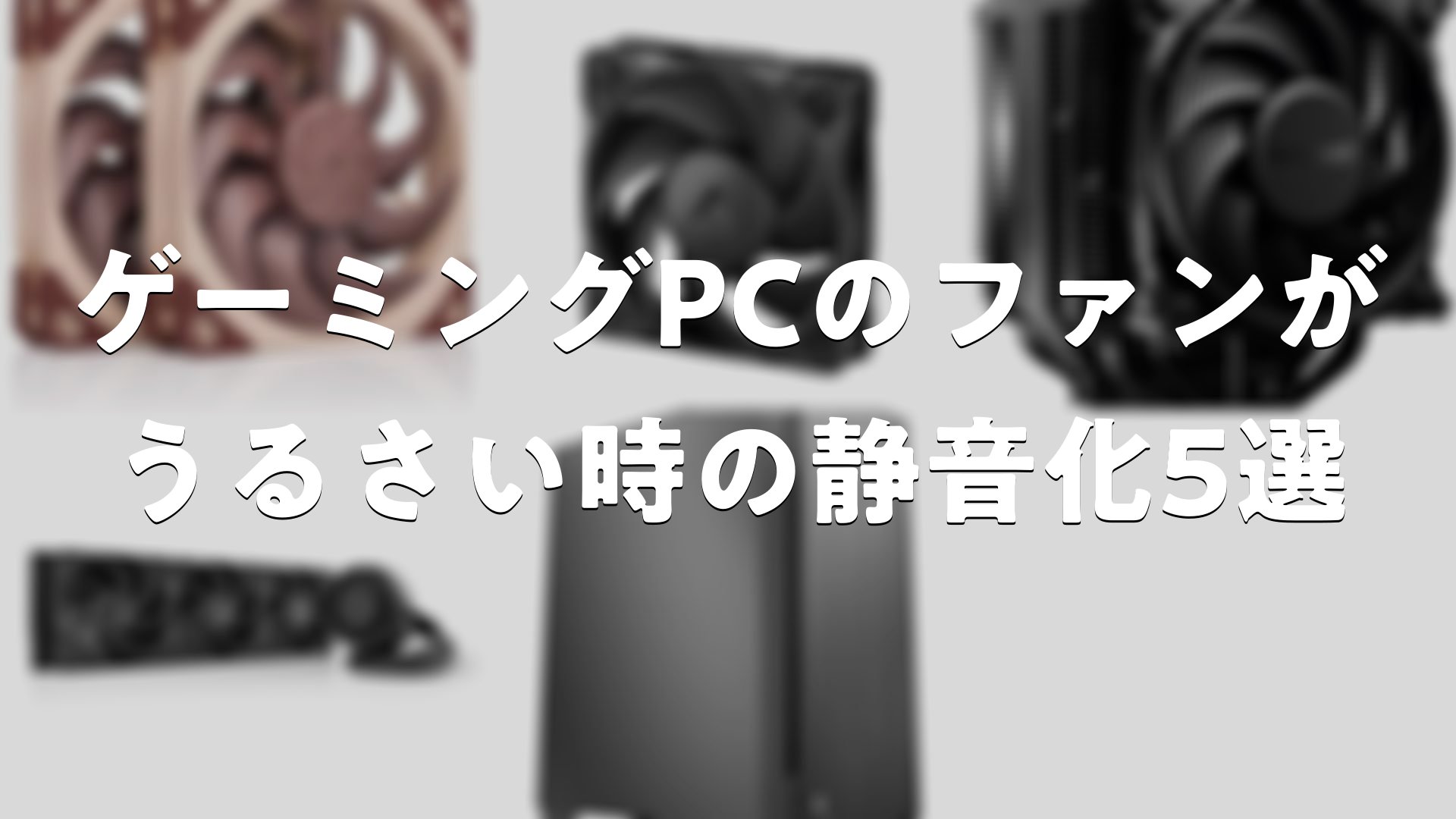
Noctua NF-A12x25 G2

ケースファンの中でも静音性が高いと評価されているモデル。低回転時の音の質が滑らかで、長時間の作業やプレイでも耳につきにくいという声がある。PWM(4ピン)対応で、温度に応じた回転数の自動制御にも適している。既存のケースファンを置き換えるだけで、全体のノイズ傾向が変わることを期待できる選択肢だ。
吸気・排気のどちらに使うかでブレードの向きが異なるため、取り付け前に対応モデルを確認しておくと安心。
ARCTIC P12 PRO

コストと静音性のバランスが良いと評価されているケースファン。複数個まとめて導入しやすい価格帯でありながら、風量と静音性を両立させているという声がある。ケース内のエアフローを見直す際に、複数枚まとめて交換する用途に向いている。
Noctua NH-D15 G2

空冷の大型CPUクーラー。可動部品が少なくメンテナンスがほぼ不要という扱いやすさに加え、静音性と冷却性能の両立に定評がある。高めのTDPのCPUにも対応できるとされ、簡易水冷の管理が手間に感じる人にとって有力な選択肢になる。
サイズが大きいため、導入前にケース内のクリアランス(メモリや側面パネルとの干渉)を確認しておきたい。
ARCTIC Liquid Freezer III 360

大型ラジエーターを備えた簡易水冷クーラー。発熱量の大きいハイエンドCPUでも、ファンを低回転に保ったまま冷却できる余裕があるとされ、結果的に静音性につながりやすいという評価がある。360mmラジエーターを搭載できるケースが前提となるため、導入前にスペースの確認が必要だ。
Antec P82 Silent

吸音材を内蔵した静音志向のPCケース。ケース自体がノイズを吸収する設計のため、内部のファンやパーツを変えずとも、聞こえ方が落ち着くという評価がある。これからPCを組む、または買い替えを検討している場合に、土台から静音性を重視したい人に向いている選択肢だ。
吸音材を備えたケースは一般的に通気性がやや控えめな設計もあるため、搭載するパーツの発熱量に合わせてケースファンの構成を調整すると、冷却と静音のバランスが取りやすい。
パーツを選ぶ際に意識したいポイント
| チェック項目 | 確認する内容 |
|---|---|
| ファンのサイズ・規格 | ケースの対応サイズ(120mm/140mmなど)とPWM対応の有無 |
| CPUのTDP | 発熱量が大きいCPUほど冷却力に余裕のあるクーラーが向いている |
| ケース内のスペース | 大型クーラーやラジエーターを設置できるクリアランスがあるか |
| メンテナンス性 | 掃除のしやすさ、可動部品の有無(水冷はポンプの寿命も意識) |
冷却性能と静音性は基本的にトレードオフの関係にあるが、ファン自体の性能が上がった製品に交換することで、両立を狙える場合がある。
よくある質問
Q. ファンを静音モデルに変えるだけで効果はある?
A. ケース内の空気の流れやCPU・GPUの発熱量によって効果の出方は変わるが、特にベアリングが劣化した古いファンを交換する場合は、変化を感じやすいという声が多い。
Q. ノートPCでもファン交換は可能?
A. 基本的にパーツ交換は難しいため、設定の見直しやクリーニング、外付けの冷却スタンドの活用が現実的な対策になる。
Q. 掃除の頻度はどれくらいが目安?
A. 使用環境によるが、3〜6ヶ月に一度を目安に内部清掃を行うと、冷却効率の維持につながりやすいとされている。
Q. 水冷と空冷、どちらが静かになりやすい?
A. 低負荷時は空冷が静かな傾向、高負荷が続く用途では大型ラジエーターの水冷に余裕が出やすいなど、使い方によって向き不向きがある。
まとめ
ゲーミングPCのファンノイズは、ホコリの蓄積、ファンの経年劣化、設定、設置環境など複数の要因が絡んでいることが多い。まずは掃除とファンカーブの見直しといった無料でできる対策から試し、それでも改善が乏しい場合に、静音性の高いケースファンやCPUクーラー、吸音材を備えたケースへの交換を検討する流れがおすすめだ。パーツ選びでは、サイズ規格やCPUのTDP、ケース内のスペースを確認しながら、自分の使い方に合った静音化を進めていきたい。
ゲーミングPCのファンがうるさい時の静音化5選をまとめました
静音化は「原因の切り分け」→「無料でできる見直し」→「パーツ交換」の順で進めると無駄が少ない。今回紹介したNoctua NF-A12x25 G2やARCTIC P12 PROなどのケースファン、Noctua NH-D15 G2やARCTIC Liquid Freezer III 360といったCPUクーラー、吸音材入りのAntec P82 Silentは、いずれも静音性の評価が高いとされる選択肢だ。自分の構成やケースのスペースに合わせて、無理のない範囲で取り入れてみてほしい。