
















- ゲーミングPCでは有線LAN接続の方が通信が安定し、遅延も少なくなりやすいとされている
- 有線化には「内蔵LANポートの活用」「PCIeカード増設」「USB/Thunderbolt変換アダプター」の3つの方法がある
- ケーブルの規格(Cat6A・Cat8など)を変えるだけでも通信品質が安定しやすくなる場合がある
- BTOゲーミングPCの中にはWi-Fiモジュールを搭載しないモデルもあり、その場合は有線LAN前提の構成になっていることが多い
- 目的(対戦ゲーム中心か、大容量データ転送も行うか)によって選ぶべき機材が変わる
ゲーミングPCで有線LANが基本とされる理由
オンライン対戦を中心に楽しむなら、通信の安定性が結果に直結しやすいといわれている。無線LANは壁や家電の電波干渉、他の端末との帯域の奪い合いによって通信が乱れることがあり、対戦中に一瞬だけ反応が遅れる、いわゆる「ラグ」につながりやすいという指摘がある。一方で有線LANはケーブルで直接つながっているため、電波環境に左右されにくく、通信の安定性と低遅延を両立しやすいと評価されている。
もちろん無線LANにも利点はある。ケーブルの配線が不要で設置場所の自由度が高く、デスク周りをすっきりさせられる点は無線LANの大きな強みだ。日常的な用途や、ゲームをあまりシビアにプレイしない場合には無線LANでも十分満足できるケースも多い。ただし、FPSや格闘ゲームのようにミリ秒単位の反応が重視されるジャンルを本格的にプレイするなら、有線LANへの切り替えは検討しておきたい。


BTOゲーミングPCとWi-Fi非搭載モデルの注意点
近年のBTO(受注生産)ゲーミングPCの中には、あらかじめWi-FiやBluetoothのモジュールを搭載していないモデルも少なくない。これは、有線LAN接続が前提のゲーミング用途ではWi-Fi機能が優先度の低いオプションとして扱われているためと考えられる。購入時にスペック表を確認し、Wi-Fi非搭載と記載されている場合は、最初から有線LAN接続で運用する想定で環境を整えておくとスムーズだ。
有線LAN化の3つの方法
ゲーミングPCを有線LAN接続にする方法は、大きく3つに分けられる。それぞれの特徴を押さえて、自分の環境に合った方法を選びたい。
方法1. 内蔵LANポートをそのまま活用する
多くのデスクトップ向けゲーミングPCには、マザーボードに標準で有線LANポートが搭載されている。すでにLANポートがあるなら、ルーターやモデムからLANケーブルを1本つなぐだけで有線化が完了する、もっとも手軽な方法だ。追加の機材費用もかからないため、まずはこの方法から検討するのが基本になる。
方法2. PCIeカード型のLANアダプターを増設する
内蔵LANポートの速度に満足できない場合や、そもそもLANポートが非搭載の場合には、拡張スロット(PCIe)に挿すタイプのLANカードを増設する方法がある。2.5GbEや10GbEといった高速規格に対応したカードを選べば、大容量ファイルの転送やNAS(ネットワークストレージ)との連携も快適になりやすい。デスクトップPCでスロットの空きがあるなら、拡張性の高い選択肢といえる。
方法3. USB/Thunderbolt接続の変換アダプターを使う
ノートPCや、PCIeスロットに空きがない構成では、USBポートやThunderboltポートに挿すだけで使える変換タイプのLANアダプターが便利だ。内部を開けずに手軽に増設できるのが最大のメリットで、設置場所も柔軟に選べる。対応するUSBの規格(USB3.2 Gen2x2など)によって出せる速度が変わるため、購入前にPC側のポート規格を確認しておくことが重要だ。
有線LAN化におすすめの機材
ここでは、有線LAN環境を整えるうえで候補になりやすい機材を、方式別に紹介する。
アイ・オーデータ PCI Express接続 10G LANアダプター

デスクトップPCの拡張スロットに挿して使う、10GbE対応のPCIeカード型LANアダプター。ロープロファイル対応のスロットカバーが付属しており、省スペースタイプのPCケースでも取り付けやすいとされている。高速かつ安定した有線接続環境を構築したいデスクトップユーザーに向いている構成だ。
| 項目 | 内容 |
|---|---|
| 接続方式 | PCI Express |
| 最大通信速度 | 10Gbps(規格値) |
| 特徴 | ロープロファイル対応、省スペースPCにも設置しやすい |
TP-Link TX401 10GbE PCIeネットワークアダプター
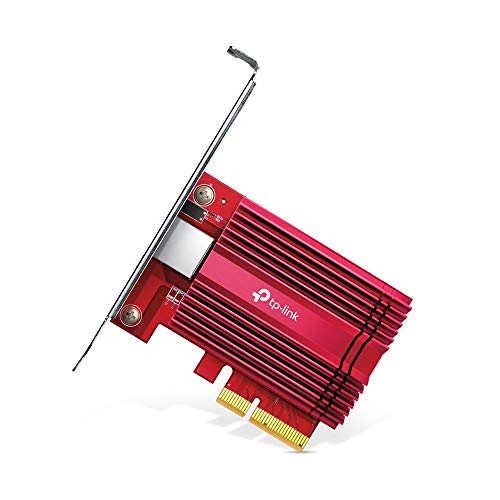
海外メーカー製のPCIeカード型10GbE LANアダプター。ゲーム向けのQoS(通信の優先制御)機能を備えており、オンラインゲームの通信を優先的に処理する設定ができる点が特徴とされている。一般的なRJ45ポートでLANケーブルを接続する形式のため、既存のケーブルをそのまま流用しやすい。
バッファロー LUA-U3-C10G USB3.2 Gen2x2対応 LANアダプター

USB3.2 Gen2x2ポートに接続して使う10GbE対応のLANアダプター。LANポートを搭載していないノートPCでも、USBポートがあれば高速な有線接続を追加できるのが大きな利点だ。内部の増設作業が不要なため、工具を使わずに導入できる手軽さも評価されている。
| 項目 | 内容 |
|---|---|
| 接続方式 | USB3.2 Gen2x2(Type-C) |
| 最大通信速度 | 10Gbps(規格値) |
| 特徴 | 分解不要で後付けしやすい、ノートPC向け |
GOPPA GP-CR4510GH/B Thunderbolt/USB4対応 10GbE LANアダプター
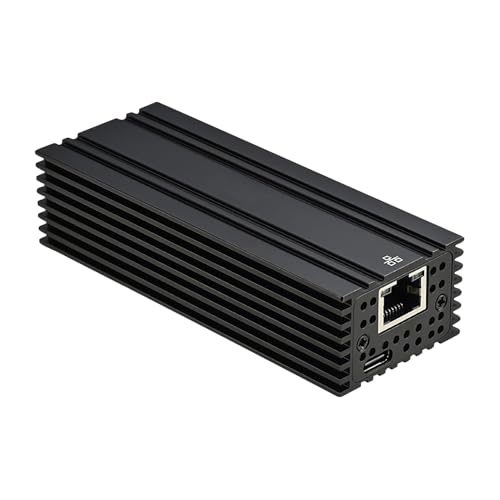
Thunderbolt 3/4/5およびUSB4ポートに対応した10GbE LANアダプター。バスパワー対応で別電源が不要なため、持ち運びながら使いたい場合にも適している。有線LANに切り替えることで、無線LAN利用時と比べて通信の遅延を抑えやすくなるとされており、Thunderbolt対応のゲーミングノートとの組み合わせでも使いやすい。
バッファロー ツメの折れないLANケーブル(Cat6A)

通信規格だけでなく、ケーブル自体の耐久性にも配慮した1本。コネクター部分のツメが折れにくい構造になっており、抜き差しを繰り返すデスク環境でも扱いやすいとされている。Cat6A規格は最大10Gbpsの通信に対応しており、家庭用の光回線環境であれば十分な余裕を持った規格といえる。
エレコム Cat8準拠LANケーブル

最大40Gbpsの通信に対応するCat8規格のLANケーブル。STP(シールド付きツイストペア)構造を採用しており、ノイズの影響を受けにくい設計とされている。将来的に10GbE以上の高速な有線LAN環境へ移行する予定がある場合や、ノイズの多い環境でケーブルを使う場合に選択肢になる。
LANケーブルの規格選びで気をつけたいこと
有線LAN環境を整える際、意外と見落としやすいのがLANケーブル自体の規格だ。古いCat5やCat5eのケーブルを使い続けていると、PCやルーターが高速な規格に対応していても、ケーブルがボトルネックになってしまうことがある。
| 規格 | 最大通信速度 | 用途の目安 |
|---|---|---|
| Cat6 | 1Gbps前後 | 一般的なゲーム用途 |
| Cat6A | 最大10Gbps | 高速な有線LANを使いたい場合 |
| Cat8 | 最大40Gbps | 将来の高速規格移行や業務用途 |
ゲーム用途に必要な通信速度の目安
オンラインゲームそのものが使う通信量は、実はそれほど大きくないことが多い。多くの対戦ゲームは数百Mbps程度の帯域があれば快適に動作するとされており、1GbEや2.5GbEの有線LANでも十分対応できる場合が多い。10GbEのような超高速規格が本領を発揮するのは、大容量ファイルのダウンロードや、NASへのデータ転送、ゲーム実況の配信作業など、ゲーム以外の用途と組み合わせる場面だ。
無線LANから有線LANへ切り替える際の確認ポイント
無線LANから有線LANに切り替える際は、いくつか確認しておきたい点がある。まず、ルーター側にも有線LANポートの空きがあるかを確認しよう。ポートが不足している場合は、スイッチングハブを追加することで複数の有線接続に対応できる。
また、PCの設置場所からルーターまでの距離とケーブルの配線ルートも事前に考えておきたい。長距離の配線が必要な場合は、ケーブルを壁や床に沿わせるモールやケーブルクリップを併用すると、見た目も安全性も向上する。
まとめ
ゲーミングPCの有線LAN化は、通信の安定性と低遅延を重視するプレイヤーにとって検討する価値の大きい選択だ。内蔵LANポートの活用、PCIeカードの増設、USB/Thunderbolt変換アダプターという3つの方法から、自分の環境に合った方法を選べば、無理なく有線接続へ切り替えられる。あわせてLANケーブルの規格にも気を配ることで、より安定したオンラインゲーム環境を整えやすくなる。用途に合わせて必要な速度を見極め、無駄のない機材選びを心がけたい。
ゲーミングPCの有線LAN化|3つの方法と遅延を抑えるコツをまとめました
有線LAN化の基本は「内蔵LANポートの活用」「PCIeカード増設」「USB/Thunderbolt変換アダプター」の3つの方法に整理できる。通信速度は対戦ゲーム中心なら1GbE〜2.5GbE、大容量データ転送も行うなら10GbEを目安に選び、LANケーブルの規格もCat6A以上を基準に検討すると、無線LANよりも安定した通信環境を構築しやすくなる。