













この記事のポイント
- ゲーミングPC一式は「本体・モニター・マウス・キーボード・ヘッドセット」の5点が最低ライン
- 本体はRTX 5060クラスを軸に、遊びたいゲームと画面解像度から逆算すると失敗しにくい
- 周辺機器は本体予算の2〜3割を目安に確保すると、届いた日からスムーズに遊べる
- スターターセットとバラ購入は一長一短。自分のこだわりポイントで使い分けたい
- この記事では、一式を組む際に候補になりやすい本体と周辺機器の7カテゴリを整理
ゲーミングPC一式とは?まず揃えたいものを整理
「ゲーミングPC一式」という言葉には、大きく2つの意味があります。ひとつは、BTOメーカーが販売しているスターターセットと呼ばれる、本体にモニターやキーボード、マウスなどが最初から付属した商品。もうひとつは、自分で本体と周辺機器を選び、ゲームを始めるのに必要なものを一式そろえるという考え方です。どちらの場合も、必要なアイテムそのものは変わりません。
Steamでタイトルを遊ぶにも、オンラインFPSで対戦するにも、ゲーミングPCの本体だけでは遊び始められません。画面に映すモニター、操作するマウスとキーボード、ボイスチャットやゲーム内の音を聞くためのヘッドセットが揃って、はじめて快適な環境になります。
最初に揃えたい5点
- ゲーミングPC本体(デスクトップ型が主流)
- ゲーミングモニター(リフレッシュレート144Hz以上が目安)
- ゲーミングマウス
- ゲーミングキーボード
- ヘッドセット(有線・無線どちらでも可)
これに加えて、あると便利なのがマウスパッド、モニターアーム、ゲーミングチェア、LANケーブルなどです。ただし、これらは後から買い足しても問題ありません。まずは上の5点を押さえ、遊びながら「ここを良くしたい」と感じた部分に予算を回していくと、無駄が出にくくなります。


ゲーミングPC一式の予算目安
近年は、ゲーミングPCの構成パーツの価格が全体的に落ち着かず、特にメモリの価格上昇が話題になっています。そのため、以前の相場感のまま予算を組むと、思ったより本体価格が上がっていると感じるかもしれません。ここでは、大まかな目安を表にまとめます。
| 予算帯(一式総額の目安) | 本体のグレード | 想定する遊び方 |
|---|---|---|
| 15万円台〜 | エントリー〜ミドル(RTX 5050〜5060クラス) | フルHDで多くのタイトルを遊ぶ |
| 20万円前後 | ミドル(RTX 5060〜5060 Tiクラス) | フルHD高設定、WQHDも視野に入れる |
| 25万円前後 | ミドルハイ(RTX 5070クラス) | WQHDで最新タイトルを高設定、配信にも挑戦 |
| 30万円以上 | ハイクラス(RTX 5070 Ti以上) | 4K表示や高リフレッシュレートでの長期運用 |
予算配分のコツ:総額のうち、本体に約7〜8割、周辺機器に約2〜3割を割り当てると全体のバランスが整いやすくなります。本体だけに予算を寄せすぎると、モニターやマウスが本体の性能を活かしきれないことがあります。
スターターセットとバラ購入、どちらが向いている?
スターターセットは、ゲーミングPC本体と周辺機器がまとめて届くのが最大の魅力です。注文の手間が少なく、届いたその日からゲームを始められるため、初めてのゲーミングPCで「何を選べばいいかわからない」という方には心強い選択肢です。セットならではの割安感もあります。
一方で、セットに含まれる周辺機器は、価格を抑えるために標準的なグレードのものが中心です。マウスの形やキーボードの配列、モニターのサイズなど、自分の好みに合わせて選びたい部分があるなら、本体だけを購入して周辺機器を個別に選ぶ方法も有力です。
| 比較項目 | スターターセット | バラ購入 |
|---|---|---|
| 手間 | 少ない(1回の注文で完結) | 商品ごとに選ぶ必要がある |
| 周辺機器の自由度 | ラインナップ内から選ぶ形 | 好みの製品を自由に選べる |
| 価格のわかりやすさ | 総額が明確 | セール時期を狙って抑えやすい |
| 向いている人 | 初めてのゲーミングPC購入者 | ゲームジャンルや好みが固まっている人 |
折衷案:スターターセットで一式を揃えたあと、使用頻度の高いマウスやヘッドセットだけを好みの製品に買い替える方法もあります。最初のハードルを下げつつ、こだわりは後から足せるので、無理のない進め方です。
ゲーミングPC本体の選び方
一式の中心になるのが本体です。ここはグラフィックボード(GPU)が性能を大きく左右します。
GPUのグレードの考え方
現行のRTX 50シリーズでは、RTX 5060がフルHDでのゲーミングを快適に楽しめる定番のグレードとされています。RTX 5060 TiはフルHDからWQHD(2560×1440)まで幅広く対応でき、RTX 5070になるとWQHDでの高設定や、タイトルによっては4K表示も視野に入ります。多くのゲーマーが、コストと性能のバランスから5060 Tiか5070のどちらかを選んでいる、という声があります。
選び方の目安:モニターの解像度がフルHDならRTX 5060クラス、WQHDを狙うならRTX 5060 Ti〜5070クラス、とモニターとGPUをセットで考えると過不足が出にくくなります。
メモリは16GBか32GBか
メモリ価格が上がっている時期は、容量をどうするか悩みどころです。ゲームだけを遊ぶなら16GBでも動作しますが、ゲームをしながらブラウザや通話アプリ、配信ソフトを同時に使うなら32GBの余裕があると安心です。BTOメーカーのカスタマイズ画面では後から増設できるケースも多いので、「最初は16GB、必要になったら32GBに増設」という進め方も現実的です。
ストレージと電源も確認
ストレージはNVMe SSDの1TB以上が目安です。近年のゲームは1タイトルで100GBを超えるものもあり、500GBでは数本入れると手狭になります。電源ユニットは、GPUの消費電力に対して余裕のある容量を選ぶと、将来のパーツ交換時にも対応しやすくなります。RTX 5070クラスなら750W前後を検討する方が多いようです。
本体購入前のチェックリスト
- GPUのグレードは、遊びたいゲームの推奨スペックを満たしているか
- SSDは1TB以上あるか
- 電源容量に余裕があるか
- Wi-Fi接続が必要か(有線LAN推奨だが、設置場所によっては内蔵Wi-Fiが便利)
- 保証期間とサポート体制
ゲーミングPC一式で揃えたい周辺機器とおすすめ7選
ここからは、一式を組むときに候補に上がりやすい本体と周辺機器を7つのカテゴリに分けて紹介します。Amazonや楽天市場で購入しやすい定番から選んでいます。
GALLERIA RTX 5060搭載ミドルクラス ゲーミングPC
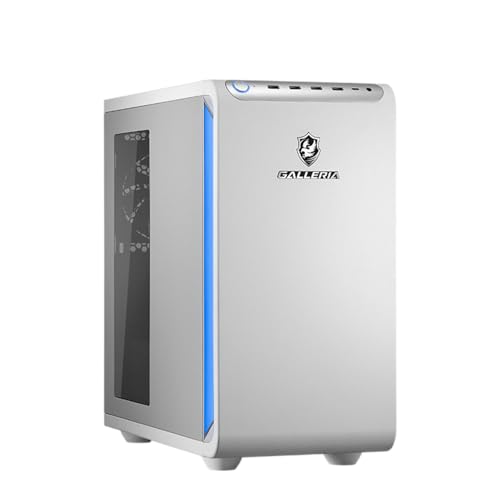
一式の土台となる本体です。ドスパラのGALLERIAシリーズは、RTX 5060や5060 Tiを搭載したミドルクラスのラインナップが豊富で、初めてのゲーミングPCとして選ばれることの多いブランドのひとつです。フルHDで最新のPCゲームを高設定で楽しめる性能があり、Steamのライブラリをこれから増やしていく方にも向いています。
選ぶ際は、CPUとGPUのバランスに注目しましょう。GPUだけが高性能でもCPUが控えめだと、フレームレートが伸びきらない場面があります。メモリ容量や、内部の拡張性(空きスロットの有無)も確認しておくと、後からの増設がスムーズです。
ここがポイント:同じGPUでも、メーカーごとにケースの冷却性能や静音性、保証内容が異なります。スペック表だけでなく、サポート体制やパーツ交換のしやすさも比べてみましょう。
iiyama G-MASTER GB2470HSU

本体の次に重要なのがモニターです。23.8インチのフルHD、リフレッシュレート165Hz対応のゲーミングモニターで、FPSやアクションゲームで滑らかな映像を楽しめます。IPSパネルの製品は視野角が広く、色味も自然なので、ゲーム以外の動画視聴や作業にも使いやすいのが特徴です。
初めてのゲーミングモニターでは、24インチ前後・フルHD・144Hz以上という条件を満たすものが、デスクに置きやすく本体性能ともバランスが取れます。入力端子はDisplayPortとHDMIの両方が使えると、将来の接続変更にも対応できます。
豆知識:ゲーミングPCに接続したあと、Windowsのディスプレイ設定でリフレッシュレートを最大値に切り替えるのを忘れずに。初期状態では60Hzのままになっていることがあります。
Logicool G PRO X SUPERLIGHT 2

ゲーミングマウスの定番として名前が挙がるワイヤレスモデルです。60g未満の軽量設計で、素早いエイム操作が求められるFPSタイトルを中心に評価されています。ワイヤレスながら遅延を抑えた独自の接続方式を採用しており、有線に近い感覚で使えるという声があります。
マウス選びでは、手の大きさと握り方がとても大事です。つかみ持ち・かぶせ持ち・つまみ持ちなど、自分のスタイルに合った形状を選ぶと長時間のプレイでも使いやすくなります。予算を抑えたい場合は、有線の軽量モデルや、ボタン数の多いモデルから選ぶのもよい選択です。
ゲームジャンル別の目安:FPSは軽量・小型、MMOやMOBAはサイドボタンが多いモデル、と選び分けると、ゲームごとの操作が快適になります。
Logicool G413 TKL SE

テンキーのないテンキーレスタイプの機械式キーボードです。本体がコンパクトなので、マウスを大きく動かすスペースを確保しやすく、FPSプレイヤーからの評価が高い形状です。しっかりとしたタッチ感があり、ゲームだけでなく文字入力にも使いやすいバランスが魅力です。
キーボードの選び方では、軸(スイッチ)の種類が重要です。リニア軸は押し込みが滑らかで、ゲーム向きとされます。タクタイル軸は押した感触がわかりやすく、タイピングの多い方に向いています。テンキーが必要な作業が多いなら、フルサイズ配列を選ぶのもひとつの方法です。
サイズの選び方:デスクの奥行きが浅い場合は、テンキーレスや60%サイズを選ぶと、マウスとキーボードの両方を無理なく配置できます。
HyperX Cloud III

ゲーミングヘッドセットとして定番の人気シリーズです。クッション性の高いイヤーパッドと、しっかりした作りが特徴で、長時間のプレイでも使いやすいと評価されています。マイクの音声もクリアで、ボイスチャットを使うオンライン対戦との相性も良好です。
ヘッドセットを選ぶ際は、接続方式を確認しましょう。USB接続はPCに挿すだけで使えるので手軽です。3.5mmジャック接続は対応機器が広く、ゲーム機との併用にも便利です。ワイヤレスモデルは配線がすっきりしますが、充電の手間が加わります。
ここがポイント:足音や銃声の方向がわかりやすいステレオ定位の良さは、FPSで重要視されます。仮想サラウンドの設定も、試しながら自分に合う音を探してみましょう。
SteelSeries QcK ゲーミングマウスパッド

マウスの操作感を左右するのがマウスパッドです。SteelSeries QcKシリーズは、表面が滑らかで安定したコントロール感が得られる布製パッドとして、長く親しまれているロングセラーです。サイズ展開が幅広く、キーボードごと乗せられる大型タイプから、机が狭い方向けの小型タイプまで選べます。
選ぶ際は、滑りやすさ重視のスピード系か、止めやすさ重視のコントロール系かをチェックしましょう。ローセンシ(低感度)でマウスを大きく動かす方は、広めのサイズを選ぶと腕の動きに余裕が出ます。
豆知識:マウスパッドは消耗品です。表面が擦れてきたら、性能を保つために買い替えのタイミングと考えましょう。
エルゴトロン LX デスクモニターアーム
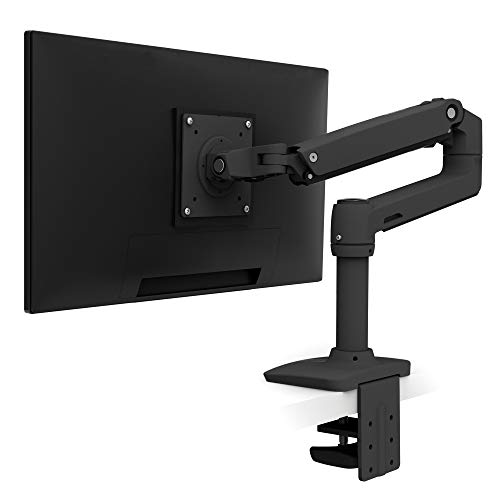
デスク環境をぐっと整えてくれるのがモニターアームです。エルゴトロンのLXシリーズは、自由な高さ・角度調整ができる定番モデルで、モニターを空中に浮かせることでデスクの奥行きを広く使えます。マウスの可動域が広がる点も、ゲーマーにとって嬉しいポイントです。
導入時は、モニターの重さとVESA規格(取り付け穴)の対応を確認しましょう。デスクの天板の厚みや、クランプ固定・穴あけ固定の種類も要チェックです。目線の高さに合わせて位置を決めれば、長時間のプレイでも姿勢を整えやすくなります。
ここがポイント:モニターの上端が目の高さと同じか、やや下になる位置に調整すると、画面全体を見渡しやすくなります。
セットアップ前に確認したい設置とネットワーク
パーツが揃っても、設置環境が整っていないと性能を活かしきれません。以下のポイントを事前にチェックしておきましょう。
1. デスクのサイズと置き場所
デスクトップ型の本体は、意外と大きく、重さもあります。幅・奥行き・高さを測って、置き場所を決めておきましょう。通気口をふさがないよう、壁や家具との間に余裕を持たせると熱がこもりにくくなります。
2. 電源タップとコンセント
本体、モニター、周辺機器と、意外と電源が必要です。雷サージ対応の電源タップを用意し、口数に余裕を持たせておくと安心です。
3. オンラインゲームなら有線LAN
対戦ゲームでは、通信の安定性が勝敗に直結します。ルーターまでLANケーブルを引ける環境なら、有線接続が安定しやすくおすすめです。カテゴリー6A以上のケーブルを選んでおけば、将来の回線変更にも対応しやすくなります。
ひとこと:ケーブルが長すぎるとデスク周りが散らかりがちです。マジックテープ式の結束バンドでまとめると、配線がすっきりして掃除もしやすくなります。
予算別・一式モデルプランの例
ここまでの内容をふまえ、予算別の組み合わせ例を紹介します。価格は時期やセールによって変わるため、あくまで考え方の例としてご覧ください。
プランA:15万円台から始める入門構成
RTX 5060クラスの本体に、フルHD・144Hzのモニター、エントリークラスのマウスとキーボード、ヘッドセットを合わせる構成です。フルHDで幅広いゲームを楽しむなら十分で、まずはPCゲームの世界に入ってみたい方にぴったりです。
プランB:20万円前後のバランス構成
RTX 5060〜5060 Tiクラスの本体に、24〜27インチで165Hz以上のモニター、軽量マウス、テンキーレスキーボードを組み合わせます。WQHDにも手が届くので、画面の美しさとフレームレートのバランスが取れた、満足度の高い構成です。
プランC:25万円前後の長く使う構成
RTX 5070クラスの本体に、WQHD・高リフレッシュレートのモニター、質の高い周辺機器を揃える構成です。最新タイトルを高設定で長く遊べるので、数年単位での使用を見込む方に向いています。配信や動画編集にも余裕が出ます。
| プラン | 本体 | モニター | 周辺機器の方針 |
|---|---|---|---|
| A(入門) | RTX 5060クラス | フルHD・144Hz | セット品や定番のエントリー品 |
| B(バランス) | RTX 5060〜5060 Ti | フルHD〜WQHD・165Hz | 軽量マウスとTKLキーボード |
| C(長期) | RTX 5070クラス | WQHD・高リフレッシュレート | ワイヤレスやモニターアームも導入 |
購入時に知っておきたいポイント
最後に、ゲーミングPC一式を購入する際に押さえておきたいポイントをまとめます。
納期とセールの時期
BTOメーカーは、構成によって納期が異なります。即納モデルなら数日で届くこともありますが、カスタマイズ品は1〜2週間かかることもあります。セールの時期に合わせると、周辺機器付きのお得なセットが登場することもあります。ゲームの発売日に合わせたい方は、余裕を持った注文が安心です。
保証とサポート
初めてのゲーミングPCでは、初期設定や不具合時の対応が心配になりがちです。電話やチャットでのサポート、延長保証の有無を確認しておくと、万一のときも安心です。
OSとソフトの準備
Windowsがプリインストールされているかを確認し、購入後はSteamやゲームランチャーのインストール、グラフィックドライバの更新を行いましょう。最新のドライバにしておくと、新作ゲームへの対応がスムーズになります。
届いたらやることリスト
- 本体とモニターをDisplayPortまたはHDMIで接続(GPU側の端子に挿す)
- Windowsの初期設定とアップデート
- グラフィックドライバを最新版に更新
- モニターのリフレッシュレートを最大値に設定
- Steamをインストールしてゲームをダウンロード
まとめ
ゲーミングPC一式は、本体・モニター・マウス・キーボード・ヘッドセットの5点を軸に、予算の2〜3割を周辺機器に充てるとバランスよく揃えられます。本体はRTX 5060クラスを起点に、モニターの解像度と遊びたいゲームから逆算して選ぶのが近道です。スターターセットは手軽さが魅力で、バラ購入は好みを反映しやすいので、自分のスタイルに合わせて選びましょう。
ゲーミングPC一式の揃え方|予算別の選び方と周辺機器7選をまとめました
本体と周辺機器をバランスよく揃えることが、ゲーミングPC選びの成功のカギです。まずは本体のGPUグレードと予算を決め、モニター、マウス、キーボード、ヘッドセットを順に選んでいきましょう。マウスパッドやモニターアームは、環境が整ってから追加しても問題ありません。メモリの価格が話題になっている今は、最初は16GBで始めて必要に応じて増設するといった柔軟な考え方も有効です。この記事の内容を参考に、あなたのゲームスタイルにぴったりの一式を見つけて、快適なPCゲームライフを始めてください。