















この記事の要点
- PCゲームのコントローラーは有線・2.4GHzワイヤレス・Bluetoothの3方式から選ぶ
- 接続規格にはXInputとDirectInputがあり、いまの主流はXInput
- Steamなら変換機能があるため、幅広いコントローラーがそのまま使える
- スティックの摩耗が起きにくいホールセンサー・TMR方式が2026年の注目トレンド
- FPSや対戦ゲームでは背面ボタンと高ポーリングレートが操作の幅を広げる
キーボードとマウスで遊ぶイメージが強いPCゲームですが、アクションゲームやレースゲーム、対戦格闘、そして数多くの家庭用ゲーム移植タイトルでは、コントローラー(ゲームパッド)のほうが直感的に操作できる場面がとても多くあります。両手でしっかり握れる形状は長時間プレイでも疲れにくく、スティックによるアナログ操作は微妙な移動やカメラワークにも向いています。ここでは、PCでコントローラーを使うための接続の基礎から、失敗しない選び方、そして人気のモデルまでを一気に整理していきます。
PCゲームでコントローラーを使うメリット
マウスとキーボードが得意なのは、正確なエイムや多数のショートカット操作です。一方でコントローラーは、スティックによるなめらかなアナログ入力と握りやすさが魅力。ソファでくつろぎながら、あるいは少し離れた大画面テレビの前でプレイしたいときにも活躍します。
コントローラーが向いているジャンル:アクション、プラットフォーマー、レース、スポーツ、対戦格闘、家庭用機からの移植タイトルなど。逆にRTSや一部のFPSはマウス操作に分があるため、ジャンルごとに使い分けるのが賢い遊び方です。
近年のPCゲーム配信プラットフォームはコントローラー対応が進んでおり、接続してすぐ遊べるタイトルが増えました。1台持っておくと、遊べるゲームの幅がぐっと広がります。


接続方式は3タイプ|有線・2.4GHz・Bluetooth
コントローラーの接続方式は大きく3種類。それぞれ特徴が異なるため、遊ぶジャンルや環境に合わせて選びましょう。
| 接続方式 | 特徴 | 向いている人 |
|---|---|---|
| 有線(USB) | 遅延が少なく安定。充電切れの心配がない | 反応速度を重視する対戦・格闘プレイヤー |
| 2.4GHzワイヤレス | 専用レシーバーで接続。無線でも遅延が小さい | ケーブルの煩わしさを避けつつ反応も欲しい人 |
| Bluetooth | レシーバー不要で手軽。多くの機器と繋がる | 複数デバイスで使い回したいライトユーザー |
反応速度が勝敗を左右するFPSや対戦格闘では、有線または2.4GHzワイヤレスがおすすめとされています。Bluetoothは手軽さが魅力ですが、環境によってはわずかな遅延を感じることもあるため、用途に応じて選び分けましょう。
XInputとDirectInputの違いを知っておこう
PCゲームでコントローラーを使うときにつまずきやすいのが、この2つの接続規格です。「せっかく買ったのに反応しない」という原因の多くはここにあります。
- XInput:Xbox系コントローラー向けに作られた方式。PCに挿すだけで設定不要ですぐ動く。現在のPCゲームの主流。
- DirectInput:以前から使われてきた方式。設定が必要な場合があるが、ボタン割り当てなどの拡張性が高い。
いまのPCゲームの多くはXInputを前提にしています。Xbox系のコントローラーなら基本的に挿すだけでOK。PlayStation系やSwitch系のパッドはDirectInputで認識されることがあり、その場合は変換の仕組みを利用すると快適に遊べます。
Steamなら幅広いコントローラーがそのまま使える
PCゲームの大手プラットフォームには、Steam入力(Steam Input)という便利な機能が備わっています。これはDirectInput方式のコントローラーをXInputのように扱えるよう変換してくれる仕組みで、外部ソフトを入れなくても、さまざまなメーカーのパッドを認識してくれます。
設定はシンプルで、クライアントの「設定」→「コントローラ」からPlayStation系やSwitch系の入力を有効にするだけ。有線でも無線でも問題なく動作したという声も多く、手持ちのコントローラーを活かしやすいのが強みです。ボタン配置の入れ替えや感度調整も画面上で細かく行えます。
ワンポイント:Steam以外のゲームでどうしても認識しないときは、DirectInputをXInputに変換する定番フリーソフトを併用する方法もあります。まずはSteam入力を試し、それでも難しい場合の選択肢として覚えておくと安心です。
選び方の7つのポイント
数多くのモデルから自分に合う1台を選ぶために、チェックしておきたいポイントを整理しました。
- 接続方式:有線・2.4GHz・Bluetoothのどれが自分の環境に合うか
- ボタン配置:PS配置かXbox配置か。慣れているほうが操作しやすい
- スティックのセンサー方式:摩耗しにくいホールセンサー・TMR方式が人気上昇中
- 背面ボタンの有無:追加ボタンで操作の自由度が上がる
- ポーリングレート:数値が高いほど入力がこまめに伝わる。対戦系で重要視される
- 重量とグリップ:軽量モデルは疲れにくく、握り心地は長時間プレイに直結
- 対応プラットフォーム:PCだけでなくスマホや家庭用機でも使えると便利
スティック方式の違いに注目
従来の可変抵抗式に対し、磁気でスティックの動きを読み取るホールセンサー方式や、さらに感度を高めたTMR方式は、物理的な接触が少なく、スティックが勝手に反応してしまう「ドリフト」が起きにくいとされています。2024〜2025年にかけて普及が一気に進み、2026年は選択肢がさらに充実しました。
PCゲームにおすすめの人気コントローラー
ここからは、通販でも手に入れやすく評価の高いモデルを、それぞれの特徴とともに紹介します。用途や予算に合わせて検討してみてください。
Xbox ワイヤレス コントローラー

PCゲームとの相性で語るなら、まず外せないのがXbox純正のワイヤレスコントローラーです。XInput標準対応のため、PCに接続すればほぼ設定なしで動作するのが最大の強み。握りやすいグリップとクセのないボタン配置で、初めての1台としても定番です。有線接続用のUSBケーブルや2.4GHz用のアダプター、Bluetoothと接続手段が幅広く、多くのタイトルで「困ったらこれ」と言える安定感があります。互換性で迷いたくない人にぴったりのスタンダードモデルです。
SONY DualSense ワイヤレスコントローラー

PlayStation系の操作に慣れている人にはDualSenseが有力候補。BluetoothまたはUSBでPCに接続でき、Steamの対応タイトルなら快適に遊べます。左右対称に近い持ちやすい形状と、しっかりした作り込みが魅力です。一部の触覚機能はPC側で制限される場合がありますが、通常のプレイでは十分すぎる完成度。PS配置に慣れたプレイヤーが違和感なく移行できる1台です。
8BitDo Ultimate 2 ワイヤレスコントローラー

ドリフト対策として注目されるTMR磁気センサーを搭載したマルチプラットフォーム対応モデル。トリガーの深さ調整や、専用ソフトでの細かなカスタマイズにも対応し、コストパフォーマンスの高さで評価されています。有線・2.4GHz・Bluetoothと接続方式も豊富。最新のスティック技術を手頃に試したい人におすすめできる完成度の高いパッドです。
GameSir Cyclone 2

TMRスティックと背面ボタンを備えた多機能モデルで、対戦系のプレイヤーから支持を集めています。高いポーリングレートに対応するバリエーションもあり、素早い入力を求める場面で頼りになります。軽快な操作感と豊富な調整機能を両立し、価格帯を考えると装備が充実しているのが魅力。操作の幅を広げたい中〜上級者に向いた1台です。
Flydigi VADER5 PRO

PCとSwitchなどに対応する多機能ゲームパッド。背面ボタンやスティックのテンション調整に対応し、USB・Bluetooth・2.4GHzと接続方式も幅広く選べます。カスタマイズ性の高さが持ち味で、自分好みに細かく設定を追い込みたい人に向いています。多彩な機能を1台に集約したモデルを探しているなら、有力な選択肢になるでしょう。
HORI ワイヤレスホリパッド for Steam

Steam入力に最適化された設計で、PCゲームでの使い勝手を重視したモデル。ライセンス製品ならではの安心感があり、接続や設定でつまずきにくいのがうれしいポイントです。扱いやすいボタン配置で、PCゲームを始めたばかりの人でも導入しやすい構成。国内サポートの手厚さを重視する人にも合っています。
GuliKit TT MAX

多段階のTMRスティックと、金属製の背面パドルを搭載したハイスペック志向のモデル。スティックのテンションを細かく調整できる機構を備え、自分の指先の感覚に合わせて追い込めるのが特徴です。装備が充実している分、操作にこだわりたい上級者に向いています。最新機能をしっかり味わいたい人のための1台と言えるでしょう。
選ぶときのヒント:まずは互換性重視でXInput標準対応モデルから入り、慣れてきたら背面ボタンやTMRスティック搭載の多機能モデルへ、というステップアップが失敗しにくい流れです。予算と遊ぶジャンルを軸に、無理のない範囲で選びましょう。
快適に使うためのセットアップと注意点
コントローラーを最大限活かすために、導入時に押さえておきたい点をまとめます。
- ドライバーの自動認識:XInput対応モデルは接続するだけで認識されることがほとんど。まずはそのまま試す
- Steam入力の有効化:PS系・Switch系を使うなら設定画面から入力を有効に
- ファームウェア更新:メーカー製ソフトで最新状態にしておくと安定性が向上
- バッテリー管理:ワイヤレスは充電残量に注意。長時間プレイなら有線併用も便利
複数のコントローラーを同時に接続していると、ゲーム側が別のデバイスを優先して認識してしまうことがあります。うまく反応しないときは、使わないパッドを一度取り外すとスムーズに解決することが多いので覚えておきましょう。
まとめ
PCゲームでコントローラーを使いこなす鍵は、接続方式とXInput/DirectInputという規格の理解にあります。いまのPCゲームはXInputが主流で、Steam入力の変換機能を使えば、幅広いメーカーのパッドをそのまま活かせます。まずは互換性で困りにくいXInput標準対応モデルから始め、遊ぶジャンルに合わせて背面ボタンやTMRスティック搭載モデルへ広げていくのが、失敗の少ない進め方です。
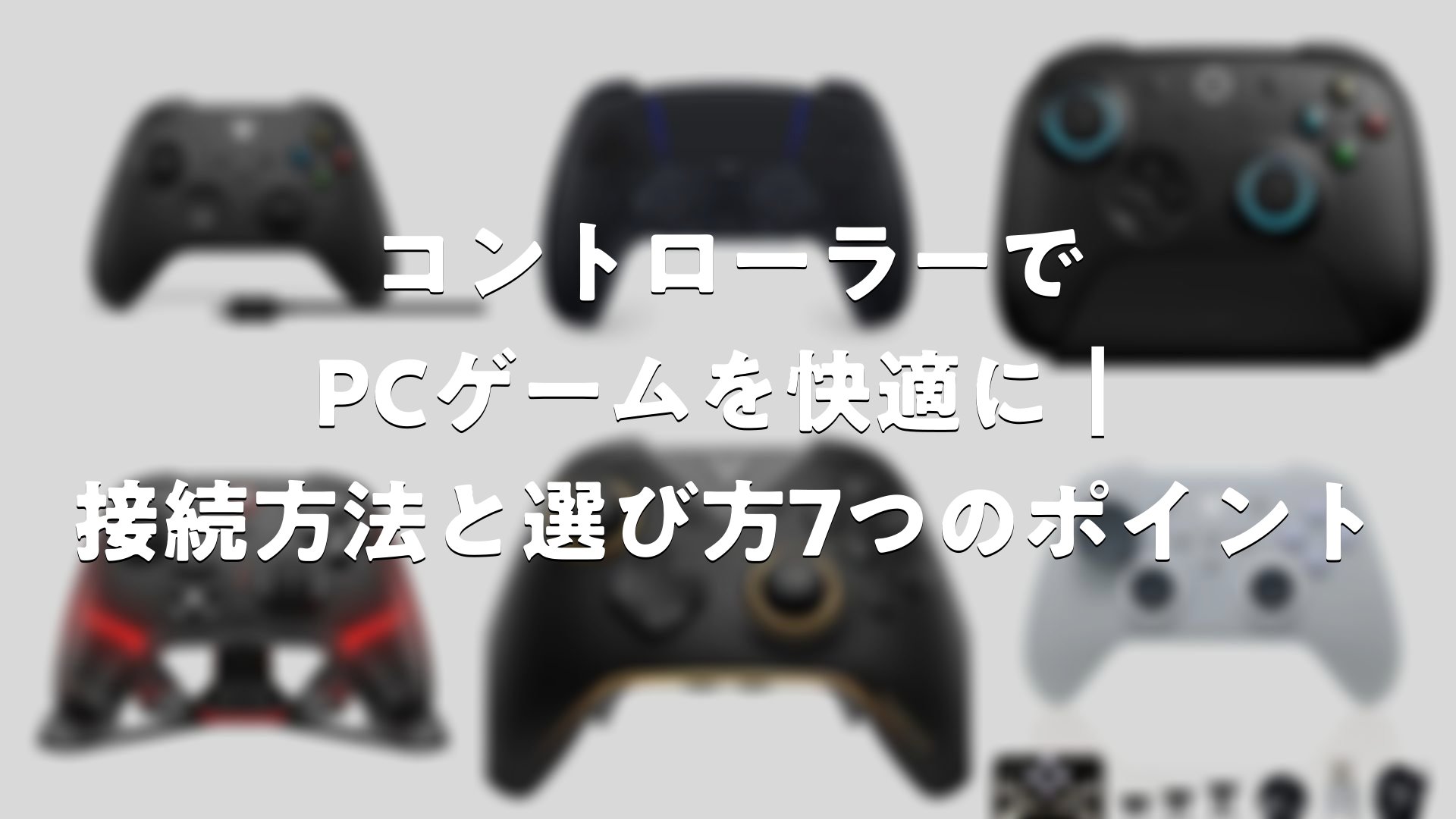
コントローラーでPCゲームを快適に|接続方法と選び方7つのポイントをまとめました
接続方式は有線・2.4GHz・Bluetoothの3タイプ、規格はXInputが主流、そしてスティックはドリフトに強いホールセンサー・TMR方式が人気——この3点を押さえれば、自分に合った1台を選びやすくなります。Xbox純正やDualSenseのような定番から、8BitDoやGameSir、Flydigi、GuliKitといった多機能モデルまで、選択肢は年々充実しています。遊びたいジャンルと予算を軸に、握って心地よいと感じられるコントローラーを選び、PCゲームをより快適に楽しんでください。