















「BTOで買うより自分の好きな構成で組みたい」「ゲームに合わせてパーツを選びたい」——そんな思いから自作ゲーミングPCに興味を持つ人が増えています。パーツを自分で選んで組み上げる自作は、コスト配分の自由度が高く、後からのアップグレードもしやすいのが魅力です。この記事では、初めての人でも迷わないように、予算別のパーツ構成、各パーツの選び方、組み立ての流れ、そして失敗を避けるコツまでをまとめました。
- ゲーミングPCの体感性能はGPU(グラフィックボード)でほぼ決まる
- 予算は「フルHDなら12〜15万円」「WQHDなら15〜20万円」「4Kなら25万円以上」が目安
- メモリは必ず同容量2枚組で揃えるのが基本
- ストレージは速度に優れるNVMe M.2 SSDを優先
- 組み立てはプラスドライバー1本+静電気対策があれば始められる
自作ゲーミングPCのメリットと向いている人
自作の最大の強みは、予算配分を自分でコントロールできることです。見た目にこだわらず性能重視で組めば、GPUやCPUといったゲーム性能に直結するパーツへ予算を集中させられます。逆に光るパーツやデザイン性の高いケースで魅せる構成も自由自在です。
もうひとつの魅力が拡張性です。最初は標準的な構成で組んでおき、性能が足りなくなったらGPUだけ交換する、容量が足りなくなったらSSDを増設する、といった段階的なアップグレードがしやすいのが自作ならではの利点です。長く使うほど、この「必要な部分だけ更新できる」構造が効いてきます。
自作は「安く上げる」だけが目的ではありません。自分のプレイスタイルに最適化した1台を作れること、そしてパーツごとの役割を理解できることが、長い目で見て大きな価値になります。


ゲーミングPCを構成する主要パーツ
自作PCに必要なパーツは、CPU・マザーボード・メモリ・ストレージ・グラフィックボード・電源ユニット・PCケース・CPUクーラー、そしてOSです。ここでは、それぞれが担う役割と選び方の基準を整理します。
| パーツ | 役割 | 予算の目安 |
|---|---|---|
| GPU | 映像処理・ゲーム性能の要 | 4〜15万円 |
| CPU | 全体の処理を統括 | 2〜5万円 |
| メモリ | 作業領域の広さ | 1〜2万円 |
| SSD | OS・ゲームの読み込み速度 | 8千〜1.5万円 |
| 電源 | 安定した電力供給 | 1〜1.5万円 |
予算別・おすすめパーツ構成の考え方
ゲーミングPCの構成は「どの解像度・どのフレームレートで遊びたいか」で決まります。目標を先に決めると、GPUのグレードが自然に定まり、そこにバランスよく他のパーツを組み合わせる、という順番で考えるのがコツです。
- フルHD(1080p)快適:12〜15万円クラス
- WQHD(1440p)快適:15〜20万円クラス
- 4K・配信・動画編集も:25〜30万円クラス
予算配分で最も大切なのは、GPUに全体の3〜4割を割くという発想です。10万円構成ならGPUに4万円前後、15万円構成なら5.5〜7万円が適正ライン。CPUだけ高性能でもGPUが弱いとゲームは快適になりませんし、その逆も同じで、バランスが何よりも重要です。
ゲーム性能を左右する主要パーツ
GeForce RTX 5070 搭載グラフィックボード

ゲーミングPCの心臓部がグラフィックボード(GPU)です。WQHD解像度でも高い描画性能を発揮する現行ミドルハイクラスとして人気を集めているのがRTX 5070搭載モデル。発熱が比較的控えめで、空冷ファンでも十分に冷やせるため、初めての自作でも扱いやすいのが評価されているポイントです。フルHDで高フレームレートを狙う人にも、WQHDで美しい映像を楽しみたい人にもバランスがよく、迷ったらこのクラスと言われるほど鉄板の選択肢になっています。推奨電源容量は650W以上を見込んでおくと安心です。
GPUの型番にある数字は、大まかに「世代」と「クラス」を表します。上位クラスほど描画が速くなりますが、その分価格と消費電力も上がります。自分の遊ぶゲームの推奨スペックを確認し、過剰にならないグレードを選ぶのが賢い買い方です。
AMD Ryzen 7 9800X3D
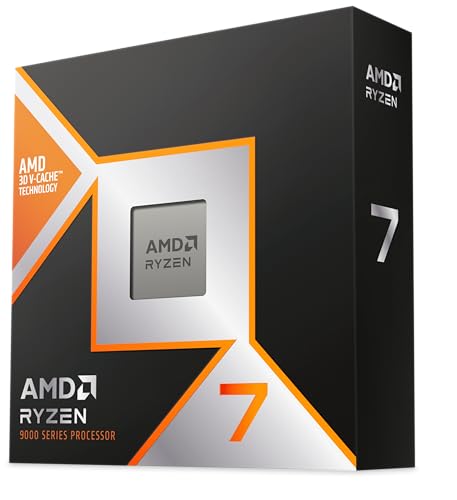
ゲーム用途で高い評価を得ているのが、大容量キャッシュを積んだRyzen 7 9800X3Dです。ゲームはCPUのキャッシュ性能が効きやすく、フレームレートの安定に貢献するとされています。8コアでゲーム以外の作業もこなせるうえ、発熱が比較的マイルドで空冷クーラーでも運用しやすいのが人気の理由。ソケットはAM5で、B650やX870といったマザーボードと組み合わせられ、将来的なCPU換装の余地も残せます。ゲームを主軸にしつつ配信や軽い編集もしたい人に向いた1枚です。
DDR5-6000 メモリ 16GB×2(32GB)

メモリは必ず同容量2枚組で購入するのが鉄則です。2枚挿すことでデュアルチャネルが有効になり、性能を引き出せます。現在のゲーミング用途では32GB(16GB×2)が快適ラインで、ゲームをしながら配信ソフトやブラウザを開いても余裕があります。規格はDDR5が主流で、6000MT/s前後の製品が価格と性能のバランスに優れています。ヒートスプレッダ付きのモデルなら発熱面でも安心です。
メモリはマザーボードの対応規格(DDR4かDDR5か)と一致していないと動きません。先にマザーボードの仕様を確認してから選びましょう。
NVMe M.2 SSD 1TB(PCIe 4.0)

ストレージはNVMe M.2 SSDを選ぶのが今の標準です。従来のSATA接続に比べて読み込み速度が数倍速く、OSの起動やゲームのロード時間短縮に直結します。容量は1TBから始めるのがおすすめで、OSと主要なゲームを入れても余裕を持てます。取り付けの際はマザーボードのM.2スロット位置と発熱に注意し、ヒートシンクを装着しておくと安定します。容量が足りなくなっても後から増設できるのが自作の強みです。
安定動作を支える縁の下のパーツ
850W 80PLUS GOLD認証 電源ユニット

電源はPC全体へ電力を供給する重要パーツで、ここをケチるとシステム全体の安定性に影響します。RTX 5070クラスなら750〜850Wのゴールド認証を選んでおくと、将来GPUをグレードアップしても余裕を持って対応できます。ゴールド認証は電力変換効率が高く、余分な発熱や電気のロスが少ないのが評価されているポイント。ケーブルを必要な分だけ挿せるモジュラー式なら、配線もすっきりまとまります。
静音・冷却重視のミドルタワーPCケース

PCケースは見た目だけでなくエアフロー(空気の流れ)が性能を左右します。近年はフロントやサイドがメッシュ構造で通気性の高いモデルや、内部が見渡しやすいピラーレスケースが人気です。大型ファンを搭載できるミドルタワーなら、冷却と静音を両立しやすく、組み立て時の作業スペースも確保できます。白で統一した構成や、ガラスパネルで内部を魅せるビルドも人気で、自分好みの1台に仕上げる楽しみが詰まっています。
240mm 水冷CPUクーラー(ARGB対応)

空冷でも十分な構成は多いものの、高負荷なゲームを長時間プレイするなら240mmクラスの水冷(AIO)クーラーも選択肢に入ります。ラジエーターがコンパクトなため対応ケースが多く、ARGB対応モデルなら見た目のアクセントにもなります。CPUの温度を低く保つことでファンの回転数を抑えられ、静音性の向上にもつながります。空冷か水冷かは、CPUの発熱量とケースのサイズ、そして見た目の好みで決めましょう。
組み立ての基本的な流れ
パーツが揃ったら、いよいよ組み立てです。基本はプラスドライバー1本で進められますが、静電気対策だけは必ず行いましょう。作業前に金属に触れて放電する、静電気防止手袋を使うといった対策で、精密なパーツを守れます。
- マザーボードにCPU・メモリ・M.2 SSDを取り付ける
- CPUクーラーを装着する
- ケースに電源ユニットを取り付ける
- マザーボードをケース内に固定する
- グラフィックボードを挿す
- 各種ケーブルを接続して完成
最初にマザーボードを箱の上など作業しやすい場所でセットアップしてからケースに納めると、狭い空間での作業が減ってミスを防げます。ケーブル接続は焦らず、マニュアルと照らし合わせながら1本ずつ確実に進めるのがコツです。
メモリは切り欠きの向きが決まっています。スロットの形状と一致しているか確認し、両端のラッチがカチッと閉じるまでしっかり押し込みましょう。向きを間違えたまま無理に挿すのは厳禁です。
初めての自作で失敗しないためのコツ
初めての自作は不安がつきものですが、いくつかのポイントを押さえれば大きな失敗は防げます。
- パーツの対応(互換性)を先に確認する(CPUソケット・メモリ規格・ケースサイズなど)
- 電源容量はGPUの推奨値に余裕を持たせる
- ケーブルは奥までしっかり挿す(半挿しが起動しない原因の定番)
- 組み終わったら最小構成で起動確認してからケースを閉じる
- 買い忘れ防止にパーツリストとチェックリストを作る
特に多いのが「起動しない!」というトラブルですが、その多くはケーブルの挿し忘れ・半挿しが原因です。慌てず一つずつ接続を見直せば、たいていは解決します。工具はプラスドライバーに加えて、M.2固定用の精密ドライバー、結束バンド、ライトがあると作業がぐっと快適になります。
最初から全部を最上位で揃える必要はありません。GPUと電源に少し余裕を持たせておけば、後からパーツを足したり交換したりして、長く付き合える1台に育てられます。
まとめ
自作ゲーミングPCは、予算配分の自由度と拡張性という大きな魅力を持っています。まずは「どの解像度で遊びたいか」を決め、そこからGPUを軸にバランスよくパーツを組み合わせるのが成功の近道です。メモリは2枚組、ストレージはNVMe SSD、電源は余裕を持った容量、という基本を押さえれば、初めてでも安定した1台を組めます。組み立ては静電気対策とケーブルの確実な接続を意識すれば、決して難しくありません。
自作ゲーミングPCの始め方・予算別パーツ構成と組み立ての手順をまとめました
ゲーム性能はGPUで決まり、CPUやメモリ、電源とのバランスが快適さを左右します。予算はフルHDで12〜15万円、WQHDで15〜20万円が目安。パーツの互換性を先に確認し、GPUと電源に少し余裕を持たせて組めば、後からのアップグレードも楽しめる自分だけの1台になります。まずは目標の解像度を決めるところから、あなたの自作ゲーミングPCづくりを始めてみてください。