
















- ゲーム用途なら32GB(16GB×2枚)のデュアルチャネル構成が最もバランスが良い選択
- DDR5メモリは6000MT/s前後の速度帯がコストと性能のバランスに優れる
- 増設時は同一メーカー・同一型番で揃えることで動作の安定性が高まる
- 取り付け後はBIOSでXMP/EXPOを有効化しないとメモリ本来の速度が出ない
- マザーボードの対応スロットと最大容量を事前に確認しておくと安心
ゲーミングPCにメモリ増設が必要になるタイミング
ゲーミングPCを使っていると、「起動しているアプリが多いと動作が重くなる」「ゲームを開きながら配信ソフトやDiscordを併用するとカクつく」といった場面に出くわすことがあります。こうした症状の多くは、メモリ容量が使用中のアプリケーションの合計に対して不足していることが原因です。CPUやグラフィックボードの性能が高くても、メモリが足りていなければデータの一時的な置き場が不足し、ストレージへの読み書きが増えて処理速度が落ちてしまいます。
メモリの増設は、CPUやグラフィックボードの交換に比べて作業のハードルが低く、費用対効果が高いアップグレード方法として知られています。ドライバの再設定やOSの再インストールも基本的に不要で、取り付け後にBIOS側の設定を数カ所確認するだけで運用を始められる点も魅力です。


容量の目安:16GB・32GB・64GBはどう選ぶか
ゲーミングPC向けのメモリ容量は、用途に応じて大きく3段階に整理すると選びやすくなります。
| 容量 | 向いている用途 | 特徴 |
|---|---|---|
| 16GB | 軽めのゲームタイトル・ブラウジング中心 | 最新の大規模タイトルでは不足を感じやすい |
| 32GB | 最新ゲーム全般・配信併用 | 現在最もバランスの取れた容量帯 |
| 64GB以上 | 配信・動画編集・複数アプリ同時稼働 | 余裕を重視するユーザー向け |
一方で、ゲーム配信をしながらブラウザやDiscord、動画編集ソフトを同時に立ち上げるようなスタイルの場合は、64GBまで視野に入れておくと余裕を持って運用できます。将来的な用途の広がりを見据えて、少し多めの容量を選んでおくという考え方も有効です。
DDR5メモリの規格と速度の選び方
現行のゲーミングPCや自作PCで主流になっているのはDDR5規格のメモリです。DDR4とは端子形状が異なるため互換性がなく、マザーボードがDDR5対応であることを事前に確認する必要があります。
速度については、DDR5-5600からDDR5-6000あたりが価格と性能のバランスが良い帯域として評価されています。より高速なモデルも存在しますが、体感できる差は限定的になりやすく、予算配分としては容量を優先した方が満足度につながりやすいという声もあります。
また、レイテンシ(CL値)についても触れておくと、同じ速度帯であればCL値が小さいほど応答が速い傾向にありますが、ゲーミング用途ではこの差が体感に直結する場面は多くありません。速度・容量・価格のバランスを見て選ぶのが現実的です。
おすすめのDDR5メモリ
ここからは、ゲーミングPCへの増設・自作PCの組み立てで選ばれやすいDDR5メモリを紹介します。いずれもデュアルチャネル動作を前提とした2枚組セットです。
Kingston FURY Beast DDR5 32GB(16GB×2枚) 6000MT/s
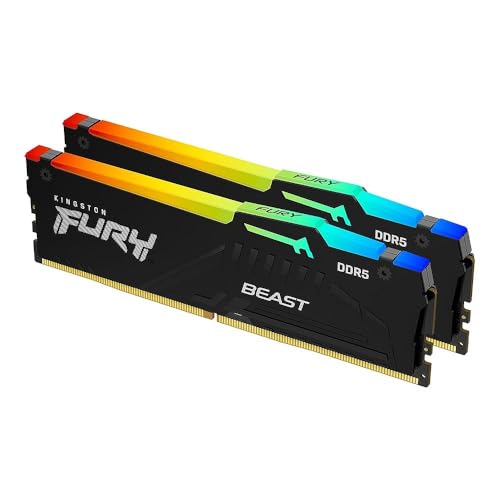
コストパフォーマンスと安定性のバランスが評価されているシリーズで、初めてメモリを増設する人にも扱いやすいと評価されています。BIOS画面でプロファイルを選択するだけで規定の速度に設定できる手軽さも支持されているポイントです。
Corsair VENGEANCE DDR5 32GB(16GB×2枚) 6000MT/s

大型の空冷CPUクーラーを使っているPCでも取り付けやすい薄型設計が評価されています。見た目のシンプルさとバランスの良い性能から、幅広い自作PC・ゲーミングPC構成で選ばれているシリーズです。
G.Skill Trident Z5 RGB DDR5 32GB(16GB×2枚) 6000MT/s

性能面はもちろん、サイドパネルがガラス製のケースを使っている場合に映えるライティング機能が魅力として挙げられています。マザーボード側の同期ソフトに対応していることが多く、他パーツと発光を揃えやすい点も評価されています。
Crucial DDR5 32GB(16GB×2枚) 5600MT/s

派手さよりも実用性を重視したいユーザーから評価されているシリーズで、既存の構成に合わせて容量だけを増やしたい場合の選択肢としても扱いやすいモデルです。
CFD販売 DDR5 32GB(16GB×2枚) 5600MT/s

国内での取り扱い実績が長く、購入後のサポート面での安心感を評価する声もあります。標準的な速度帯を求める人にとって、選びやすい価格帯に収まっていることも支持される理由の一つです。
メモリ増設の手順
実際にメモリを増設する際の流れを順を追って整理します。
- PCの電源を切り、電源ケーブルをコンセントから抜く
- ケースを開け、マザーボードのメモリスロットの位置を確認する
- 静電気対策として金属部分に触れるなどして体に溜まった静電気を放電する
- スロット両端のツメを開き、メモリを切り欠きの向きに合わせて垂直に差し込む
- 「カチッ」という感触とともにツメが閉じるまでしっかり押し込む
- ケースを閉じて電源を入れ、OSやBIOS画面で認識容量を確認する
デュアルチャネルとスロットの選び方
2枚のメモリを取り付ける際は、マザーボードのスロットの色分けに注目します。多くのマザーボードでは4本のスロットが2色に分かれており、同じ色のスロットへ2枚を挿すことでデュアルチャネル動作が有効になります。デュアルチャネルはシングルチャネルに比べてデータ転送効率が高まり、ゲームや作業の快適さに影響します。
また、増設時に既存のメモリと新しいメモリのメーカーや型番が異なると、動作クロックやタイミングの違いから不安定になることがあります。安定した動作を求めるなら、同一メーカー・同一型番・同一容量で揃えるのが基本的な考え方です。既存メモリと組み合わせて使う場合は、事前にメーカーの互換性情報を確認しておくと安心です。
BIOSでのXMP/EXPO設定
メモリを取り付けただけでは、パッケージに記載された定格速度が自動的に発揮されないことがあります。多くのメモリは初期状態で標準的な低めの速度で動作するため、BIOS画面から高速なプロファイルを有効にする作業が必要です。
設定後は再起動してタスクマネージャーやBIOS画面で動作速度が反映されているか確認しましょう。プロファイルを適用した状態で動作が不安定になる場合は、電圧設定やプロファイル番号を見直すことで改善するケースもあります。
増設前に確認しておきたいこと
- マザーボードの対応メモリ規格(DDR4かDDR5か)
- 対応する最大メモリ容量とスロット数
- 対応する最大メモリ速度
- 既存メモリとの互換性(混在させる場合)
- ノートPCの場合はメモリスロットが増設可能な仕様か
特にノートPC型のゲーミングPCでは、メモリがマザーボードに直接はんだ付けされている(オンボード)機種も増えており、その場合は増設ができません。購入前や増設を検討する前に、メーカーの仕様ページでメモリスロットの有無を確認しておくことが重要です。
まとめ
ゲーミングPCのメモリ増設は、比較的取り組みやすいアップグレード方法でありながら、日々の快適さに直結する効果が期待できる作業です。容量については、純粋なゲーム用途であれば32GB(16GB×2枚)が現在最もバランスの良い選択肢として評価されており、配信や動画編集を組み合わせるなら64GBも検討する価値があります。速度についてはDDR5-5600からDDR5-6000あたりが扱いやすい帯域です。実際の作業では、静電気対策とスロットの色分けを意識した挿し方、そしてBIOSでのXMP/EXPO設定を忘れずに行うことで、メモリ本来の性能を引き出すことができます。既存メモリと組み合わせる場合は、メーカーや型番をなるべく揃えることで、安定した動作につながりやすくなります。
ゲーミングPCメモリ増設|32GBを選ぶ理由と失敗しない手順をまとめました
容量は32GB(16GB×2枚)を基準に用途に応じて調整し、速度はDDR5-5600〜6000あたりを目安に選ぶと失敗しにくくなります。取り付け時は静電気対策とデュアルチャネル対応スロットへの挿し込みを意識し、取り付け後はBIOSでXMPまたはEXPOを有効にすることで、購入したメモリの性能をしっかり引き出せます。事前にマザーボードの対応規格・最大容量・最大速度を確認しておけば、メモリ増設によるゲーミングPCの快適化をスムーズに進められるはずです。