













ゲーミングデスク周りを整えることは、見た目のかっこよさだけでなく、プレイの快適さや作業効率にも直結します。この記事では、モニターアームやデスクマットといった定番アイテムから、配線整理の工夫、レイアウトの考え方まで、ゲーミング環境をワンランク上げるためのポイントをまとめました。
- 最優先で揃えるべきはモニターアーム・デスクマット・ケーブルトレーの3点
- デスク本体は昇降式かL字型かで用途が大きく変わる
- チェアの座り心地はプレイ時間の快適さを大きく左右する
- 配線は結束バンドより面ファスナーでまとめると後からの調整がラク
- ライティングを加えると同じデスクでも雰囲気がガラッと変わる
ゲーミングデスク周りを整えると何が変わるか
ゲーミングデスク周りの環境は、ゲームプレイの没入感や集中力に想像以上に影響します。モニターの高さや距離が合っていないだけで姿勢が崩れやすくなりますし、ケーブルが足元やデスク上に散乱していると、マウス操作のたびに引っかかってストレスを感じることもあります。逆に言えば、いくつかの定番アイテムを揃えて配置を整えるだけで、日々のプレイ体験は大きく変わります。
ポイント: 高価なガジェットを一気に揃える必要はありません。優先度の高いアイテムから段階的に導入していくのが失敗しないコツです。


最優先で揃えたい3大アイテム
デスク周りを整える際、最初に手を出すべきアイテムは絞られています。モニターアーム・デスクマット・ケーブルトレーの3点セットは、コストパフォーマンスと満足度のバランスが良く、迷ったらまずこの3つから検討するのがおすすめです。
エルゴトロン LX デスクマウント モニターアーム
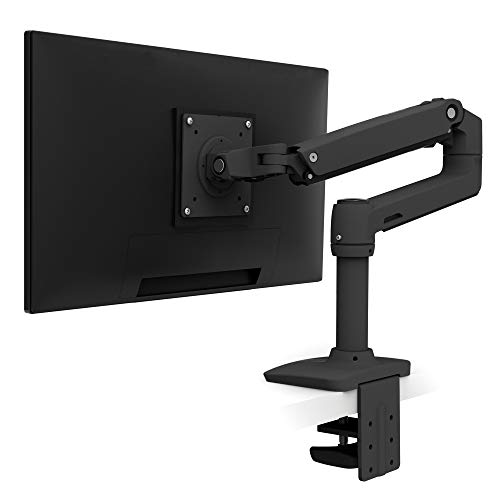
モニターアームは、デスク上のスペースを広く使えるようにするだけでなく、目線の高さや画面との距離を自由に調整できる点が大きな魅力です。エルゴトロンのLXシリーズはガス圧式で軽い力でも高さや角度をスムーズに動かせると評価されており、長時間のプレイでも姿勢を微調整しやすいと支持されています。デスク下のクランプ固定でスペースを圧迫しないのも扱いやすいポイントです。
注意点: デスクの天板の厚みによってはクランプが取り付けられない場合があるため、購入前に対応厚みを確認しておくと安心です。
サンワサプライ モニターアーム 100-LAWD010

コストを抑えつつしっかりした可動域が欲しい場合には、サンワサプライのモニターアームも選択肢に入ります。上下・左右・前後・回転と多方向に動かせるタイプが多く、デュアルモニター環境を組みたい場合にも対応しやすいと評価されています。国内メーカーならではのサポート体制も安心材料のひとつです。
ロジクール デスクマット MP20

デスクマットは見た目の統一感を出すだけでなく、マウス操作の滑らかさやデスク天板の傷防止にも役立ちます。ロジクールのMP20は撥水加工が施された大型サイズで、キーボードとマウスパッドを一体化させたい人から高い評価を集めています。飲み物をこぼしてもさっと拭き取れる点も日常使いで安心です。
極厚レザー調デスクマット

より広い天板全体をカバーしたい場合は、極厚タイプのレザー調デスクマットも人気です。防水・防滑加工が施されているものが多く、複数サイズから天板に合わせて選べる点が支持されています。落ち着いたレザー調のデザインは、デスク全体の雰囲気を引き締めてくれます。
デスク本体を選ぶポイント
ゲーミングデスク本体を選ぶ際は、設置スペースとプレイスタイルに合わせて形状を決めるのが基本です。集中力を保ちやすい広さと、モニターアームやスピーカーなど周辺機器を置く余裕があるかどうかを事前にチェックしておきましょう。
Bauhutte 電動昇降ゲーミングデスク

電動昇降タイプのデスクは、座り姿勢と立ち姿勢を切り替えられるのが最大の魅力です。長時間のプレイで同じ姿勢が続くと感じたときに、ボタンひとつで高さを変えられる手軽さが評価されています。天板サイズやメモリー機能付きのモデルを選ぶと、毎回高さを調整する手間も省けます。
サンワサプライ L字型ゲーミングデスク
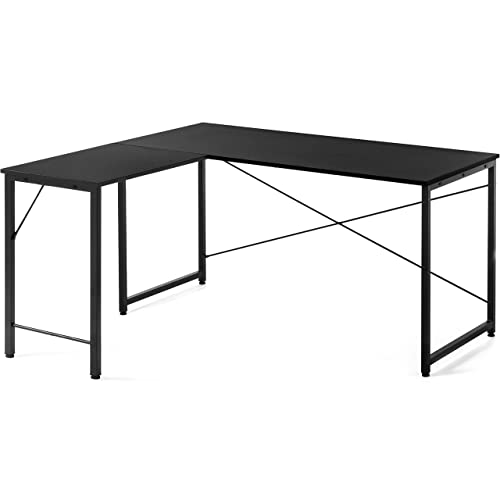
複数モニターを設置したい人や、配信・作業用のサブスペースを確保したい人にはL字型デスクが向いています。奥行きがあるためモニターアームとの相性も良く、デスク上の作業スペースを広く保てる点が支持されています。部屋の角を活用できるので、限られたスペースでも導入しやすいレイアウトです。
| デスクタイプ | 向いている人 | 特徴 |
|---|---|---|
| 電動昇降デスク | 長時間プレイする人 | 高さ調整で姿勢を変えられる |
| L字型デスク | 複数モニター派・配信もする人 | 作業スペースが広い |
| コンパクトデスク | 省スペース重視の人 | 部屋のレイアウトを圧迫しない |
座り心地を左右するゲーミングチェア
デスクと並んで重要なのがチェア選びです。プレイ時間が長くなるほど、座り心地の差はパフォーマンスにも影響してきます。
AKRacing ゲーミングチェア

AKRacingのゲーミングチェアは、リクライニング機能やランバーサポート、アームレストの調整幅の広さから、長時間座っても疲れにくいと評価されています。リクライニングを倒して休憩を挟みながらプレイするスタイルにも対応しやすく、デスク周りの中心アイテムとして選ぶ人が多い製品です。
選び方のコツ: 座面の高さ調整幅とアームレストの位置がデスクの高さと合っているかを確認すると、モニターアームと合わせたときの目線がぴったり決まりやすくなります。
配線をすっきりまとめる工夫
デスク周りの印象を大きく左右するのが配線の処理です。モニター、スピーカー、キーボード、マウス、周辺機器と接続するケーブルが増えるほど、デスク上や足元が煩雑になりがちです。配線整理の基本的な考え方を押さえておくと、見た目もスッキリし、掃除や機材の入れ替えもしやすくなります。
| アイテム | 役割 |
|---|---|
| ケーブルトレー | デスク裏に電源タップやハブごとまとめて収納 |
| 面ファスナー(マジックテープ) | ケーブルを束ねつつ後から着脱しやすくする |
| 配線クリップ | モニターアームの支柱に沿わせて浮かせる |
サンワサプライ ケーブルトレー

デスク裏に取り付けるケーブルトレーは、電源タップやUSBハブごとまとめて収納できるアイテムです。デスク上からケーブル類を完全に隠せるため、モニターアームやデスクマットと組み合わせると一気に生活感のないデスク周りに仕上がります。取り付けも工具いらずのクランプ式が多く、導入のハードルが低い点も支持されています。
デスク周りをさらに便利にする小物
基本アイテムを揃えたら、次はプレイの快適さをさらに底上げする小物を検討してみましょう。どれも比較的手頃な価格で導入でき、細かなストレスを解消してくれます。
マウスバンジー

有線マウスを使っている場合、マウスバンジーを使うとケーブルの重さやたるみによる引っかかりを大幅に軽減できます。デスク上に固定するタイプが多く、マウス操作の軽さが変わったと感じる人も多いアイテムです。
USBハブ・切替器

周辺機器が増えるとポート不足に悩まされがちです。USBハブや切替器を導入すれば、複数の機器を一箇所にまとめて接続でき、デスク上のケーブルの取り回しもすっきりします。PCとゲーム機を切り替えて同じモニターやスピーカーを使いたい場合にも便利です。
デスクシェルフ
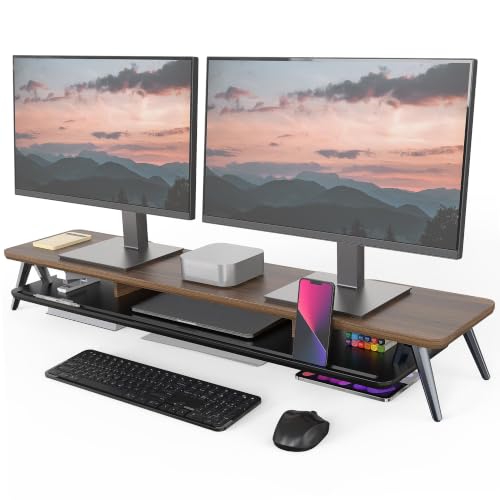
デスクマットの上にさらに棚を設けるデスクシェルフは、スピーカーやフィギュア、小物を置くスペースを追加できるアイテムです。デスク上の平面スペースを圧迫せずに収納力を増やせるため、限られたデスクサイズでも機材を整理しやすくなります。
雰囲気を演出するライティング
実用性を整えたら、最後に加えたいのがライティングです。デスク周りの照明ひとつで、同じ機材構成でも印象が大きく変わります。
LEDテープライト

モニター裏やデスク下に貼り付けるLEDテープライトは、間接照明として部屋の雰囲気を演出してくれるアイテムです。スマホアプリで色や明るさを調整できるタイプも多く、プレイするゲームの雰囲気に合わせて色を変える楽しみ方もできます。配線もモニターアームに沿わせれば目立たずに設置できます。
豆知識: 部屋の照明を落として間接照明だけにすると、画面のコントラストが見やすくなり集中しやすいと感じる人も多いようです。
デスク周りのレイアウトの組み方
アイテムが揃ったら、次はレイアウトです。デスク周りはゾーンごとに役割を分けて配置すると、機能性と見た目の両方が整いやすくなります。
| ゾーン | 配置するもの |
|---|---|
| 中央ゾーン | メインモニター・キーボード・マウス |
| 左右ゾーン | サブモニター・スピーカー・デバイス類 |
| デスク裏・上部 | モニターアーム・ケーブルトレー・電源タップ |
よく使う機材ほど手前・中央に配置し、電源タップやハブなどの見た目が気になるものはデスク裏に寄せるのが基本の考え方です。
予算別の揃え方
一度にすべてを揃えるのではなく、予算に応じて段階的に整えていくのも現実的な方法です。
- まず整えるなら: デスクマット + ケーブルクリップなど、低予算で見た目の統一感を出せるアイテムから
- 次のステップ: モニターアーム + ケーブルトレーで作業スペースと配線を同時に改善
- 余裕があれば: 昇降式デスクやゲーミングチェアなど、身体への負担を軽くするアイテムに投資
注意点: 一気に高額なアイテムを揃えるより、実際に使ってみて必要なものを見極めながら追加していく方が、結果的に満足度の高いデスク周りに仕上がりやすいです。
まとめ
ゲーミングデスク周りは、モニターアーム・デスクマット・ケーブルトレーという3つの定番アイテムから整えるのが失敗しない王道ルートです。そこにデスク本体やチェアといった土台を見直し、マウスバンジーやUSBハブといった細かな快適アイテム、さらにLEDライティングで仕上げていくと、機能性と雰囲気の両方が整ったデスク環境が完成します。すべてを一度に揃える必要はなく、優先度の高いものから少しずつ取り入れていくことで、自分のプレイスタイルに合った快適な空間を作っていけます。
ゲーミングデスク周りの整え方|快適セットアップの選び方をまとめました
デスク周りを整える際は、優先度の高いモニターアーム・デスクマット・ケーブルトレーから着手し、デスク本体やチェアなどの土台、マウスバンジーやUSBハブといった小物、最後にライティングという順番で揃えていくと、無理なく理想の環境に近づけます。ゾーンごとに役割を分けたレイアウトを意識すれば、見た目の統一感とプレイのしやすさを両立させたデスク周りに仕上がります。