














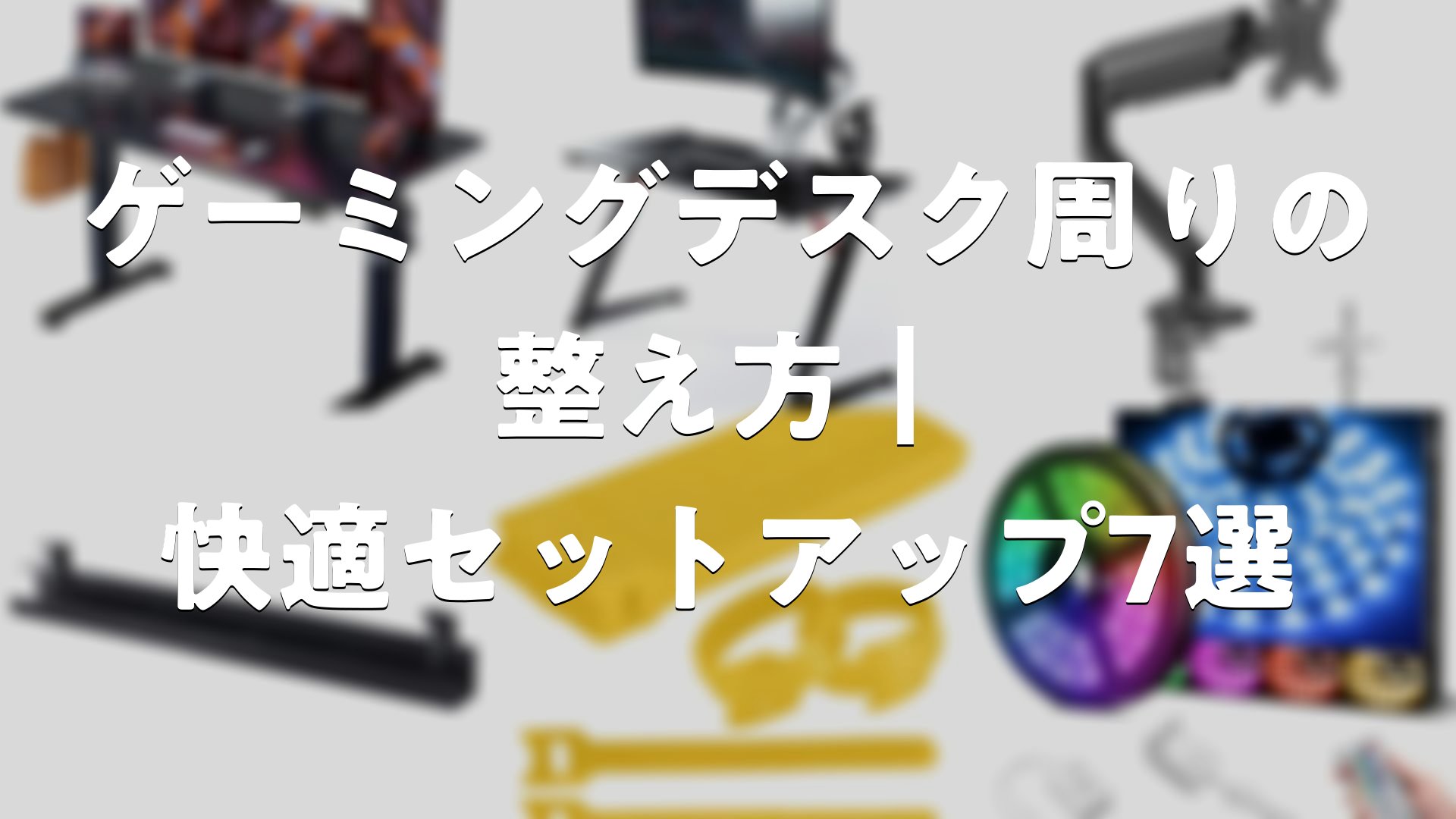
- ゲーミングデスク周りは「デスク本体」「モニター環境」「配線」「座り心地」「ライティング」の5要素で決まる
- 幅120cm・奥行60cm以上のデスクなら複数モニターや周辺機器を余裕を持って配置できる
- モニターアームとケーブルトレーを組み合わせるだけでデスク上の見た目が大きく変わる
- ゲーミングチェアと肘置きクッションは長時間プレイの快適さに直結するアイテム
- RGBライティングは光量・発色よりも「操作のしやすさ」を優先して選ぶのがコツ
ゲーミングデスク周りを整えるとプレイ体験がどう変わるのか
PCゲームやSteamタイトルを長時間プレイする環境では、モニターやマウス・キーボードの性能だけでなく、それらを支えるデスク周りの環境そのものがプレイの快適さを左右する。ケーブルが絡まっていたり、マウスパッドのスペースが足りなかったりすると、せっかくのハイスペックなゲーミングデバイスも本来の実力を発揮しづらくなる。
逆に、デスクの広さ・モニターの高さ・配線の取り回し・座り心地の4点を整えるだけで、同じデバイス構成でも操作の安定感や集中力の持続時間が変わってくると評価されている。ここでは、Steamでの長時間プレイやeスポーツタイトルの練習にも対応できる、デスク周りの具体的な整え方とおすすめアイテムを紹介していく。


ゲーミングデスク本体の選び方
ゲーミングデスクを選ぶ際にまず確認したいのが、天板のサイズと耐荷重だ。幅120cm以上・奥行60cm以上のサイズがあれば、27インチ前後のモニターを複数台並べても余裕が生まれる。天板耐荷重の目安は約50kg(等分布)とされており、モニターアームやスピーカー、周辺機器をまとめて載せても安定しやすい。
電動昇降式ゲーミングデスク
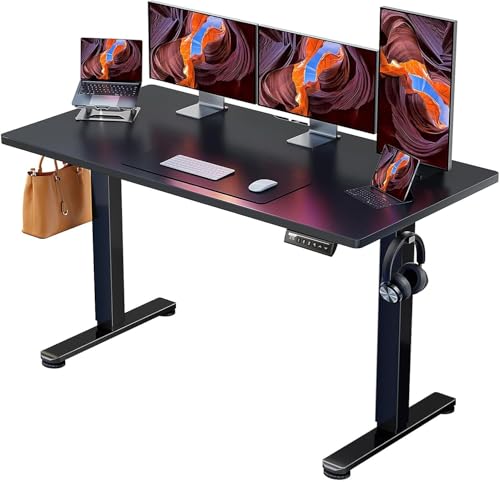
高さを電動で調整できるスタンディング対応のゲーミングデスクは、座りっぱなしの姿勢を崩したいタイミングで気軽に立ち姿勢へ切り替えられるのが魅力だ。メモリー機能付きのモデルなら、座り作業用と立ち作業用の高さをボタン一つで呼び出せるため、長時間のプレイセッションの合間に姿勢を変えたい人に向いている。天板下に配線スペースを備えたタイプも多く、ケーブル類をまとめて隠しやすい点も評価されている。
カーボン調天板ゲーミングデスク

天板がカーボン柄になったゲーミングデスクは、見た目の統一感を出しやすく、RGB対応の周辺機器と合わせたときの相性が良いと評価されている。配線管理ボックスやケーブルホールがあらかじめ用意されているモデルも多く、購入後すぐに配線をまとめやすいのも特徴だ。天板全体がマウスパッド仕様になっているタイプもあり、大きくマウスを振るFPSタイトルなどとの相性が良い。
モニター環境を整えるアイテム
デスクが決まったら、次に見直したいのがモニターの位置だ。モニターを直置きしていると、目線がやや下がり首や肩に負担がかかりやすくなる。そこで活躍するのがモニターアームだ。
クランプ式モニターアーム

クランプ式のモニターアームを使えば、モニターを浮かせて設置できるため、デスク上のスペースを大きく確保できる。高さ・角度・前後の位置を自由に調整できるので、椅子を変えたり座る位置を変えたりしても、都度モニターの高さを目線に合わせやすい。デュアルモニター対応のアームを選べば、メイン画面でゲーム、サブ画面で攻略情報やDiscordを表示するといった使い方もしやすくなる。
配線をすっきりさせるケーブルマネジメントグッズ
デスク周りの見た目や作業効率を大きく左右するのが配線まわりだ。マウス・キーボード・ヘッドセット・充電ケーブルなど、ゲーミング環境はどうしてもケーブルの本数が多くなりがちで、放置するとデスク下がケーブルの山になってしまう。
クランプ式ケーブルトレー

デスクの脚やフレームに取り付けるクランプ式のケーブルトレーは、電源タップや延長ケーブルをまとめて吊り下げて収納できるアイテムだ。デスク下にケーブルトレーを一つ設置するだけで、床に散らばっていたケーブル類を一箇所にまとめられ、掃除もしやすくなる。
面ファスナー式ケーブルタイ
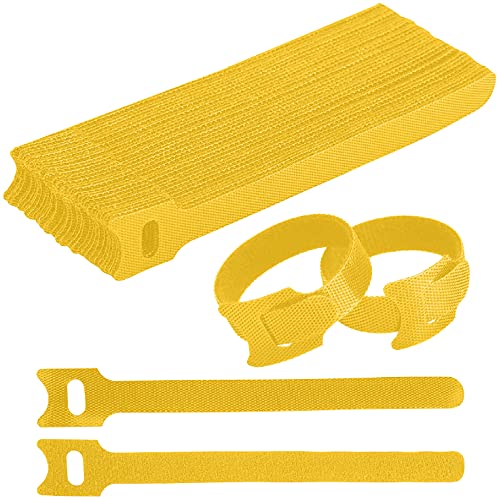
繰り返し着脱できる面ファスナー式のケーブルタイは、複数のケーブルを一本にまとめてデスク裏を這わせる際に便利だ。結束バンドと違って何度でも巻き直せるため、周辺機器の配置換えが多いゲーミング環境と相性が良い。
プレイの没入感を高めるライティングアイテム
デスク周りのライティングは、見た目の演出だけでなく暗い部屋でのプレイ時の目の疲れを和らげる役割もある。モニター裏に間接照明を仕込むことで、画面と背景のコントラストが緩やかになり、長時間画面を見続けても目が疲れにくくなると言われている。
RGBデスク用テープライト

デスクの背面やモニターの裏側に貼り付けるRGBテープライトは、専用アプリやリモコンで色や光り方を細かく調整できるものが増えている。ゲームの場面に合わせて発色を変えたり、作業時は落ち着いた白色に切り替えたりと、シーンに合わせて使い分けられるのが魅力だ。
| アイテム | 主な役割 | 優先度の目安 |
|---|---|---|
| ゲーミングデスク | 土台となる作業スペースの確保 | 高 |
| モニターアーム | 目線の高さ調整・省スペース化 | 高 |
| ケーブルトレー | 配線の整理・掃除のしやすさ | 中 |
| RGBテープライト | 雰囲気づくり・目の負担軽減 | 中 |
| ゲーミングチェア | 長時間プレイの座り心地 | 高 |
座り心地を左右するゲーミングチェアと小物アイテム
デスクやモニターと同じくらい重要なのが、椅子や体を支える小物類だ。長時間座って操作するゲーミング環境では、体を支える椅子の作りが快適さに直結する。
リクライニング機能付きゲーミングチェア

ゲーミングチェアは、腰やヘッドの部分にクッションが付属しているモデルが多く、長時間座っていても姿勢を保ちやすいよう設計されている。リクライニング角度やアームレストの高さを調整できるタイプなら、プレイスタイルや体格に合わせて細かく調整でき、自分にとって座りやすい角度を見つけやすい。
折りたたみ式アームレストクッション
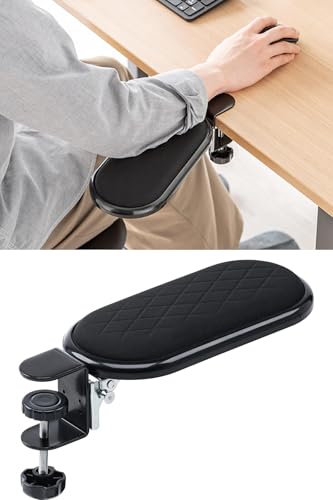
デスクに取り付けるアームレストクッションは、90度に折りたためるものや180度回転できるものがあり、マウス操作をしないときは邪魔にならない位置に収納できる。長時間のマウス操作で腕が疲れやすいという人は、椅子のアームレストとは別にデスク側にもクッションを追加することで、腕を置く位置の自由度が上がる。
大型デスクマット

デスク全体を覆う大型のデスクマットは、マウス操作のスペースを確保しつつ、キーボードやマウスが天板に直接当たる音を抑えてくれる。表面の素材によって滑り心地が変わるため、FPSなど繊細なマウス操作が求められるタイトルをよくプレイする場合は、自分のマウス感度に合った表面加工のものを選ぶと操作が安定しやすい。
クランプ式ヘッドホンハンガー

デスクの端に取り付けるクランプ式のヘッドホンハンガーは、ヘッドセットを使わないときの置き場所に困らないための定番アイテムだ。デスク上に直置きすると場所を取りやすいヘッドセットも、ハンガーにかけておけばデスクのスペースを圧迫せず、取り出しやすい位置をキープできる。
まとめ
ゲーミングデスク周りの環境は、デスク本体の広さから始まり、モニターアームによる目線調整、ケーブルトレーやケーブルタイによる配線整理、RGBライティングによる雰囲気づくり、そしてゲーミングチェアやクッション類による座り心地の向上まで、複数の要素が組み合わさって完成する。すべてを一度に揃える必要はなく、まずはデスクとモニターの土台を整え、そのあとに配線・ライティング・小物を少しずつ追加していく進め方が取り入れやすい。自分のプレイスタイルや部屋の広さに合わせてアイテムを選びながら、長時間のプレイでも疲れにくく、集中しやすいデスク環境を作り上げていきたい。
ゲーミングデスク周りの整え方|快適セットアップ7選をまとめました
ゲーミングデスクは幅120cm・奥行60cm以上を目安に選び、モニターアームで目線の高さを調整することが快適な環境づくりの第一歩となる。ケーブルトレーやケーブルタイで配線を整理し、RGBライティングで雰囲気を演出しつつ、ゲーミングチェアやアームレストクッションで座り心地を高めることで、長時間のプレイでも快適に過ごせるデスク周りが完成する。デスクマットやヘッドホンハンガーといった小物アイテムも取り入れながら、自分に合ったセットアップを少しずつ育てていくのがおすすめだ。