














この記事の要点をはじめにまとめます。
- SteamはPCゲームを購入・管理・プレイできる大手プラットフォームで、無料タイトルから話題の大作までジャンルが幅広い
- 大型セールは年に数回あり、ウィッシュリストに登録しておくと開始時に通知が届いてお得に買える
- ジャンルごとに定番作が揃っており、自分の遊び方に合ったタイトル選びが満足度を左右する
- リモートプレイ・クラウドセーブ・ファミリー共有など無料で使える便利機能が充実している
- 快適さを重視するならコントローラーや携帯機などゲーミングデバイスの活用も選択肢になる
Steamとはどんなサービスか
Steamは、PC向けのゲームをダウンロード購入し、ライブラリとして一元管理できるプラットフォームです。パッケージを持ち歩く必要がなく、アカウントさえあればどのPCからでも自分の購入済みタイトルにアクセスできます。インディーの意欲作から超大作まで数万本規模のラインナップが揃い、無料で遊べるタイトルも多いのが魅力です。
クライアントソフトをインストールしてアカウントを作れば、その日から購入・プレイを始められます。日本語対応のタイトルも年々増えており、初めてPCゲームに触れる人でも入りやすい環境が整っています。
ゲームの評価はユーザーレビューの累計で「非常に好評」「圧倒的に好評」といった形で表示されるため、購入前に作品の雰囲気や完成度を把握しやすいのも特徴です。気になるタイトルはまずレビュー傾向を眺めてみると、自分に合うかどうかの目安になります。


アカウント作成からプレイまでの流れ
始め方はシンプルです。大まかな手順を整理すると次のようになります。
- 公式クライアントをPCにインストールする
- メールアドレスを登録してアカウントを作成する
- 遊びたいゲームを検索・購入する(無料タイトルは「プレイ」を押すだけ)
- ダウンロード完了後、ライブラリから起動する
支払い方法はクレジットカードのほか、コンビニで購入できるプリペイド式の「ウォレットチャージ」にも対応しています。カードを使いたくない人でも残高をチャージして買い物ができるので安心です。
初回起動時にゲーム側の言語設定を確認し、日本語を選んでおくとスムーズです。動作が重いと感じたら、後述の推奨環境やグラフィック設定を見直すことで改善するケースが多くあります。
大型セールを活用してお得に買う
Steamの大きな楽しみのひとつが、定期的に開催される大型セールです。春・夏・秋・冬とシーズンごとに実施され、対象タイトルは最大で大幅な割引になります。時期の目安を表にまとめました。
| セール名 | おおよその時期 | 特徴 |
|---|---|---|
| スプリングセール | 春(3月ごろ) | 新年度前後の買い足しに |
| サマーセール | 夏(6〜7月ごろ) | 年間屈指の規模で対象が多い |
| オータムセール | 秋(10月ごろ) | 大作の割引が狙い目 |
| ウィンターセール | 冬(12月〜年始) | 年末年始のまとまった遊び時間に |
セール中は価格が期間内で固定されるのが基本なので、値下がりをギリギリまで待つ必要はありません。気になる作品はセール初日でも安心して購入できます。
お得に買うコツは、遊びたいタイトルをウィッシュリストに登録しておくことです。登録済みの作品が割引対象になるとメールで知らせてくれるため、見逃しを防げます。まとめ買いで予算オーバーしないよう、あらかじめ優先順位をつけておくのも賢い立ち回りです。
ジャンル別に見るゲームの選び方
Steamはジャンルの幅が広いぶん、自分の好みに合う切り口で選ぶことが満足度につながります。代表的なジャンルと向いている人を整理しました。
| ジャンル | こんな人に |
|---|---|
| FPS・TPS | 緊張感のある撃ち合いや協力プレイを楽しみたい |
| RPG・アクションRPG | じっくり物語や成長要素に浸りたい |
| シミュレーション・経営 | 自分のペースで街づくりや育成を進めたい |
| ストラテジー | 戦略を練って勝ち筋を組み立てたい |
| カジュアル・癒し系 | 短時間でリラックスして遊びたい |
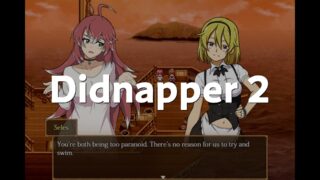
近年は、荒野を開拓しながら仲間と進むリアルタイム戦略RPGや、昼は海に潜って夜は集めた食材で料理店を切り盛りする海洋探索&経営シミュレーションなど、複数ジャンルを組み合わせた作品も人気を集めています。DLC(追加コンテンツ)で遊びが広がるタイトルも多く、長く付き合える一本を見つけやすいのが今のトレンドです。
タクティカル寄りのFPSでは、公式アップデートで日本語字幕に対応する作品も増えています。「言語対応」の欄をストアページで確認しておくと、購入後のミスマッチを防げます。
迷ったときは、まず無料タイトルや低価格のインディー作品から試すのがおすすめです。プレイ時間の短いうちなら返金対応の対象になる場合もあり、気軽に相性を確かめられるのがPCゲームの強みです。
知っておくと便利な標準機能
Steamには追加料金なしで使える便利機能が揃っています。使いこなすと遊びの幅がぐっと広がります。
リモートプレイ
PCにインストールしたゲームを、スマホやタブレットなど別のデバイスから操作できる機能です。専用アプリを入れれば家の中の好きな場所で遊べます。さらに「リモートプレイ・トゥギャザー」を使えば、ローカル協力対応のタイトルを離れた友人とオンラインで一緒に楽しめます。
クラウドセーブ
設定画面でクラウドを有効にしておくと、対応ゲームのセーブデータが自動で保存されます。PCを買い替えたときや別のマシンで続きを遊ぶときも、進行状況をそのまま引き継げるので安心です。
クラウドセーブは一度オンにすれば基本的に自動で機能します。大切なデータを守る保険として、最初に設定しておくとよいでしょう。
ファミリー共有
家族や同居人と対象タイトルを共有できる仕組みです。ファミリーに参加すると、別のメンバーが所有しているゲームにアクセスできるようになり、一本を家族で無駄なく楽しめるのが魅力です。それぞれのセーブデータや実績は個別に管理されるため、進行が混ざる心配もありません。
快適さを高めるゲーミングデバイス
Steamのゲームはマウスとキーボードでも遊べますが、作品によってはコントローラーや携帯機を使うことで操作感と快適さが大きく変わります。
アクションやレースなど、スティック操作が中心のジャンルではコントローラーが特に相性良好です。Steam側がコントローラー設定を細かくカスタマイズできるため、自分好みのボタン配置に調整できます。
コントローラーを選ぶ際は、スティックの耐久性に注目すると失敗しにくくなります。長く使ううちにスティックが誤作動する「ドリフト」を起こしにくい方式を採用したモデルが増えており、これからの定番になりつつあります。無線接続の安定性や握りやすさも、長時間プレイでは効いてくるポイントです。
持ち運んで遊びたい人には、大画面の携帯型ゲーミング端末という選択肢もあります。有機ELの高精細ディスプレイ、トラックパッドやジャイロ操作、握りやすいグリップなど、長時間でも疲れにくい設計が採用されたモデルが登場しています。ベッドや外出先でも同じライブラリを楽しめるため、遊べる時間が増えるのが大きな利点です。
デバイス選びで迷ったら、まず自分がよく遊ぶジャンルを基準にすると決めやすくなります。据え置きで腰を据えて遊ぶならコントローラー、スキマ時間を活用したいなら携帯機、といった具合です。
快適に遊ぶための環境づくり
PCゲームを気持ちよく動かすには、遊びたいタイトルの推奨環境とお使いのPCのスペックを見比べておくことが大切です。ストアページには最低動作環境と推奨環境が記載されているので、購入前にチェックしておきましょう。
- グラフィック設定は「中」から始め、動作を見ながら調整すると安定しやすい
- フレームレートが不安定なときは解像度や描画品質を一段下げる
- ダウンロード容量が大きい作品は、ストレージの空き容量を事前に確保しておく
動作が重いと感じても、設定の見直しで快適になるケースは少なくありません。まずは無理のない設定から始め、余裕があれば少しずつ画質を上げていくのが失敗しないコツです。
まとめ
Steamは、豊富なタイトルとお得なセール、そして無料で使える便利機能が揃った、PCゲームを楽しむための心強い土台です。ウィッシュリストでセールを賢く待ち、自分の遊び方に合うジャンルを選び、リモートプレイやクラウドセーブを活用する——この基本を押さえるだけで、日々のゲーム体験は大きく充実します。さらにコントローラーや携帯機といったデバイスを取り入れれば、快適さと遊べる時間の両方を広げられます。
Steamゲーム入門|始め方とお得な買い方・楽しみ方の要点
始め方はアカウント作成とクライアント導入だけとシンプルで、無料タイトルからでも気軽にスタートできます。買い方のコツは大型セールとウィッシュリストの活用、選び方のコツは自分の好みに合うジャンルから入ること。そしてクラウドセーブやファミリー共有などの標準機能と自分に合ったゲーミングデバイスを組み合わせれば、Steamの楽しみ方は無理なく広げられます。まずは気になる一本を手に取り、自分だけの遊び方を見つけてみてください。